Содержание статьи
Для пользователей Outlook 2016 важной утилитой является scanpst.exe – инструмент, предназначенный для восстановления поврежденных данных в файлах PST. Если вам нужно найти этот файл для устранения ошибок в Outlook, важно знать, где именно он расположен в вашей системе. Местоположение scanpst.exe зависит от того, какую версию Outlook вы используете, а также от разрядности операционной системы.
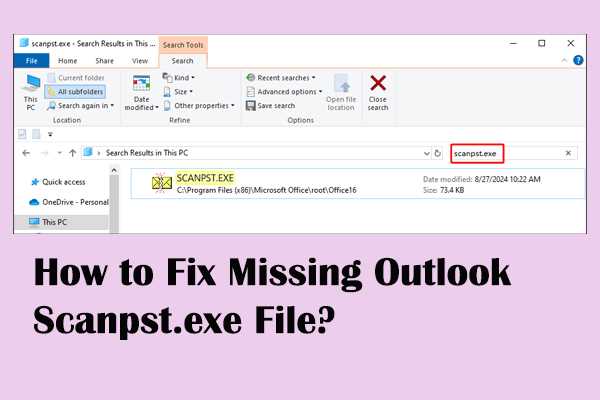
В большинстве случаев стандартный путь к утилите для 32-битных версий Outlook выглядит следующим образом: C:\Program Files (x86)\Microsoft Office\root\Office16\scanpst.exe. Для 64-битных версий Outlook путь немного изменяется, и scanpst.exe будет находиться в C:\Program Files\Microsoft Office\root\Office16\scanpst.exe. Эти пути актуальны для большинства стандартных установок, однако они могут отличаться в зависимости от индивидуальных настроек.
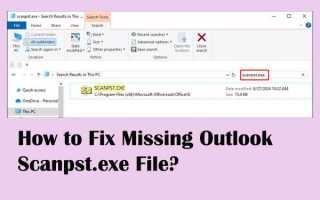
Если вы не можете найти утилиту в указанных папках, возможно, Outlook был установлен в нестандартное местоположение. В таких случаях можно воспользоваться встроенным поиском Windows, чтобы быстро найти scanpst.exe на вашем компьютере. Также существует вариант, при котором файл может быть удален или поврежден, и в таком случае вам нужно будет переустановить Microsoft Office.
Как найти scanpst exe в стандартной папке для Outlook 2016
Для поиска утилиты scanpst.exe в стандартной папке для Outlook 2016 нужно следовать нескольким простым шагам. Важно понимать, что путь к этому файлу зависит от разрядности версии Outlook и операционной системы. Рассмотрим два основных случая:
- Для 32-битной версии Outlook на 64-битной операционной системе: Путь к файлу будет таким: C:\Program Files (x86)\Microsoft Office\root\Office16\scanpst.exe.
- Для 64-битной версии Outlook: Путь будет следующим: C:\Program Files\Microsoft Office\root\Office16\scanpst.exe.
Чтобы найти scanpst.exe в этих папках, выполните следующие действия:
- Откройте Проводник и перейдите в папку C:\Program Files или C:\Program Files (x86), в зависимости от вашей версии Outlook.
- Перейдите в папку Microsoft Office, затем в root и выберите Office16.
- В этой папке должен находиться файл scanpst.exe.
Если вы не можете найти файл в этих папках, возможно, Outlook был установлен в другое место. В таком случае можно воспользоваться поисковой строкой Windows для быстрого нахождения утилиты:
- Нажмите клавишу Windows и введите «scanpst.exe» в поисковую строку.
- Выберите найденный файл и откройте его.
Если утилита все равно не находится, возможно, вам придется переустановить Microsoft Office или использовать установочные файлы для восстановления.
Путь к scanpst exe в 32-битной версии Outlook 2016
Для 32-битной версии Outlook 2016 файл scanpst.exe обычно размещается в стандартной папке установки Microsoft Office. Чтобы найти его, следуйте следующим указаниям:
- Откройте Проводник и перейдите в диск C: (или на тот диск, на котором установлена система).
- Перейдите в папку Program Files (x86), так как для 32-битной версии Outlook она будет основной.
- Затем перейдите в Microsoft Office\root\Office16.
В папке Office16 должен находиться файл scanpst.exe, который используется для восстановления поврежденных данных Outlook. Путь будет таким:
C:\Program Files (x86)\Microsoft Office\root\Office16\scanpst.exe
Для удобства поиска вы можете использовать встроенный поиск Windows:
- Нажмите клавишу Windows и введите «scanpst.exe».
- В результате поиска выберите найденный файл и откройте его для работы.
Если файл не находится в указанной папке, проверьте правильность установки Outlook или воспользуйтесь опцией восстановления через установочный пакет Microsoft Office.
Как определить местоположение scanpst exe в 64-битной версии Outlook 2016
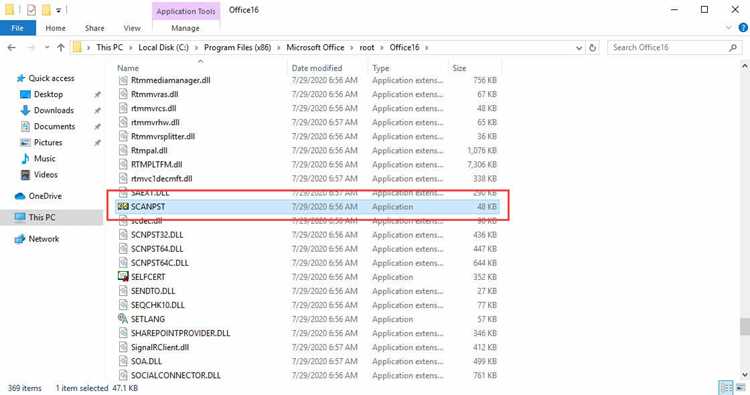
Для 64-битной версии Outlook 2016 утилита scanpst.exe располагается в другой директории по сравнению с 32-битной версией. Чтобы найти её местоположение, выполните следующие шаги:
- Откройте Проводник и перейдите на диск C: (или на тот, на котором установлен Office).
- Перейдите в папку Program Files, так как 64-битная версия Outlook размещается в этой директории.
- Далее откройте папку Microsoft Office, затем root и выберите Office16.
Местоположение scanpst.exe для 64-битной версии Outlook будет следующим:
C:\Program Files\Microsoft Office\root\Office16\scanpst.exe
Для упрощения поиска можно использовать встроенный поиск Windows:
- Нажмите клавишу Windows и введите «scanpst.exe» в строку поиска.
- Выберите найденный файл из списка результатов.
Если утилита не обнаружена в указанной папке, это может означать, что Outlook был установлен в нестандартное место. В таком случае, воспользуйтесь поисковыми функциями операционной системы или переустановите Office для восстановления нужных файлов.
Использование поиска Windows для нахождения scanpst exe
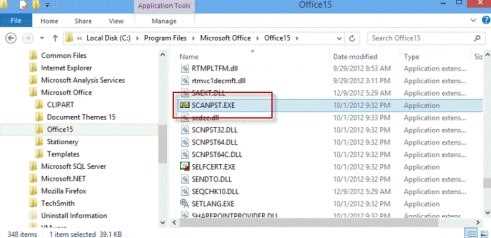
Если вы не можете найти файл scanpst.exe в стандартных папках, можно использовать встроенный поиск Windows для быстрого нахождения утилиты на вашем компьютере. Это особенно полезно, если Outlook был установлен в нестандартное место. Для этого выполните следующие шаги:
- Нажмите на значок Пуск или клавишу Windows на клавиатуре.
- В строке поиска введите scanpst.exe и нажмите Enter.
- В результатах поиска отобразится файл scanpst.exe. Щелкните по нему правой кнопкой мыши и выберите Открыть расположение файла, чтобы попасть в его папку.
Если файл не найден в поиске, убедитесь, что Outlook установлен на вашем компьютере, или попробуйте переустановить его, чтобы восстановить утилиту. Также можно использовать дополнительные фильтры в поиске, такие как *.exe, чтобы ограничить поиск только исполняемыми файлами.
Что делать, если scanpst exe не найден на стандартном пути
Если файл scanpst.exe не найден в стандартных папках, это может быть связано с несколькими причинами. Рассмотрим, что можно сделать в этом случае:
- Проверьте правильность пути установки Outlook: Возможно, Outlook был установлен в нестандартную папку. Используйте поиск Windows для нахождения scanpst.exe или проверьте другие папки, связанные с Office, например, C:\Program Files\Microsoft Office\Office16 или C:\Program Files (x86)\Microsoft Office\Office16.
- Используйте восстановление Office: Если утилита отсутствует в системе, возможно, она была случайно удалена или повреждена. Для восстановления откройте Панель управления, выберите Программы и компоненты, найдите Microsoft Office и выберите опцию Изменить, затем выберите Восстановление.
- Переустановите Microsoft Office: Если восстановление не помогло, можно полностью переустановить Office. Убедитесь, что выбрана полная установка, чтобы все необходимые утилиты, включая scanpst.exe, были восстановлены.
- Используйте альтернативные инструменты: Если файл не удается найти, можно попробовать сторонние программы для восстановления данных из файлов PST, такие как Stellar Repair for Outlook или Kernel for Outlook PST Repair.
Следуя этим шагам, вы сможете решить проблему с отсутствием scanpst.exe и восстановить работу Outlook 2016.
Как запустить scanpst exe для восстановления данных Outlook 2016
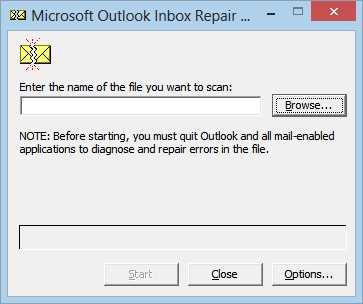
Запуск утилиты scanpst.exe для восстановления данных в Outlook 2016 требует нескольких простых шагов. Чтобы успешно восстановить поврежденные файлы PST, следуйте приведенной ниже инструкции.
1. Найдите scanpst.exe в вашей системе. Если вы не уверены в его местоположении, используйте поиск Windows, как описано в предыдущих разделах.
2. После нахождения файла дважды щелкните по нему, чтобы открыть утилиту. При первом запуске она предложит выбрать файл данных Outlook (.pst), который вы хотите восстановить.
3. В окне утилиты нажмите Обзор и выберите файл .pst, который необходимо восстановить. Этот файл обычно находится в папке C:\Users\ВашеИмяПользователя\AppData\Local\Microsoft\Outlook.
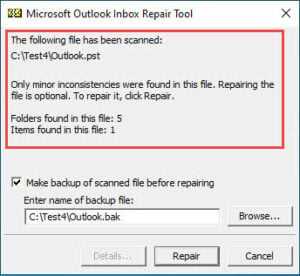
4. Когда файл выбран, нажмите Начать, чтобы начать процесс сканирования. Утилита проверит файл на наличие ошибок и повреждений.
5. После завершения сканирования утилита предложит результаты анализа. Если ошибки найдены, вы сможете выбрать опцию для их исправления.
6. Утилита создаст резервную копию исправленного файла. После этого можно открыть Outlook и проверить состояние восстановленных данных.
Если процесс восстановления не дал ожидаемых результатов, попробуйте выполнить его несколько раз или используйте альтернативные инструменты для восстановления поврежденных файлов PST.
Вопрос-ответ:
Где можно найти файл scanpst.exe для Outlook 2016?
Файл scanpst.exe для Outlook 2016 обычно располагается в папке, в которой установлен Office. Для 32-битной версии Outlook путь выглядит так: C:\Program Files (x86)\Microsoft Office\root\Office16\scanpst.exe, а для 64-битной версии — C:\Program Files\Microsoft Office\root\Office16\scanpst.exe. Если утилита не найдена по указанным путям, можно воспользоваться поиском в Windows.
Что делать, если не удается найти scanpst.exe в стандартных папках?
Если scanpst.exe не найден в стандартных папках, можно попробовать несколько шагов. Во-первых, используйте поиск Windows, чтобы найти файл на компьютере. Во-вторых, попробуйте переустановить Microsoft Office, так как утилита может быть удалена или повреждена. Также можно воспользоваться сторонними программами для восстановления данных из файлов PST.
Как проверить, где находится scanpst.exe в моей системе?
Для поиска scanpst.exe в вашей системе можно воспользоваться встроенным поиском Windows. Нажмите клавишу Windows, введите «scanpst.exe» в строку поиска и выберите файл из результатов. Также можно вручную проверить стандартные папки, такие как C:\Program Files\Microsoft Office\root\Office16\scanpst.exe для 64-битной версии Outlook.
Как запустить scanpst.exe для восстановления данных Outlook 2016?
Чтобы запустить scanpst.exe для восстановления данных Outlook 2016, найдите утилиту в системе, дважды щелкните по ней, затем выберите файл данных PST, который нужно восстановить. После этого нажмите «Начать», и утилита начнёт сканирование на наличие ошибок. После завершения сканирования можно исправить найденные проблемы и восстановить поврежденные данные.
Какую версию Outlook необходимо использовать для работы с scanpst.exe?
scanpst.exe доступен для всех версий Outlook, начиная с 2003 года. Для Outlook 2016 файл утилиты входит в стандартную установку и может быть использован для восстановления поврежденных PST-файлов. Версия Outlook (32-битная или 64-битная) влияет на местоположение scanpst.exe, но сама утилита остаётся одинаковой для всех версий.

 Загрузка...