Содержание статьи

Макросы часто попадают в рабочие книги из шаблонов, почтовых вложений или старых проектов. Перед запуском такого кода нужно понять, какие действия он выполняет: изменяет ли данные, обращается ли к файлам, запускает ли системные команды. Без этого запуск макроса может привести к потере информации или скрытым изменениям в документе.
Первый шаг – просмотр исходного кода. В редакторе VBA можно сразу увидеть используемые процедуры, вызовы Shell, работу с объектами FileSystemObject, доступ к реестру или сетевым путям. По именам функций и переменных часто видно назначение макроса: обработка ячеек, импорт данных, автозаполнение формул. Подозрительные участки – зашифрованные строки, массивы с ASCII-кодами, динамическое выполнение через Execute.
Далее стоит проверить, какие события задействованы. Макросы могут запускаться не вручную, а при открытии файла, изменении ячейки или закрытии книги. В коде это выражается обработчиками Workbook_Open, Worksheet_Change и похожими методами. Их наличие означает, что код срабатывает автоматически и может выполнять действия без явного запроса пользователя.
Для точного понимания поведения макроса применяют пошаговое выполнение и точки останова. Режим отладки показывает, какие строки выполняются, какие значения принимают переменные и какие объекты изменяются. Такой подход позволяет за несколько минут определить реальное назначение макроса и решить, можно ли его использовать без риска.
Определение источника запуска макроса в файле

Источник запуска макроса определяется по месту привязки к событию, элементу интерфейса или внешнему вызову. Проверка начинается с редактора VBA: Alt+F11 → окно Project Explorer. В модулях ThisWorkbook и листов ищут обработчики событий.
Автозапуск при открытии файла выявляется по процедурам Workbook_Open и Auto_Open. Если код размещён в ThisWorkbook и содержит Workbook_Open(), макрос выполняется при каждом открытии книги без участия пользователя.
Запуск по действиям на листе проверяется в модулях листов: Worksheet_Change, Worksheet_SelectionChange, Worksheet_Activate. Такие процедуры реагируют на изменение ячеек, выделение диапазона или активацию листа. Для точной проверки смотрят условия внутри кода (проверка адресов, значений, флагов).
Привязку к кнопкам и фигурам находят через интерфейс Excel: правый клик по элементу → «Назначить макрос». Имя процедуры указывает на точку входа. Аналогично проверяют элементы форм и ActiveX-контролы, открывая их свойства и связанный код.
Отложенный или повторяющийся запуск определяется поиском вызовов Application.OnTime. В коде указывается время выполнения и имя процедуры, что позволяет макросу запускаться без прямого действия пользователя.
Внешний вызов выявляется по использованию Application.Run и обращений к книге из других файлов. Для этого просматривают все модули на наличие строк с именами макросов и ссылками на рабочие книги.
Для полной картины выполняют глобальный поиск по проекту (Ctrl+F в редакторе VBA) по ключевым словам: Open, Change, Run, OnTime. Совпадения показывают все возможные точки запуска и позволяют установить фактический источник выполнения.
Просмотр кода макроса через редактор VBA
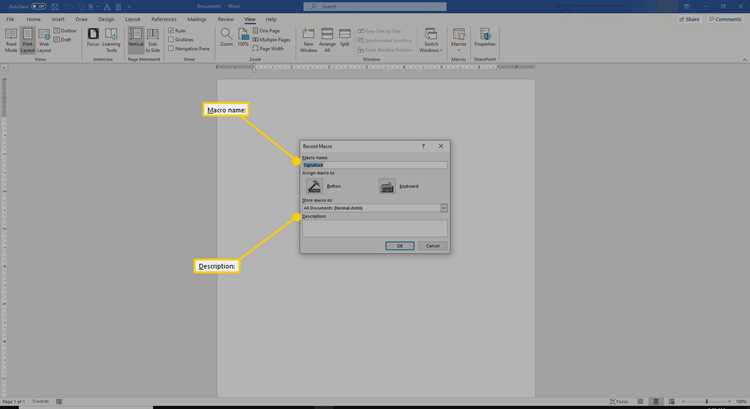
Откройте редактор VBA сочетанием клавиш Alt+F11. В левой части окна отображается Project Explorer – структура всех подключённых книг и модулей. Если панель скрыта, включите её через меню View → Project Explorer.
Разверните узел нужной книги и откройте папку Modules. Дважды щёлкните по модулю с макросом. В центральной области появится исходный код на VBA. Процедуры макросов объявляются строками вида Sub ИмяМакроса() и завершаются End Sub.
Для быстрого поиска конкретной процедуры используйте Ctrl+F и введите имя макроса, которое отображается в списке Alt+F8. Это позволяет перейти сразу к нужному фрагменту без просмотра всего модуля.
Обратите внимание на вызовы методов и объектов: Range, Cells, Worksheets, Workbooks. По ним видно, с какими листами и диапазонами работает макрос. Строки с If, Select Case, For, Do While показывают логику условий и циклов.
Комментарии начинаются с апострофа (‘). Они часто поясняют назначение блока кода. Если комментариев нет, ориентируйтесь на имена переменных и процедур: осмысленные названия упрощают понимание действий макроса.
Для анализа выполняемых операций включите пошаговый режим клавишей F8. Текущая строка будет подсвечиваться, а значения переменных можно отслеживать через окно Locals или Immediate (Ctrl+G). Это позволяет увидеть, какие данные изменяются при выполнении каждой инструкции.
Если код защищён паролем, просмотр невозможен без его ввода. В таком случае доступен только список макросов и их имена, что ограничивает анализ поведения.
Анализ используемых объектов, переменных и процедур

Определение того, что выполняет макрос, начинается с просмотра списка объектов, к которым он обращается. В VBA это чаще всего Workbook, Worksheet, Range, Cells, Selection, а также внешние объекты вроде FileSystemObject или ADODB.Connection. По имени объекта и его свойствам можно понять, затрагивает ли код листы, ячейки, файлы, сетевые ресурсы или данные из баз.
Переменные дают прямое представление о логике макроса. Следует проверить их объявления через Dim, Private или Public, а также типы данных: String, Long, Double, Boolean, Object. Использование Variant без явной необходимости часто указывает на динамическую обработку данных или работу с разнородными значениями. Имена переменных нередко отражают их назначение, например lastRow, filePath, totalSum.
Отдельное внимание стоит уделить массивам и коллекциям. Наличие ReDim, For Each и обращений к Collection или Dictionary говорит о пакетной обработке данных, переборе строк таблицы или накоплении результатов. Это помогает понять, обрабатывает ли макрос одиночные значения или большие объёмы информации.
Процедуры и функции определяют структуру выполнения. Sub обычно выполняют действия, а Function возвращают значения. Вызовы других процедур через Call или прямое обращение по имени показывают последовательность шагов. Если используются события, например Worksheet_Change или Workbook_Open, макрос запускается автоматически при конкретных действиях пользователя.
Анализ областей видимости процедур и переменных позволяет выявить скрытые зависимости. Public-процедуры и глобальные переменные указывают на связь с другими модулями проекта. Это помогает понять, выполняется ли макрос изолированно или является частью более сложного механизма.
Завершающий шаг – поиск обращений к встроенным функциям и методам, таким как Open, SaveAs, Delete, Copy, SendKeys. Они прямо указывают на реальные действия: изменение данных, работу с файлами, имитацию ввода с клавиатуры. Совокупный анализ объектов, переменных и процедур даёт точное представление о назначении макроса без его запуска.
Проверка действий макроса пошаговым выполнением
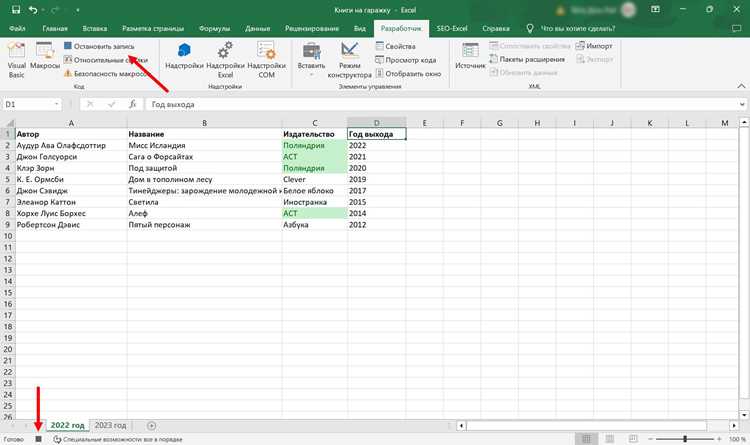
Пошаговое выполнение позволяет увидеть, какие строки кода реально отрабатывают и как меняются значения переменных. В среде VBA это делается через встроенный отладчик.
Открой редактор VBA сочетанием клавиш Alt+F11. В дереве проектов выбери нужный модуль и помести курсор в процедуру макроса.
- Нажми F8 – выполнение начнётся с первой строки процедуры.
- Текущая строка будет подсвечена жёлтым цветом.
- Каждое повторное нажатие F8 выполняет одну строку кода.
Во время пошагового выполнения отслеживай изменения данных прямо в редакторе.
- Наведи курсор на переменную – появится текущее значение.
- Используй окно Locals (View → Locals Window) для списка всех переменных в области видимости.
- Добавь выражение в окно Watch для контроля конкретных значений.
Для проверки логики ветвлений обрати внимание на переходы между строками.
- Условия If…Then показывают, какая ветка была выбрана.
- Циклы For и Do позволяют увидеть количество итераций и момент выхода.
- Операторы Exit Sub и Exit Function сразу останавливают выполнение процедуры.
Точки останова помогают проверять макрос частями без постоянного нажатия F8.
- Щёлкни в левом поле редактора напротив строки кода.
- Запусти макрос обычным способом – выполнение остановится на отмеченной строке.
- После остановки продолжай анализ через F8 или F5.
Для фиксации промежуточных данных используй окно Immediate.
- Открой его через View → Immediate Window.
- Проверяй выражения вручную, вводя их с префиксом ?
Отслеживание изменений в ячейках, файлах и настройках

Для анализа макроса начните с включения отслеживания изменений в Excel через вкладку «Рецензирование» → «Отслеживание изменений». Это позволяет фиксировать все модификации в ячейках, включая ввод, удаление и форматирование данных.
Проверяйте макрос на наличие кода, использующего объекты Workbook, Worksheet и Range. Методы вроде Change, BeforeSave и AfterUpdate указывают на автоматические действия с ячейками и листами.
Для контроля изменений в файлах используйте временные копии перед запуском макроса и сравнивайте их с результатами выполнения. Инструменты вроде сторонних дифф-утилит помогут выявить добавленные или удалённые листы, изменённые формулы и значения.
Настройки приложения также могут изменяться макросом. Отслеживайте свойства объектов Application и Workbook, такие как Calculation, DisplayAlerts, EnableEvents. Логирование изменений через вставку строк с Debug.Print позволяет фиксировать модификации в реальном времени.
Используйте пошаговое выполнение макроса с F8 и наблюдайте за поведением курсора и значениями ячеек. Сочетание журналирования, временных копий и встроенного отладчика выявляет скрытые изменения, которые макрос вносит в данные и настройки.
Поиск скрытых вызовов и автозапуска макросов
Для обнаружения скрытых вызовов макросов следует проверить модуль VBA на наличие функций Auto_Open, Workbook_Open и Document_Open, которые автоматически выполняются при открытии документа. Эти процедуры могут содержать скрытые вызовы других макросов через команды Call или Application.Run.
Используйте поиск по ключевым словам в редакторе VBA, включая строки вида «Call», «Application.Run», «Shell», «Execute» и «Eval», чтобы выявить динамическое выполнение кода. Обратите внимание на процедуры с необычными именами или пустыми модулями, в которых скрыт вызов через конкатенацию строк или кодирование имени процедуры.
Проверяйте события объектов, таких как Workbook, Worksheet и Document, особенно методы Open, BeforeClose, SelectionChange и Change. Они могут запускать макросы без явного указания в основном модуле.
Для документов Office можно использовать функции просмотра кода в безопасном режиме: удерживайте Shift при открытии файла, чтобы предотвратить автозапуск. После этого откройте редактор VBA и просмотрите все модули, включая скрытые и пользовательские классы.
Дополнительно стоит анализировать связанный код через сторонние инструменты: утилиты декомпиляции и инспекции макросов выявляют вызовы через строковые переменные, функции-обертки и ссылки на внешние библиотеки. Это помогает обнаружить скрытую активность, не видимую при простом просмотре модулей.
Использование журналирования и точек останова для диагностики
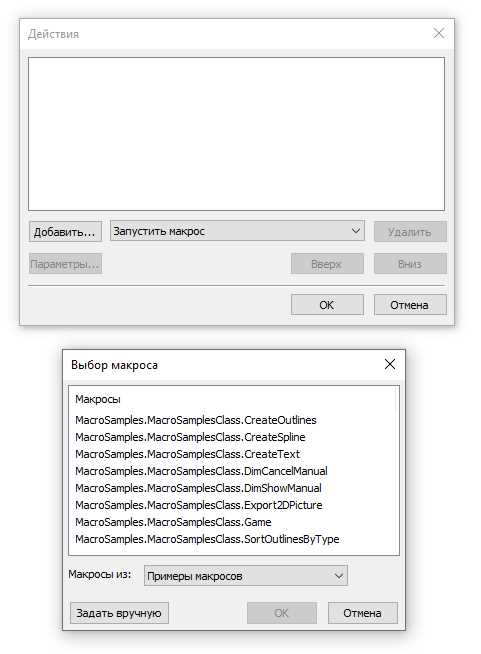
Для анализа действий макроса сначала активируют журналирование. В Excel это можно сделать через вкладку «Разработчик» → «Макросы» → «Редактировать», добавляя строки типа Debug.Print "Сообщение" перед критическими операциями. Это позволит отслеживать последовательность выполнения и значения переменных без прерывания работы макроса.
Точки останова устанавливаются кликом слева от номера строки в редакторе VBA. При запуске макроса выполнение приостанавливается на этих строках, что дает возможность пошагового анализа кода через F8 и изучения текущих значений переменных в окне «Наблюдение».
Для систематизации данных о выполнении макроса удобно использовать таблицу:
| Элемент | Назначение | Пример |
|---|---|---|
| Debug.Print | Debug.Print "Значение x: " & x |
|
| Точка останова | Приостановка выполнения для проверки состояния программы | Клик по полю слева от строки кода |
| Окно «Наблюдение» | Мониторинг значений переменных и выражений во время паузы | Добавить переменную в окно Watch |
| Пошаговое выполнение | Проверка каждой строки макроса с анализом изменений | Использовать клавишу F8 |
Вопрос-ответ:
Как понять, какие действия выполняет макрос в Excel?
Откройте редактор VBA (Alt+F11), найдите нужный макрос в списке модулей и просмотрите его код. Каждая строка кода соответствует конкретной операции: изменение ячеек, форматирование, работа с листами. Анализ кода позволяет увидеть точный порядок действий.
Можно ли узнать, что делает макрос, не открывая его код?
Частично да. В Excel можно включить запись действий макроса и пошагово выполнить макрос через отладчик. Также можно использовать инструмент «Логирование» или создавать копию книги и проверять изменения после запуска макроса. Это поможет понять эффекты без полного просмотра кода.
Как безопасно проверить макрос перед запуском?
Создайте резервную копию документа, отключите автоматическое выполнение макросов и включите отображение всех предупреждений безопасности. Затем запустите макрос на тестовом файле и наблюдайте за изменениями. Так можно избежать случайного удаления данных или изменения структуры документа.
Какие инструменты помогают отслеживать действия макроса?
В VBA есть встроенные средства: окно «Немедленно» для вывода значений переменных, точки останова для пошагового выполнения и просмотр стека вызовов. Также можно вставлять временные сообщения через MsgBox или записывать действия в отдельный лог-файл, чтобы фиксировать изменения.
Что делать, если макрос вызывает ошибки, но непонятно, где именно?
Используйте пошаговое выполнение кода (F8 в VBA), чтобы остановиться на каждой строке. В окне «Немедленно» проверяйте значения переменных и состояние объектов. Это позволит локализовать проблемную строку и понять причину ошибки, не запуская макрос полностью.
Как безопасно проверить, что делает макрос в Excel?
Чтобы узнать, какие действия выполняет макрос, можно открыть редактор VBA (Alt + F11) и изучить код. Важно обращать внимание на любые команды, которые меняют файлы, отправляют данные или обращаются к внешним ресурсам. Если макрос содержит сложные циклы или вызовы внешних библиотек, стоит протестировать его сначала на копии документа, чтобы не повредить важные данные.
Можно ли понять работу макроса без знания VBA?
Да, частично. Один из способов — включить запись макроса и проследить последовательность действий, выполняемых программой. Также можно использовать пошаговое выполнение (F8 в редакторе VBA), чтобы наблюдать, как изменяются ячейки и переменные. Для полной картины полезно сочетать этот подход с чтением кода макроса, даже если вы не знакомы с синтаксисом VBA, поскольку часто действия понятны по названиям функций и комментариям.

 Загрузка...