Содержание статьи
Файл базы данных представляет собой структурированное хранилище информации, которое можно использовать для хранения, поиска и обработки данных. Перед созданием файла важно определить, какой тип базы данных подходит под конкретные задачи: реляционная для структурированных таблиц, NoSQL для гибких схем с большим объемом неструктурированных данных.
Выбор формата файла напрямую влияет на совместимость с инструментами и системами. Например, .sqlite подойдет для легких локальных проектов, .mdf – для Microsoft SQL Server, а .db или .accdb – для Microsoft Access. Правильный выбор формата ускоряет настройку и снижает вероятность ошибок при дальнейшем использовании.
Создание файла базы данных включает несколько ключевых шагов: определение структуры таблиц, настройка первичных и внешних ключей, индексов и ограничений целостности данных. На этапе проектирования следует заранее определить типы данных, размеры полей и связи между таблицами, чтобы минимизировать необходимость в будущем менять структуру и корректировать данные.
После создания структуры важно провести первичное тестирование с использованием тестовых данных. Это позволяет проверить корректность связей, работу индексов и обработку типовых запросов. Также на этом этапе рекомендуется настроить регулярное резервное копирование файла базы данных, чтобы избежать потери данных при сбоях.
Правильная организация процесса создания файла базы данных экономит время на последующем обслуживании и обеспечивает стабильную работу приложений, которые будут использовать эту базу. Каждое решение – от выбора формата до индексации – должно быть обосновано требованиями проекта и объемом обрабатываемых данных.
Создание файла базы данных: пошаговое руководство
Первый шаг – выбрать тип базы данных. Для локальных проектов подойдет SQLite, создающий один файл с расширением .sqlite. Для корпоративных систем оптимально использовать MySQL или PostgreSQL, где файл базы создается через сервер СУБД и может включать несколько таблиц и схем.
Далее необходимо определить структуру таблиц. Каждая таблица должна иметь уникальный идентификатор – PRIMARY KEY. Поля с текстовыми данными задаются как VARCHAR с максимальной длиной, числовые – INT или DECIMAL с указанием точности. Связи между таблицами реализуются через FOREIGN KEY с ограничением целостности данных.
После проектирования структуры создается сам файл базы данных. В SQLite это делается командой sqlite3 имя_файла.sqlite, в MySQL – через CREATE DATABASE имя_базы;. Следующий шаг – создание таблиц с указанными полями и ключами.
Настройка индексов ускоряет поиск и фильтрацию данных. Для часто используемых полей создаются INDEX, а для уникальных значений – UNIQUE INDEX. Это повышает скорость выборки и предотвращает дублирование данных.
После создания структуры рекомендуется добавить тестовые записи для проверки связей и корректности работы индексов. Тестовые данные должны отражать реальные сценарии использования: например, 50–100 строк для одной таблицы при локальной разработке.
Завершающий шаг – сохранение и резервное копирование файла. В SQLite достаточно скопировать файл .sqlite, в серверных СУБД выполняется экспорт с помощью mysqldump или аналогичных инструментов. Регулярные бэкапы минимизируют риск потери данных при сбоях.
Выбор типа базы данных и формата файла
Выбор типа базы данных зависит от характера данных и требований к их обработке. Основные варианты:
- Реляционные СУБД: MySQL, PostgreSQL, SQLite. Подходят для структурированных данных с четкой схемой и связями между таблицами.
- NoSQL: MongoDB, CouchDB, Redis. Используются для больших объемов неструктурированных данных или динамически меняющейся схемы.
- Файловые базы: Microsoft Access (.accdb), SQLite (.sqlite). Оптимальны для локальных проектов и небольших приложений.
Формат файла влияет на совместимость и способы работы с данными:
- .sqlite – единый файл, поддерживает транзакции, легко переносится между устройствами.
- .mdf / .ldf – файлы Microsoft SQL Server, требуют сервера и настроек для работы с таблицами и индексами.
- .accdb – Access, удобен для интеграции с Excel и локальных приложений на Windows.
- .json / .bson – форматы NoSQL, подходят для хранения документов и объектов с динамической структурой.
При выборе формата следует учитывать:
- Объем данных: SQLite справляется с десятками гигабайт, серверные СУБД – с сотнями и тысячами.
- Необходимость одновременного доступа: файлы SQLite ограничены в многопользовательском доступе, серверные СУБД поддерживают сотни соединений.
- Инструменты разработки и интеграции: Access и SQLite проще для быстрого прототипирования, PostgreSQL и MySQL – для масштабируемых решений.
Установка и настройка СУБД для работы с файлом

Перед созданием файла базы данных необходимо установить выбранную СУБД и настроить рабочую среду. Ниже приведены основные шаги для популярных СУБД:
| СУБД | Установка | Начальная настройка |
|---|---|---|
| SQLite | Скачайте sqlite-tools с официального сайта, распакуйте в папку на диске. | Добавьте путь к sqlite3.exe в системную переменную PATH для удобного запуска из командной строки. |
| MySQL | Скачайте инсталлятор MySQL Community Server, выберите тип установки «Developer Default». | Настройте root-пользователя, задайте порт 3306, включите службу для автоматического запуска. |
| PostgreSQL | Скачайте установщик с официального сайта, выберите компоненты: сервер, pgAdmin, командные утилиты. | Установите пароль суперпользователя, настройте порт 5432, при необходимости создайте начальную базу данных. |
| Microsoft Access | Установите пакет Microsoft Office с компонентом Access. | Создайте пустой файл базы данных через интерфейс Access, задайте расположение на диске. |
После установки важно проверить соединение с СУБД. Для серверных баз используйте команду подключения через терминал или pgAdmin/MySQL Workbench. Для SQLite достаточно открыть файл в командной строке командой sqlite3 имя_файла.sqlite.
Дополнительно рекомендуется настроить параметры хранения и кодировку данных. Для MySQL и PostgreSQL рекомендуется использовать UTF-8 для поддержки многоязычных данных. В SQLite кодировка задается при создании файла с помощью команды PRAGMA encoding=»UTF-8″;.
Создание новой базы данных через интерфейс или командную строку
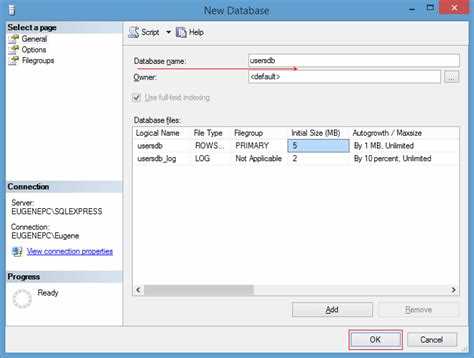
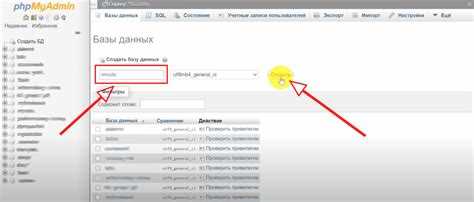
Для создания новой базы данных можно использовать графический интерфейс СУБД или командную строку, в зависимости от удобства и требований проекта.
В SQLite достаточно открыть терминал и выполнить команду:
sqlite3 имя_файла.sqlite
После этого создается пустой файл базы данных с возможностью выполнения SQL-команд для создания таблиц.
В MySQL или MariaDB командная строка используется через mysql -u пользователь -p. После подключения создается база командой:
CREATE DATABASE имя_базы CHARACTER SET utf8mb4 COLLATE utf8mb4_general_ci;
В интерфейсе MySQL Workbench база создается через вкладку «Schemas» → «Create Schema», где указывается имя и кодировка.
В PostgreSQL подключение через терминал осуществляется командой psql -U пользователь -h хост, создание базы:
CREATE DATABASE имя_базы WITH ENCODING ‘UTF8’ OWNER пользователь;
В pgAdmin процесс аналогичен: правая кнопка на «Databases» → «Create» → ввод имени, владельца и кодировки.
Для Microsoft Access достаточно открыть программу, выбрать «Файл» → «Создать» → «Пустая база данных», задать имя и место хранения файла .accdb. После этого интерфейс позволяет сразу добавлять таблицы и поля.
После создания базы данных важно проверить доступ и права пользователя, чтобы обеспечить возможность добавления таблиц и записи данных. В серверных СУБД рекомендуется сразу задать роли и привилегии для контроля безопасности.
Определение структуры таблиц и ключей
При создании базы данных структура таблиц задается исходя из типа данных и логики их использования. Каждая таблица должна иметь PRIMARY KEY, уникально идентифицирующий запись. Для числовых идентификаторов чаще используется INT AUTO_INCREMENT, для текстовых – VARCHAR с ограничением длины.
Связи между таблицами реализуются через FOREIGN KEY. Внешний ключ связывает поле дочерней таблицы с первичным ключом родительской таблицы, обеспечивая целостность данных. Например, таблица Orders может содержать CustomerID как внешний ключ к Customers.ID.
Типы данных следует выбирать с учетом объема и характера информации. Для чисел используется INT, DECIMAL(10,2) или BIGINT. Для текста – VARCHAR или TEXT. Для даты и времени – DATE, DATETIME, TIMESTAMP. Ограничения NOT NULL предотвращают вставку пустых значений в критические поля.
Рекомендуется заранее определить индексы на поля, которые будут использоваться для поиска и фильтрации. INDEX ускоряет выборку, а UNIQUE INDEX предотвращает дублирование значений в столбцах, например, для электронной почты или номера счета.
Структура таблиц должна учитывать будущее масштабирование: при добавлении новых связей или увеличении объема данных минимизируется необходимость изменения схемы. Оптимальная организация ключей и типов данных снижает вероятность ошибок и ускоряет выполнение запросов.
Настройка индексов и ограничений целостности данных

Индексы повышают скорость выборки и сортировки данных. Для полей, часто используемых в условиях WHERE или JOIN, создаются обычные индексы командой CREATE INDEX имя_индекса ON таблица(поле);. Для уникальных значений, таких как email или номер счета, применяются UNIQUE INDEX, предотвращающий дублирование.
Ограничения целостности данных обеспечивают корректность информации. NOT NULL запрещает вставку пустых значений в критические поля. PRIMARY KEY гарантирует уникальность каждой записи, а FOREIGN KEY сохраняет согласованность между связанными таблицами. В PostgreSQL и MySQL внешние ключи настраиваются с указанием действий при удалении или обновлении записи: ON DELETE CASCADE, ON UPDATE RESTRICT.
Для сложных проверок используется CHECK, ограничивающий допустимые значения. Например, CHECK (возраст >= 18) запрещает добавление записей с некорректным возрастом. В SQLite поддержка CHECK доступна с версии 3.3, в MySQL и PostgreSQL работает полноценно.
Рекомендуется заранее планировать индексирование и ограничения на этапе проектирования схемы. Избыточные индексы увеличивают время вставки и обновления, а отсутствие ключей может привести к нарушению целостности данных. Оптимальная настройка снижает нагрузку на СУБД и ускоряет выполнение запросов.
Заполнение базы тестовыми данными для проверки

Тестовые данные позволяют проверить корректность структуры таблиц, связей и индексов. Для каждой таблицы рекомендуется создавать записи, отражающие реальные сценарии использования. Например, для таблицы Customers достаточно 50–100 строк с уникальными значениями ID, email и номер телефона.
Заполнение выполняется с помощью SQL-команд INSERT INTO. Для массовой генерации данных удобно использовать циклы или скрипты на языке программирования, который взаимодействует с базой. Это позволяет автоматически создавать комбинации данных для проверки ограничений и индексов.
При тестировании связей важно учитывать внешние ключи. В таблице Orders поле CustomerID должно ссылаться на существующие записи таблицы Customers. Для проверки ON DELETE CASCADE достаточно удалить запись из родительской таблицы и убедиться, что все связанные записи в дочерней таблице удалились автоматически.
Следует проверять также работу индексов и уникальных ограничений. Попытка вставки дубликата в поле с UNIQUE должна завершаться ошибкой, что подтверждает корректность настроек базы. Тестовые данные рекомендуется хранить отдельно от рабочих данных, чтобы их можно было безопасно удалять после проверки.
После заполнения тестовой базы следует выполнить выборку с фильтрацией, сортировкой и объединением таблиц. Это помогает оценить производительность запросов и убедиться, что структура поддерживает требуемые операции без ошибок.
Сохранение, резервное копирование и перенос файла базы данных
Правильное сохранение и резервное копирование базы данных предотвращает потерю данных и облегчает перенос между системами. Процесс зависит от типа СУБД и формата файла.
Для SQLite:
- Файл .sqlite сохраняется в выбранной папке. Достаточно копирования файла для создания резервной копии.
- Для автоматического резервного копирования используйте команду sqlite3 имя_файла.sqlite «.backup имя_резервной_копии.sqlite».
- При переносе копируйте файл на целевую систему, проверив права доступа и совместимость версии SQLite.
Для MySQL и PostgreSQL:
- Создайте дамп базы командой mysqldump -u пользователь -p имя_базы > backup.sql для MySQL или pg_dump имя_базы > backup.sql для PostgreSQL.
- Сохраняйте резервные файлы на отдельном диске или облачном хранилище.
- Для переноса на другой сервер используйте команду восстановления: mysql -u пользователь -p имя_базы < backup.sql или psql имя_базы < backup.sql.
Для Microsoft Access:
- Файл .accdb можно копировать напрямую для резервной копии.
- Используйте функцию «Сжать и восстановить базу данных» для уменьшения размера и устранения возможных ошибок.
- При переносе убедитесь в корректной настройке прав пользователей на новом устройстве.
Рекомендуется автоматизировать резервное копирование с помощью планировщика задач или скриптов. Частота создания копий зависит от объема изменений: для активных баз – ежедневно, для редко изменяемых – раз в неделю. Проверка целостности резервных копий гарантирует возможность быстрого восстановления данных.
Вопрос-ответ:
Какой тип базы данных выбрать для небольшого локального проекта?
Для небольших локальных проектов чаще всего используют SQLite, так как она создаёт один файл базы данных и не требует установки сервера. Файл с расширением .sqlite можно хранить на любом диске и легко переносить между устройствами. Если проект требует работы с большим количеством пользователей одновременно, стоит рассмотреть MySQL или PostgreSQL.
Как правильно определить структуру таблиц и ключей?
Структура таблиц определяется типами данных и логикой связей между ними. Каждая таблица должна иметь PRIMARY KEY для уникальной идентификации записи. Связи между таблицами реализуются через FOREIGN KEY, чтобы дочерняя таблица ссылалась на существующую запись родительской таблицы. Типы данных выбирают с учётом объёма информации: числа — INT или DECIMAL, текст — VARCHAR или TEXT, даты — DATE или DATETIME. Поля, которые не могут быть пустыми, обозначают NOT NULL.
Как проверить работу индексов и ограничений целостности данных?
Для проверки индексов можно выполнить выборки с фильтрацией и сортировкой по индексированным полям и сравнить скорость с неиндексированными запросами. Уникальные индексы проверяют, пытаясь вставить дублирующее значение, что должно вызвать ошибку. Ограничения целостности проверяют через тестовые операции: удаление или обновление записей с внешними ключами должно соблюдаться согласно настройкам ON DELETE и ON UPDATE, а вставка значений, нарушающих CHECK или NOT NULL, должна блокироваться.
Как лучше создавать тестовые данные для проверки базы?
Тестовые данные формируют в соответствии с реальными сценариями использования. Для таблицы с клиентами создают несколько десятков уникальных записей с заполненными полями ID, email и телефоном. Для таблиц с внешними ключами важно, чтобы дочерние записи ссылались на существующие родительские. Массовое заполнение удобно выполнять через циклы или скрипты, которые автоматически создают комбинации значений для проверки ограничений и индексов.
Как правильно резервировать и переносить файл базы данных?
Для SQLite достаточно копировать файл .sqlite на другой диск или в облачное хранилище. Для серверных СУБД используют дампы базы: MySQL — mysqldump, PostgreSQL — pg_dump. Восстановление выполняется через команды импорта. В Microsoft Access файл .accdb можно копировать напрямую, но рекомендуется использовать функцию «Сжать и восстановить базу данных» перед переносом для уменьшения размера и исправления возможных ошибок. Автоматическое резервное копирование через скрипты или планировщик задач снижает риск потери данных.
Как правильно организовать резервное копирование базы данных для разных СУБД?
Для SQLite достаточно скопировать файл .sqlite на другой диск или в облачное хранилище. Можно также использовать команду sqlite3 имя_файла.sqlite «.backup имя_резервной_копии.sqlite» для создания резервной версии без закрытия базы. В MySQL создают дамп базы командой mysqldump -u пользователь -p имя_базы > backup.sql, а для PostgreSQL используют pg_dump имя_базы > backup.sql. Восстановление выполняется через импорт дампа в новую или существующую базу. В Microsoft Access файл .accdb можно копировать напрямую, но рекомендуется применять функцию «Сжать и восстановить базу данных» для исправления возможных ошибок и уменьшения размера файла. Для всех СУБД полезно автоматизировать процесс с помощью скриптов или планировщика задач, задавая периодичность в зависимости от частоты изменений данных.

 Загрузка...