Содержание статьи

При работе с виртуальным выделенным сервером (VDS) на базе Windows, доступ к определённым сервисам часто требует открытия специфичных портов. Правильная настройка портов может гарантировать стабильную работу приложений и сервисов, таких как веб-серверы, базы данных или FTP-сервера. Открытие портов позволяет обеспечить доступ к этим сервисам извне, а также разрешить связь между различными компонентами системы.
Перед тем как приступить к настройке, важно понимать, какие порты нужно открыть, а также как это правильно сделать с учётом политики безопасности. Открытие портов на VDS с Windows влечёт за собой определённые риски, поэтому необходимо строго следовать процедурам и избегать случайных изменений в брандмауэре, которые могут привести к уязвимостям в системе.
В данном руководстве будут рассмотрены все шаги открытия портов, включая настройку брандмауэра Windows, использование командной строки для проверки портов, а также решения для распространённых ошибок, которые могут возникнуть в процессе настройки. Мы сосредоточимся на практических рекомендациях и реальных сценариях использования, чтобы обеспечить точное и безопасное открытие портов.
Подготовка к настройке: Проверка параметров VDS
Перед тем как приступить к открытию портов, необходимо убедиться в нескольких ключевых параметрах конфигурации вашего VDS. Важно проверить, какие версии операционной системы и сетевого ПО используются, а также настроены ли основные службы для работы с портами. Это позволит избежать конфликтов и ошибок в процессе настройки.
Для начала проверьте версию Windows, установленную на сервере. Некоторые старые версии, такие как Windows Server 2008 или 2012, могут требовать дополнительных шагов для настройки брандмауэра и открытия портов. Чтобы узнать версию, откройте командную строку и выполните команду winver.
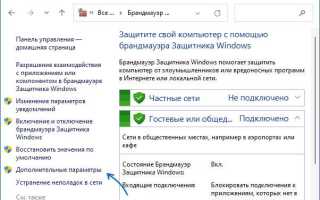
Затем убедитесь, что на вашем сервере работает встроенный брандмауэр Windows. Для этого перейдите в Панель управления -> Система и безопасность -> Брандмауэр Windows. Здесь вы сможете проверить, включён ли брандмауэр и его настройки. Если брандмауэр отключён, его нужно включить для дальнейшей настройки портов.
Также важно проверить, не используются ли другие программы безопасности, которые могут блокировать порты. Это могут быть антивирусы или сторонние брандмауэры, которые вносят изменения в стандартную настройку Windows. В таких случаях вам нужно будет откорректировать правила в этих приложениях или временно отключить их для тестирования.
Кроме того, рекомендуется ознакомиться с документацией вашего хостинг-провайдера. Некоторые VDS-платформы имеют ограничения на открытие портов или предлагают дополнительные настройки для брандмауэров и безопасности. Проверьте, не накладываются ли ограничения на доступность определённых портов в сети.
Как определить нужные порты для открытия
Определение нужных портов для открытия зависит от приложений и сервисов, которые вы планируете использовать на VDS. Каждый сервис работает через определённые порты, которые должны быть открыты для внешнего доступа. Для начала необходимо понять, какие сервисы будут работать на вашем сервере, и какие порты для них необходимы.
Для веб-серверов, например, стандартными портами являются 80 (HTTP) и 443 (HTTPS). Если вы настраиваете FTP-сервер, используйте порты 21 для стандартного FTP или 22 для SFTP. Для работы с базами данных, например, MySQL или PostgreSQL, открывают порты 3306 и 5432 соответственно.
Для того чтобы определить, какие порты необходимо открыть для вашего конкретного приложения, обратитесь к его документации. Обычно в ней указаны стандартные порты, которые приложение использует для связи. Если приложение использует нестандартный порт, его нужно будет указать при настройке сервера и брандмауэра.
В случае, если вы не уверены, какой порт используется, можно посмотреть настройки самого приложения. Например, на веб-сервере можно проверить конфигурационный файл, где будет указан порт прослушивания. В случае с базами данных или другими сервисами информацию о портах можно найти в настройках конфигурации сервера.
Если вам необходимо открыть несколько портов для работы нескольких приложений, убедитесь, что они не конфликтуют между собой. Для этого можно использовать диапазоны портов, например, для SIP (Session Initiation Protocol) это может быть диапазон 5060-5061.
Открытие портов через брандмауэр Windows
Для открытия портов на VDS через брандмауэр Windows, выполните несколько шагов. Брандмауэр Windows позволяет создать правила, которые определяют, какие порты и для каких приложений могут быть доступны извне. Чтобы открыть порт, выполните следующие действия:
- Откройте брандмауэр Windows. Для этого перейдите в Панель управления -> Система и безопасность -> Брандмауэр Windows.
- Выберите «Дополнительные настройки». Это откроет окно для создания новых правил для входящих и исходящих подключений.
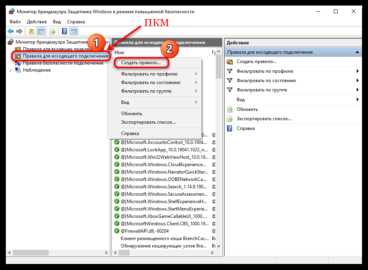
- Создайте новое правило для входящего трафика. Для этого в левой части окна выберите Правила для входящих подключений, затем в правой части нажмите Создать правило.
- Выберите тип правила. В диалоговом окне выберите Порт, чтобы открыть конкретный порт или диапазон портов.
- Укажите порт. Введите нужный номер порта (например, для HTTP – 80) или диапазон портов, если нужно открыть несколько портов (например, 5000-6000).
- Выберите действие. В следующем окне выберите Разрешить подключение, чтобы разрешить доступ через указанный порт.
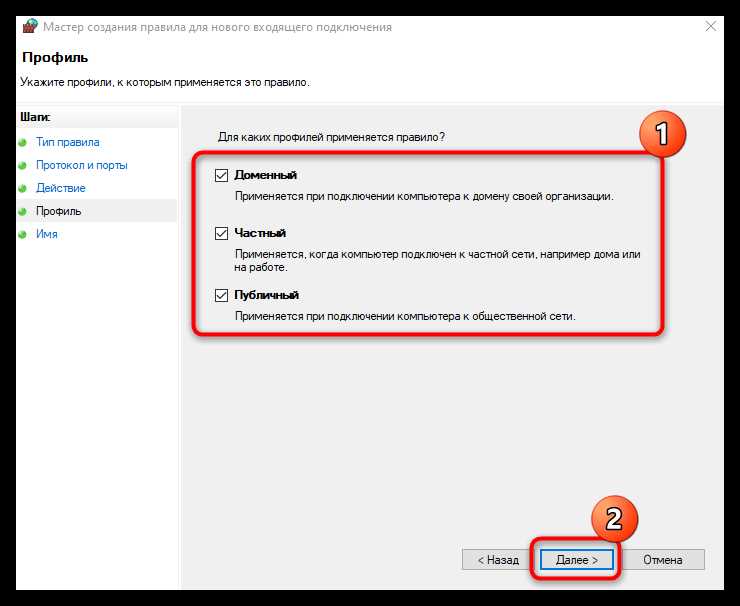
- Выберите профиль. Для большинства случаев достаточно выбрать все профили: Доменный, Частный и Общий.
- Назовите правило. Укажите имя для нового правила (например, «Открытие порта 80»), чтобы легче было идентифицировать его в будущем.
- Завершите создание правила. Нажмите Готово, чтобы сохранить изменения и открыть порт.
После выполнения этих шагов, порт будет открыт для входящих подключений. Чтобы убедиться в этом, можно воспользоваться командой netstat или специализированными инструментами для проверки открытых портов на сервере.
При необходимости, создайте правило для исходящих подключений по аналогии с вышеописанными шагами, выбрав раздел Правила для исходящих подключений.
Настройка разрешений для приложения в брандмауэре
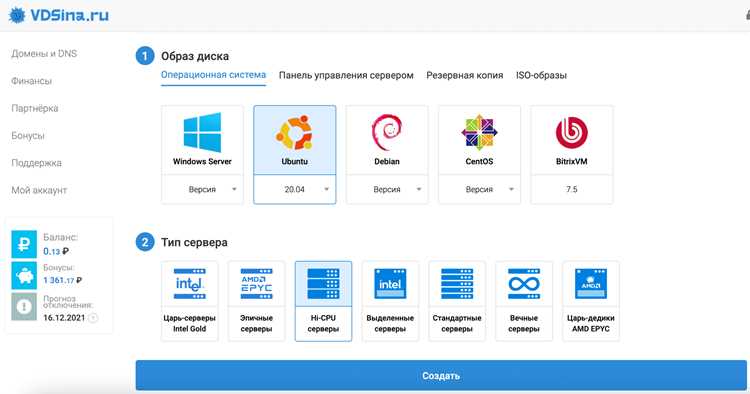
Чтобы приложение корректно работало через VDS с Windows, необходимо настроить для него разрешения в брандмауэре. Это позволяет конкретной программе получать входящие и исходящие подключения без открытия лишних портов.
Для настройки разрешений выполните следующие шаги:
- Откройте брандмауэр Windows через Панель управления -> Система и безопасность -> Брандмауэр Windows.
- Выберите «Разрешение взаимодействия с приложением или компонентом через брандмауэр Windows». Это позволит добавить приложение в список исключений.
- Нажмите «Изменить параметры». Для внесения изменений потребуются права администратора.
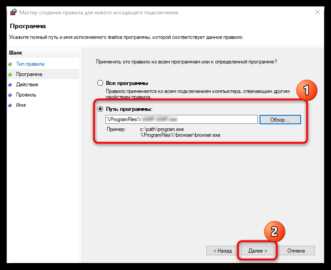
- Добавьте приложение. Нажмите Разрешить другое приложение и укажите путь к исполняемому файлу приложения (.exe).
- Выберите типы сетей. Отметьте, через какие профили сеть разрешено подключение: Доменная, Частная, Общедоступная. Для серверов рекомендуется отмечать только Доменную и Частную, если приложение не должно быть доступно в открытых сетях.
- Сохраните изменения. Нажмите ОК, чтобы применить настройки и разрешить приложению работу через брандмауэр.
После настройки разрешений проверьте работу приложения, используя его функциональность, требующую сетевых соединений. При необходимости корректируйте профили сети или добавляйте дополнительные исключения для сопутствующих служб.
Проверка открытых портов с помощью командной строки
После открытия портов на VDS с Windows важно убедиться, что изменения применились и порты действительно доступны. Для этого используют встроенные инструменты командной строки.
Основные способы проверки:
- Использование команды netstat:
- Откройте Командную строку от имени администратора.
- Введите команду netstat -an | find «LISTEN». Она покажет все активные порты, которые прослушиваются на сервере.
- Ищите номера портов, которые вы открыли (например, 80 или 443). Если порт присутствует в списке, он готов к подключению.
- Использование PowerShell:
- Запустите PowerShell от имени администратора.
- Введите команду Get-NetTCPConnection | Where-Object {$_.State -eq «Listen»}. Она покажет все TCP-порты в состоянии прослушивания.
- При необходимости отфильтруйте порт с помощью Where-Object {$_.LocalPort -eq 80}.
- Проверка через telnet:
- Убедитесь, что клиент telnet установлен: dism /online /Enable-Feature /FeatureName:TelnetClient.
- Введите telnet IP_сервера порт для проверки доступности порта извне.
- Если соединение устанавливается, порт открыт корректно.
Эти методы позволяют точно определить, какие порты слушают соединения и корректно ли работает брандмауэр после внесённых изменений.
Использование PowerShell для открытия портов
PowerShell позволяет управлять брандмауэром Windows и открывать порты без использования графического интерфейса. Это ускоряет настройку, особенно при работе с несколькими серверами или автоматизации задач.
Создание правила для входящего порта выполняется командой New-NetFirewallRule. Основные параметры:
| Параметр | Описание | Пример |
|---|---|---|
| -DisplayName | Имя правила в списке брандмауэра | «Открытие порта 8080» |
| -Direction | Направление трафика (Inbound – входящий, Outbound – исходящий) | Inbound |
| -LocalPort | Номер порта или диапазон портов | 8080 или 5000-6000 |
| -Protocol | Протокол трафика (TCP или UDP) | TCP |
| -Action | Действие для брандмауэра (Allow – разрешить, Block – блокировать) | Allow |
| -Profile | Сетевые профили, для которых действует правило | Domain, Private |
Пример команды для открытия TCP-порта 8080 для доменной и частной сети:
New-NetFirewallRule -DisplayName «Открытие порта 8080» -Direction Inbound -LocalPort 8080 -Protocol TCP -Action Allow -Profile Domain,Private
После выполнения команды порт автоматически открывается и готов к приему соединений. Для проверки состояния используйте Get-NetFirewallRule | Where-Object {$_.DisplayName -eq «Открытие порта 8080»}.
Проверка безопасности после открытия портов
После открытия портов на VDS важно убедиться, что доступ разрешен только для необходимых сервисов, а система не уязвима для посторонних подключений. Проверка безопасности включает анализ активных подключений и мониторинг логов брандмауэра.
Основные шаги проверки:
- Проверка открытых портов: используйте команду netstat -an | find «LISTEN» или PowerShell-команду Get-NetTCPConnection | Where-Object {$_.State -eq «Listen»} для подтверждения, что слушают только необходимые порты.
- Анализ логов брандмауэра: откройте Event Viewer -> Журналы Windows -> Безопасность и проверьте записи о разрешенных и заблокированных подключениях. Обратите внимание на попытки подключения с неизвестных IP.
- Ограничение доступа по IP: если порт предназначен для ограниченной группы клиентов, настройте правила брандмауэра с конкретными IP-адресами через параметр -RemoteAddress в PowerShell.
- Тестирование извне: используйте утилиты вроде telnet или nmap для проверки доступности портов с внешних сетей. Порты должны быть открыты только для разрешенных источников.
- Мониторинг активных соединений: периодически проверяйте активные подключения через команду netstat -ano и идентифицируйте процессы, использующие открытые порты.
Эти действия позволяют минимизировать риск несанкционированного доступа и обеспечить безопасную работу приложений после открытия портов на VDS.
Решение распространенных проблем при открытии портов

При открытии портов на VDS с Windows могут возникать ошибки, которые препятствуют нормальной работе приложений. Основные проблемы и способы их решения:
- Порт не отображается в списке прослушиваемых:
- Проверьте, что правило брандмауэра создано правильно и указаны верные номера портов.
- Убедитесь, что приложение, которое должно использовать порт, запущено и активно слушает соединения.
- Соединение с портом блокируется извне:
- Проверьте настройки внешнего брандмауэра провайдера VDS. Некоторые хостеры блокируют определённые порты по умолчанию.
- Убедитесь, что IP-адрес клиента не попадает под ограничения профиля сети в правилах Windows Firewall.
- Конфликт портов между приложениями:
- Используйте команду netstat -ano, чтобы выявить, какие процессы уже используют нужный порт.
- При необходимости измените порт одного из приложений или перенастройте службу на другой порт.
- Правило не применяется после создания:
- Проверьте, что правило создано с правильным профилем сети (Domain, Private, Public).
- Перезагрузите службу брандмауэра Windows с помощью команды net stop mpssvc && net start mpssvc.
- Проблемы с нестандартными протоколами:
- Для UDP-портов убедитесь, что в правиле выбран протокол UDP, а не TCP.
- Если приложение использует динамические порты, настройте диапазон портов в правилах брандмауэра.
Следуя этим рекомендациям, можно быстро устранить большинство проблем с открытием портов и обеспечить стабильную работу сервисов на VDS.
Вопрос-ответ:
Зачем открывать порты на VDS с Windows?
Открытие портов позволяет приложениям и сервисам на сервере принимать входящие подключения. Без открытого порта, например, веб-сервер не сможет отдавать страницы, а FTP-сервер — передавать файлы. Также открытые порты нужны для удалённого подключения к базам данных или для работы игровых серверов. Правильная настройка портов обеспечивает доступ только к нужным сервисам, минимизируя риски несанкционированного подключения.
Как проверить, какие порты уже открыты на VDS?
Проверка открытых портов выполняется с помощью командной строки. Для TCP-портов используйте команду netstat -an | find «LISTEN», чтобы увидеть все порты в состоянии прослушивания. Через PowerShell можно выполнить Get-NetTCPConnection | Where-Object {$_.State -eq «Listen»} для аналогичного результата. Для проверки доступности порта извне применяют telnet или специализированные утилиты вроде nmap, указывая IP-сервер и номер порта.
Можно ли открыть порт для конкретного приложения, а не для всего сервера?
Да, в брандмауэре Windows можно создавать правила для конкретных приложений. Это делается через «Разрешение взаимодействия с приложением или компонентом через брандмауэр». Укажите путь к исполняемому файлу программы, выберите профили сети (доменная, частная, общедоступная) и разрешите подключение. Таким образом, порт будет открыт только для этого приложения, а остальные подключения останутся заблокированы.
Почему порт может быть открытым, но соединение не устанавливается?
Часто это связано с ограничениями провайдера VDS, который блокирует определённые порты на внешнем интерфейсе. Также причиной может быть неправильно настроенное правило брандмауэра, несоответствие профиля сети или конфликт с другим приложением, уже использующим этот порт. Для диагностики используют netstat, проверку логов брандмауэра и утилиты типа telnet, чтобы определить, на каком этапе блокируется соединение.
Как ограничить доступ к открытому порту только определёнными IP?
В брандмауэре Windows можно указать адреса, с которых разрешено подключение. При создании правила используйте параметр -RemoteAddress в PowerShell или соответствующее поле в графическом интерфейсе. Например, для TCP-порта 3306 можно разрешить доступ только с IP 192.168.1.10 и 192.168.1.20. Это уменьшает риск несанкционированного подключения и делает сервер безопаснее.

 Загрузка...