Содержание статьи
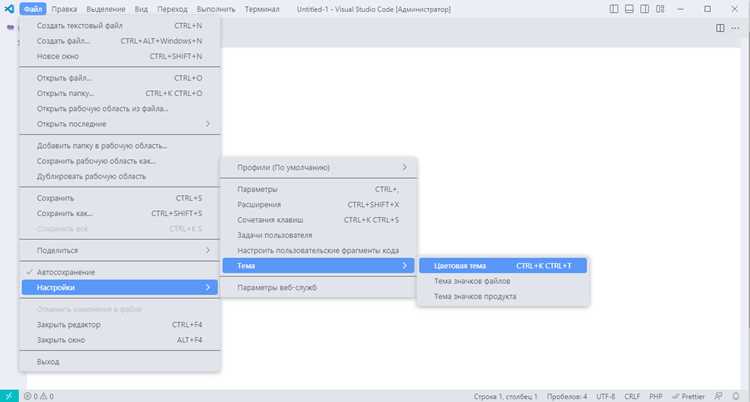
VS Code поддерживает смену темы оформления через встроенный менеджер и Marketplace. Каждая тема изменяет цветовую схему редактора, подсветку синтаксиса и элементы интерфейса, что позволяет адаптировать рабочее пространство под конкретные задачи.
Установка темы из Marketplace выполняется через раздел Extensions. После поиска по названию или тегам достаточно нажать Install, а затем активировать тему через командную палитру Ctrl+K Ctrl+T.
Редактор позволяет быстро переключаться между светлыми и тёмными вариантами, что удобно при работе в разном освещении. Можно сохранять настройки для отдельных рабочих пространств, чтобы каждая папка проекта имела собственное оформление.
Кроме готовых тем, VS Code поддерживает пользовательские настройки отдельных элементов интерфейса. Цвета выделения, фона, текста и синтаксиса можно задать через файл settings.json, что позволяет создавать уникальные комбинации для разных языков программирования.
Выбор и установка новой темы из Marketplace
Для поиска темы откройте раздел Extensions в боковой панели VS Code и введите ключевые слова, например «dark», «light», «material». Каждая тема снабжена рейтингом и количеством загрузок, что помогает оценить популярность и качество оформления.
После выбора темы нажмите Install. Установка занимает несколько секунд и не требует перезапуска редактора. Активировать тему можно через командную палитру Ctrl+K Ctrl+T или через меню View → Appearance → Color Theme.
Рекомендуется проверять совместимость темы с используемыми языками программирования. Некоторые темы корректно отображают подсветку синтаксиса только для популярных языков, таких как JavaScript, Python или C#.
Marketplace позволяет сортировать темы по популярности, недавним обновлениям и количеству звезд. Это помогает быстро найти свежие или проверенные временем варианты для любых задач.
Переключение между светлой и тёмной темой
В VS Code переключение между светлой и тёмной темой выполняется через командную палитру Ctrl+K Ctrl+T, где отображается список установленных тем. Светлые темы подходят для работы при ярком освещении, тёмные – для снижения нагрузки на глаза в вечернее время.
Редактор поддерживает привязку темы к системным настройкам. В файле settings.json можно указать параметр «workbench.preferredLightColorTheme» для светлой темы и «workbench.preferredDarkColorTheme» для тёмной. При смене режима ОС VS Code автоматически применит соответствующую тему.
Для быстрого тестирования нескольких тем используйте стрелки вверх/вниз в списке команд. Выбранная тема сохраняется автоматически и применяется к текущему рабочему пространству без необходимости перезапуска редактора.
Настройка отдельных элементов интерфейса вручную
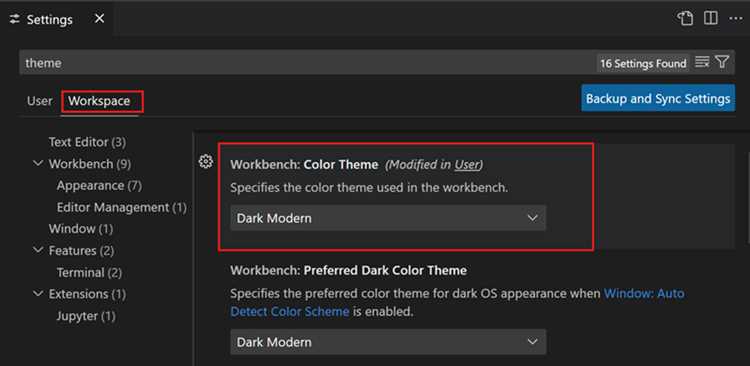
VS Code позволяет изменять цвет и оформление отдельных элементов интерфейса через файл settings.json. Это полезно, если стандартная тема не подходит для всех используемых языков или элементов редактора.
Для ручной настройки можно изменить следующие параметры:
- «editor.background» – цвет фона редактора;
- «editor.foreground» – цвет текста кода;
- «activityBar.background» – фон панели активности;
- «sideBar.background» – фон боковой панели;
- «statusBar.background» – фон строки состояния.
Чтобы применить изменения, откройте командную палитру Ctrl+Shift+P и выберите «Preferences: Open Settings (JSON)». Добавляйте или изменяйте свойства в объекте «workbench.colorCustomizations». Пример:
{
"workbench.colorCustomizations": {
"editor.background": "#1E1E1E",
"editor.foreground": "#D4D4D4",
"sideBar.background": "#252526"
}
}
Изменения вступают в силу сразу после сохранения файла. Для отдельных языков можно использовать объект «[languageId]», чтобы настраивать подсветку синтаксиса и цвета только для конкретного типа файлов.
Использование пользовательских тем из GitHub
Пользовательские темы для VS Code часто публикуются на GitHub в виде репозиториев с расширением .vsix. Чтобы использовать такую тему, скачайте файл и установите его через командную палитру Extensions: Install from VSIX….
После установки тема появится в списке доступных в разделе Color Theme. Активируйте её через командную палитру Ctrl+K Ctrl+T или меню View → Appearance → Color Theme.
Рекомендуется проверять наличие документации в репозитории: часто авторы указывают совместимость с версиями VS Code и особенности подсветки для конкретных языков. Некоторые темы требуют дополнительных настроек для корректного отображения элементов интерфейса.
Если тема не отображается корректно, можно открыть settings.json и вручную изменить параметры в «workbench.colorCustomizations», чтобы подстроить цвета фона, текста и панели активности под свои предпочтения.
Создание собственной темы оформления с нуля
Для создания собственной темы в VS Code используйте инструмент Yeoman Extension Generator. Установите его через команду npm install -g yo generator-code, затем запустите yo code и выберите шаблон New Color Theme.
Генератор создаст структуру расширения с файлом theme.json, где задаются все цвета элементов редактора, панели активности, боковой панели и строки состояния. Каждое свойство имеет описание и допустимые значения в формате HEX или RGBA.
Для проверки темы используйте команду F5, которая открывает новый экземпляр VS Code с активной разрабатываемой темой. Это позволяет моментально видеть изменения в подсветке синтаксиса и цветах интерфейса.
После завершения можно опубликовать тему в Marketplace через vsce, добавив метаданные в package.json и загрузив пакет с помощью команды vsce publish. Это обеспечивает установку темы на других устройствах или её распространение среди пользователей.
Применение тем к отдельным рабочим пространствам
VS Code позволяет задавать разные темы для отдельных рабочих пространств через файл .code-workspace. Откройте рабочее пространство и выберите меню File → Save Workspace As…, чтобы создать конфигурацию.
Внутри файла .code-workspace добавьте объект «settings» с параметром «workbench.colorTheme», указав название темы. Например:
{
"folders": [
{
"path": "."
}
],
"settings": {
"workbench.colorTheme": "One Dark Pro"
}
}
При открытии этого рабочего пространства VS Code автоматически применит указанную тему, не изменяя настройки для других проектов. Это удобно, если один проект требует светлой темы, а другой – тёмной.
Дополнительно можно настроить подсветку синтаксиса для конкретного языка внутри рабочего пространства через «editor.tokenColorCustomizations», чтобы адаптировать отображение к специфике проекта.
Синхронизация тем между устройствами через аккаунт
VS Code поддерживает синхронизацию настроек и тем через аккаунт Microsoft или GitHub. После входа в аккаунт можно активировать функцию Settings Sync, которая передаст ваши темы и цветовые настройки на другие устройства.
Чтобы включить синхронизацию:
- Откройте командную палитру Ctrl+Shift+P и выберите «Settings Sync: Turn On».
- Выберите аккаунт для синхронизации (Microsoft или GitHub).
- Отметьте элементы для синхронизации, включая Color Theme, Extensions и Keybindings.
Таблица ниже показывает основные параметры синхронизации тем:
| Параметр | Описание |
|---|---|
| Color Theme | Все установленные темы и выбранная активная тема |
| workbench.colorCustomizations | Пользовательские изменения цвета отдельных элементов интерфейса |
| Extensions | Расширения с темами, установленные на устройстве |
После активации синхронизации на другом устройстве VS Code автоматически применит все темы и пользовательские настройки, обеспечивая одинаковое оформление на всех рабочих станциях.
Восстановление стандартной темы после экспериментов
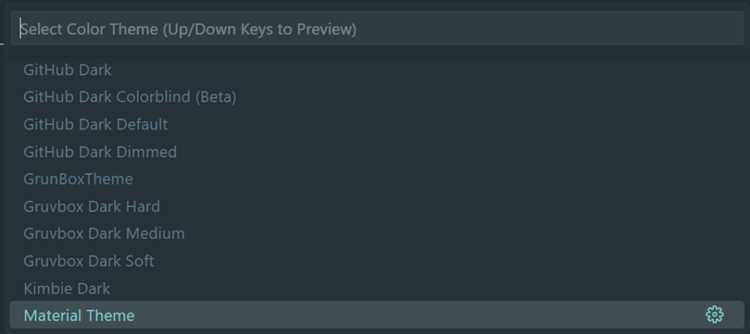
Если изменения тем оформления не подходят, восстановить стандартную тему можно несколькими способами.
Через командную палитру:
- Откройте Ctrl+K Ctrl+T для списка доступных тем.
- Выберите тему Default Light+ или Default Dark+, встроенные в VS Code.
Через настройки файла settings.json:
- Откройте командную палитру Ctrl+Shift+P и выберите «Preferences: Open Settings (JSON)».
- Удалите или измените параметр «workbench.colorTheme» на «Default Light+» или «Default Dark+».
- Сохраните изменения, чтобы сразу применить стандартную тему.
Для полного сброса пользовательских изменений цвета интерфейса удалите объект «workbench.colorCustomizations» из settings.json. После этого все цвета элементов редактора вернутся к значениям стандартной темы.
Вопрос-ответ:
Как установить новую тему из Marketplace в VS Code?
Откройте боковую панель Extensions и введите ключевые слова для поиска, например «dark» или «light». Найдите подходящую тему, нажмите Install и активируйте её через командную палитру Ctrl+K Ctrl+T или меню View → Appearance → Color Theme. После установки тема сразу применяется к редактору.
Можно ли использовать разные темы для разных проектов?
Да, VS Code поддерживает отдельные настройки для рабочих пространств. Создайте файл .code-workspace и добавьте объект «settings» с параметром «workbench.colorTheme». При открытии этого рабочего пространства выбранная тема применится только к нему, не затрагивая другие проекты.
Как вручную изменить цвета интерфейса без создания новой темы?
В файле settings.json можно задать объект «workbench.colorCustomizations» с параметрами для фона редактора, текста, боковой панели и панели активности. Например, «editor.background»: «#1E1E1E» изменяет цвет фона редактора. Изменения вступают в силу сразу после сохранения файла.
Как синхронизировать тему между разными устройствами?
Войдите в аккаунт Microsoft или GitHub и активируйте Settings Sync через командную палитру. Отметьте синхронизацию тем и расширений. На другом устройстве при включении синхронизации VS Code автоматически применит те же темы и пользовательские настройки, включая изменения в workbench.colorCustomizations.
Что делать, если экспериментальная тема не устраивает?
Можно быстро вернуться к стандартной теме через командную палитру Ctrl+K Ctrl+T, выбрав Default Light+ или Default Dark+. Также удалите объект «workbench.colorCustomizations» из settings.json, чтобы сбросить все пользовательские изменения цвета интерфейса.

 Загрузка...