Содержание статьи

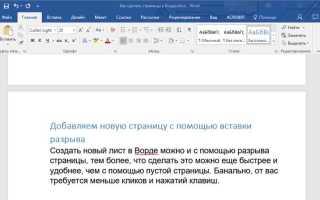
При работе с документами в Microsoft Word часто требуется начать новый раздел текста с отдельной страницы. Это нужно для оформления отчетов, курсовых, договоров и других документов, где структура играет важную роль. Word предлагает несколько способов перехода на новую страницу – от простых сочетаний клавиш до точной вставки разрыва страницы или раздела.
Если просто нажимать клавишу Enter, можно случайно сместить форматирование или нарушить структуру текста. Правильнее использовать встроенные инструменты Word, которые сохраняют выравнивание и стиль документа. Например, команда «Вставка → Разрыв страницы» мгновенно создаёт новую страницу без лишних пробелов.
Также можно воспользоваться сочетанием клавиш Ctrl + Enter, что особенно удобно при редактировании длинных текстов. Для более сложных задач, например, при работе с разными колонтитулами или ориентацией страниц, подойдёт использование разрывов раздела. Эти методы помогают не только перейти на новую страницу, но и сохранить аккуратное оформление всего документа.
Создание новой страницы через вставку разрыва страницы
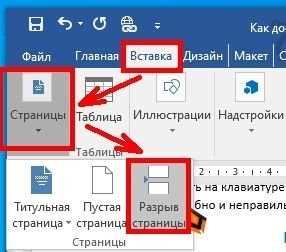
Разрыв страницы в Microsoft Word используется, когда нужно начать новый раздел текста без ручного добавления пустых строк. Этот способ сохраняет структуру документа и не нарушает форматирование при дальнейшем редактировании.
Чтобы вставить разрыв страницы, поместите курсор в то место, где должен начаться новый лист. Затем откройте вкладку «Вставка» и выберите команду «Разрыв страницы». Word автоматически перенесёт текст после курсора на следующую страницу, оставив предыдущую полностью завершённой.
Быстрее всего вызвать ту же функцию можно сочетанием клавиш Ctrl + Enter. Это особенно удобно при работе с большими документами, когда требуется точный контроль над расположением разделов и заголовков.
Если разрывы страниц нужно вставлять часто, стоит добавить соответствующую кнопку на панель быстрого доступа. Это ускорит процесс и исключит ошибки при форматировании длинных документов.
Добавление новой страницы сочетанием клавиш

Сочетание клавиш Ctrl + Enter – самый быстрый способ перейти на новую страницу в Microsoft Word. Оно вставляет разрыв страницы без необходимости открывать меню или использовать дополнительные инструменты.
Чтобы добавить новую страницу этим способом:
- Поставьте курсор в то место, где должен начаться новый лист.
- Нажмите одновременно клавиши Ctrl и Enter.
- Текст после курсора автоматически переместится на следующую страницу.
Этот метод полезен при оформлении документов, где важно чёткое разделение разделов: отчетов, инструкций, договоров. Он не влияет на форматирование и сохраняет расположение всех элементов, включая таблицы и изображения.
Если сочетание клавиш не срабатывает, проверьте раскладку клавиатуры и убедитесь, что включено управление сочетаниями в настройках Word. Также можно переназначить комбинацию через пункт «Файл → Параметры → Настроить ленту и клавиши», выбрав команду InsertPageBreak.
Автоматический переход на следующую страницу при наборе текста
Word автоматически переносит текст на следующую страницу, когда заполнено всё доступное пространство текущей. Этот процесс контролируется настройками полей, интервалов и параметров абзацев.
Чтобы текст корректно переходил на новую страницу, нужно проверить размеры полей. Для этого откройте вкладку «Разметка страницы» и установите подходящие значения в разделе «Поля». Слишком большие поля сокращают место для текста и могут вызывать неожиданные переносы.
Если абзац не должен разрываться между страницами, выделите его, затем выберите «Абзац → Положение на странице → Не разрывать абзац». Это сохранит целостность текста при автоматическом переносе.
Также полезно проверить интервалы и отступы. В меню «Абзац» настройте параметры «Перед» и «После», чтобы исключить лишние пробелы, влияющие на распределение текста по страницам.
При корректно заданных параметрах документ будет сам распределять содержимое, сохраняя ровное форматирование и логичное разделение страниц.
Перенос части текста на новую страницу без ручного разрыва
В Microsoft Word можно задать параметры, при которых определённый абзац или блок текста всегда начинается с новой страницы без вставки разрыва вручную. Это удобно для заголовков разделов, таблиц или списков, которые должны располагаться в начале листа.
Чтобы включить автоматический перенос:
- Выделите нужный абзац или группу абзацев.
- Откройте меню «Абзац» через правую кнопку мыши.
- Перейдите на вкладку «Положение на странице».
- Отметьте пункт «С новой страницы».
- Нажмите ОК для сохранения параметров.
Word будет автоматически начинать выбранный текст с новой страницы при изменении объёма или редактировании документа. Это особенно полезно при подготовке отчётов и документов с повторяющимися структурными блоками.
Чтобы проверить, как программа распределяет страницы, включите отображение скрытых символов клавишей ¶. Это поможет увидеть, где Word применяет автоматический перенос и избежать дублирования разрывов.
Использование разрыва раздела для перехода на новую страницу

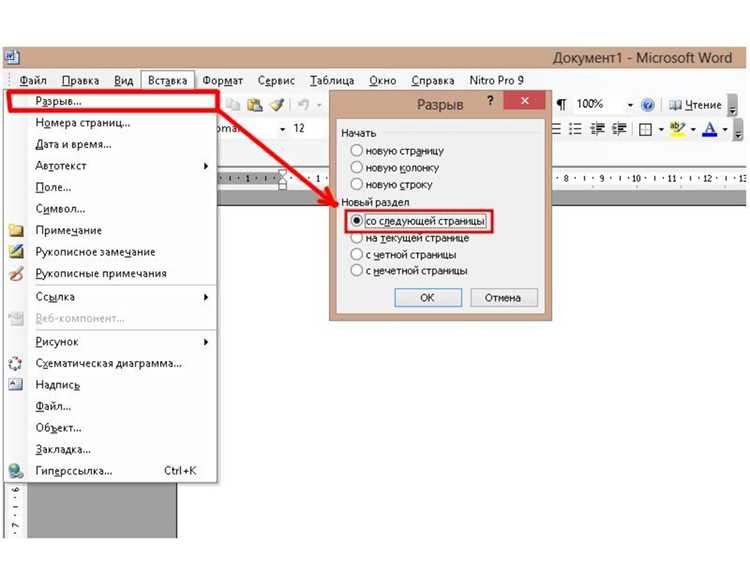
Разрыв раздела применяется, когда нужно не просто перейти на новую страницу, а изменить параметры её оформления – ориентацию, колонтитулы, нумерацию или поля. Этот инструмент подходит для документов, где разные части оформляются по разным правилам.
Чтобы вставить разрыв раздела:
- Поставьте курсор в то место, где должен начаться новый раздел.
- Откройте вкладку «Разметка страницы» или «Макет».
- Выберите пункт «Разрывы».
- В разделе «Разрывы разделов» укажите вариант «Со следующей страницы».
После этого новая страница будет оформлена как отдельный раздел. Можно задать для неё собственные колонтитулы или включить нумерацию с другого числа, не влияя на предыдущие страницы.
Если требуется изменить ориентацию только одной страницы, вставьте разрывы разделов до и после нужного фрагмента. Затем в настройках ориентации выберите нужный формат, например, альбомный. Остальные страницы сохранят исходное расположение.
Для наглядности включите отображение непечатаемых символов – это позволит увидеть границы разделов и избежать случайного удаления разрыва при редактировании текста.
Удаление ненужных разрывов страниц в документе
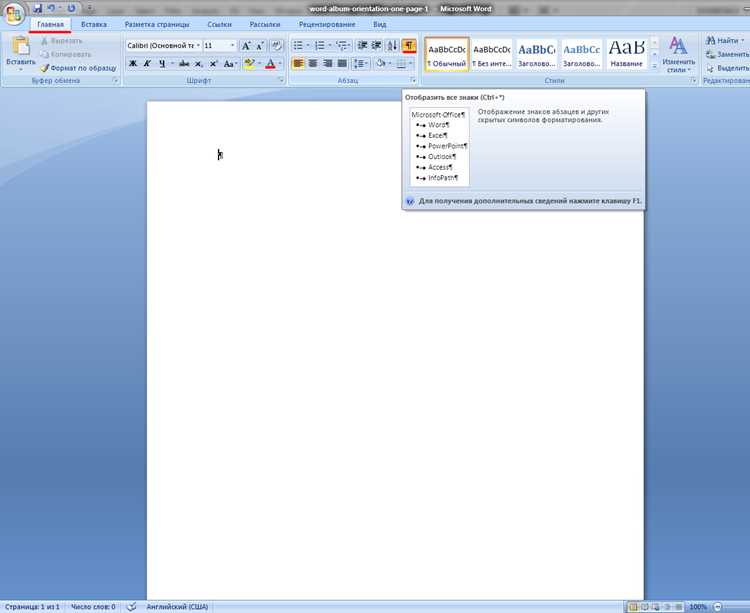
Разрывы страниц в Word могут появляться при ручной вставке или после автоматического форматирования текста. Лишние разрывы часто вызывают пустые листы и смещение текста, поэтому их нужно удалять через режим отображения скрытых символов.
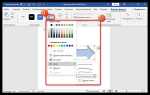
Чтобы включить отображение разрывов:
- Перейдите на вкладку «Главная».
- Нажмите кнопку 
Настройка перехода на новую страницу в шаблоне документа
В шаблонах Word можно заранее задать правила перехода на новую страницу, чтобы документ автоматически сохранял структуру при создании новых файлов. Это удобно для типовых форм, актов, договоров и отчетов.
Чтобы добавить переход в шаблон:
- Откройте шаблон файла с расширением .dotx или .dotm.
- Перейдите к месту, где должен начинаться новый лист.
- Используйте команду «Вставка → Разрыв страницы» или сочетание клавиш Ctrl + Enter.
- Сохраните изменения в шаблоне, чтобы переход применялся при создании новых документов.
Если требуется установить разные параметры страниц в пределах одного шаблона, примените разрывы разделов. Это позволит настроить отдельные поля, колонтитулы и нумерацию для каждой части документа.
Для систематизации настроек удобно использовать таблицу параметров разрывов страниц:
Тип разрыва Назначение Как применить Разрыв страницы Начало нового листа без изменения оформления Вставка → Разрыв страницы или Ctrl + Enter Разрыв раздела (со следующей страницы) Создание новой страницы с возможностью изменить параметры Макет → Разрывы → Со следующей страницы Разрыв раздела (на текущей странице) Разделение текста внутри одного листа для разного форматирования Макет → Разрывы → На текущей странице После настройки шаблон можно использовать как основу для однотипных документов. Все вставленные разрывы и параметры сохраняются, обеспечивая единый формат при каждом новом создании файла.
Вопрос-ответ:
Почему при наборе текста страница не переходит автоматически на следующую?
Если текст не переносится автоматически, проверьте настройки полей и формат абзацев. Слишком большие поля или параметр «Не разрывать абзац» могут мешать нормальному переходу. Вкладка «Разметка страницы» позволяет изменить поля, а в настройках абзаца можно снять ограничение на разрыв.
Как удалить лишние разрывы страниц, чтобы убрать пустые листы?
Включите отображение скрытых символов с помощью кнопки ¶ на панели «Главная». Найдите надписи «Разрыв страницы» и удалите их клавишей Delete. Если таких элементов много, используйте поиск и замену: введите ^m в поле «Найти» и оставьте «Заменить на» пустым, затем нажмите «Заменить все».
Можно ли сделать так, чтобы новый раздел всегда начинался с новой страницы?
Да, для этого выделите нужный абзац, откройте окно «Абзац» и на вкладке «Положение на странице» активируйте пункт «С новой страницы». После этого выбранный фрагмент текста будет автоматически начинаться с новой страницы при любых изменениях документа.
Зачем использовать разрыв раздела вместо обычного разрыва страницы?
Разрыв раздела нужен, если на новой странице нужно изменить параметры оформления — нумерацию, колонтитулы, поля или ориентацию листа. Он создаёт независимый блок, где можно применить отдельные настройки без влияния на остальные страницы.
Как заранее задать переходы на новые страницы в шаблоне Word?
Откройте шаблон с расширением .dotx или .dotm, установите курсор в нужное место и вставьте разрыв страницы командой «Вставка → Разрыв страницы» или сочетанием клавиш Ctrl + Enter. После сохранения шаблона все создаваемые на его основе документы будут содержать эти переходы автоматически.
Почему при копировании текста из другого файла разрывы страниц появляются в случайных местах?
При вставке текста из другого документа Word переносит скрытые элементы форматирования, включая разрывы страниц и разделов. Чтобы очистить вставленный текст, используйте вставку без форматирования через пункт «Главная → Вставить → Сохранить только текст». После этого можно вручную расставить разрывы страниц там, где они действительно нужны.

 Загрузка...