Содержание статьи

В программах Бизнес Пак часто требуется вставить печать и подпись в электронные документы, чтобы подготовить их к печати или отправке клиентам. Это позволяет автоматизировать рутинные действия и сократить время на оформление бухгалтерских бумаг.
Перед вставкой необходимо подготовить файлы печати и подписи в формате PNG с прозрачным фоном. Размер изображений лучше подбирать исходя из реального места на документе – обычно это 300–400 пикселей по ширине. Чем выше качество исходных файлов, тем точнее они будут отображаться при печати.
В Бизнес Пак вставка выполняется через раздел «Настройка шаблонов» или прямо в документе при его редактировании. Программа позволяет разместить печать и подпись в нужной области, изменить масштаб и зафиксировать их положение для последующего использования.
Для удобства можно сохранить шаблон документа с уже встроенными изображениями, чтобы не вставлять их вручную при каждом создании счёта или акта. Это особенно полезно при массовой печати однотипных документов с одинаковыми реквизитами компании.
Подготовка изображения печати и подписи для вставки
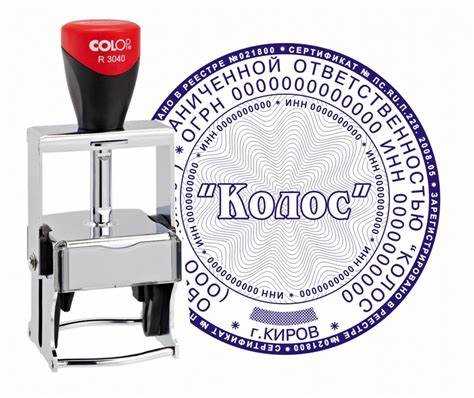
Для корректного отображения печати и подписи в Бизнес Пак изображения должны быть подготовлены заранее. Оптимальный формат файлов – PNG с прозрачным фоном. Это позволяет сохранить контуры без белого прямоугольника вокруг рисунка и точно разместить их на документе.
Сканирование печати и подписи рекомендуется выполнять при разрешении 300 dpi. После сканирования изображение нужно обрезать, оставив только нужный элемент без лишнего поля. Для этого удобно использовать графические редакторы вроде Paint.NET или GIMP.
Размер печати обычно составляет около 3–4 см в диаметре, подписи – до 5 см по ширине. Если изображение слишком большое, его стоит уменьшить перед вставкой, чтобы не терять четкость при масштабировании в программе.
Название файлов лучше задавать латиницей без пробелов, например pechat.png и podpis.png. Это упрощает их загрузку и предотвращает ошибки при открытии из разных версий программы.
Требования к формату и размеру файлов печати и подписи
Бизнес Пак поддерживает вставку изображений в форматах PNG, JPG и BMP, но оптимальным вариантом считается PNG с прозрачным фоном. Этот формат сохраняет четкость линий и не оставляет белого фона при наложении на документ.
Рекомендуется использовать изображения небольшого размера, чтобы не перегружать шаблон и не снижать скорость работы программы. Разрешение следует подбирать так, чтобы изображение оставалось резким при печати, но не превышало допустимого объема файла.
| Параметр | Рекомендация |
|---|---|
| Формат файла | PNG (прозрачный фон), допускается JPG или BMP |
| Разрешение | 300 dpi для сканированных изображений |
| Размер печати | 300–400 пикселей по ширине |
| Размер подписи | 400–600 пикселей по ширине |
| Цветовая схема | RGB, без фона или с прозрачностью |
| Максимальный вес файла | до 1 МБ |
При превышении указанных параметров программа может некорректно отображать изображение или замедлять формирование документов. Подготовленные файлы рекомендуется проверить перед вставкой, открыв их в стандартном просмотрщике Windows.
Добавление печати в шаблон документа Бизнес Пак

Чтобы вставить печать в шаблон, необходимо открыть нужный тип документа через меню «Файл → Настройка шаблонов». В списке выбрать шаблон, который используется при печати счетов, актов или накладных, и нажать «Редактировать».
В окне редактирования шаблона перейти на вкладку «Изображения» и выбрать пункт «Добавить рисунок». В открывшемся диалоге указать путь к файлу печати в формате PNG. После загрузки изображение появится в рабочей области шаблона.
Печать можно переместить мышкой и установить в нужном месте, обычно рядом с полем подписи директора или главного бухгалтера. Для точного позиционирования удобно использовать координаты X и Y, которые отображаются внизу окна шаблона.
Если изображение слишком большое, его можно уменьшить, изменив масштаб в поле «Размер» или вручную, потянув за угол рамки. После размещения рекомендуется сохранить изменения через «Файл → Сохранить шаблон», чтобы печать автоматически отображалась при создании новых документов.
Вставка подписи в счёт, акт или накладную

Для добавления подписи нужно открыть готовый документ в Бизнес Пак и перейти в режим редактирования. В верхнем меню выбрать пункт «Документ → Вставить изображение» и указать файл подписи в формате PNG с прозрачным фоном.
Подпись размещается в нижней части страницы, в области, где указаны должности ответственных лиц. При перемещении изображения следует ориентироваться на линии таблицы и подписи, чтобы не сместить текстовые поля. Для точной установки можно использовать координаты положения, которые отображаются внизу окна программы.
Если в документе предусмотрены две подписи, например директора и бухгалтера, их можно добавить последовательно. Каждое изображение вставляется отдельным действием и размещается в соответствующем поле шаблона.
После позиционирования необходимо сохранить изменения через «Файл → Сохранить как шаблон» или сохранить сам документ, если подпись используется разово. При последующем открытии файл будет содержать уже встроенные изображения без необходимости повторной вставки.
Настройка положения и масштаба печати на документе

После вставки изображения печати в шаблон документа необходимо точно задать её положение. В окне редактирования шаблона Бизнес Пак печать можно перемещать мышкой или с помощью координатных полей X и Y, которые определяют отступы от верхнего и левого края страницы.
Для более точного совмещения с текстовыми полями удобно включить сетку или использовать направляющие линии документа. Это помогает разместить печать ровно в нужной области, не перекрывая подписи или границы таблицы.
Если изображение печати слишком крупное, масштаб можно уменьшить через параметр «Размер» или задать процент вручную. Оптимальное значение находится в пределах 60–80 % от исходного размера, чтобы сохранить читаемость и избежать размытия.
Перед сохранением стоит выполнить пробную печать на листе бумаги. Это позволяет убедиться, что печать расположена правильно и не заходит на текст. После проверки настройки можно зафиксировать, сохранив шаблон для дальнейшего использования.
Сохранение шаблона с уже вставленной печатью и подписью
После добавления изображений печати и подписи шаблон можно сохранить, чтобы использовать его при создании новых документов. Это исключает необходимость повторной вставки и обеспечивает единообразие оформления.
- Откройте раздел «Файл → Настройка шаблонов» и выберите нужный тип документа – счёт, акт или накладную.
- После вставки изображений нажмите «Файл → Сохранить как шаблон».
- Задайте понятное имя шаблона, например «Счет с подписью и печатью».
- Выберите папку для сохранения. Рекомендуется хранить шаблоны в каталоге программы, чтобы они были доступны всем пользователям.
- Закройте окно редактирования и проверьте шаблон, создав новый документ – печать и подпись должны отображаться автоматически.
Если требуется использовать несколько вариантов оформления, можно создать отдельные шаблоны для разных организаций или сотрудников. Это ускоряет подготовку документов и снижает вероятность ошибок при печати.
- Файлы шаблонов сохраняются с расширением .tpl.
- При обновлении программы рекомендуется делать резервную копию шаблонов.
- Изменить шаблон можно в любое время через то же меню редактирования.
Использование печати и подписи при создании новых документов
После сохранения шаблона с вставленными изображениями Бизнес Пак автоматически подставляет печать и подпись при создании нового документа. Для этого достаточно выбрать нужный шаблон в выпадающем списке при формировании счёта, акта или накладной.
Если в программе используется несколько шаблонов, в окне «Печать документа» можно указать, какой из них применить. После выбора шаблона печать и подпись появятся на предварительном просмотре и будут напечатаны вместе с документом.
При необходимости подпись или печать можно временно скрыть, сняв флажок «Отображать изображения» в настройках печати. Это удобно, если документ требуется без визуальных реквизитов, например для внутреннего согласования.
Чтобы шаблон применялся автоматически ко всем новым документам определённого типа, его можно установить по умолчанию через меню «Настройки → Параметры печати». Программа запомнит выбор и будет использовать сохранённый макет без дополнительных действий пользователя.
Удаление или замена печати и подписи в готовом документе
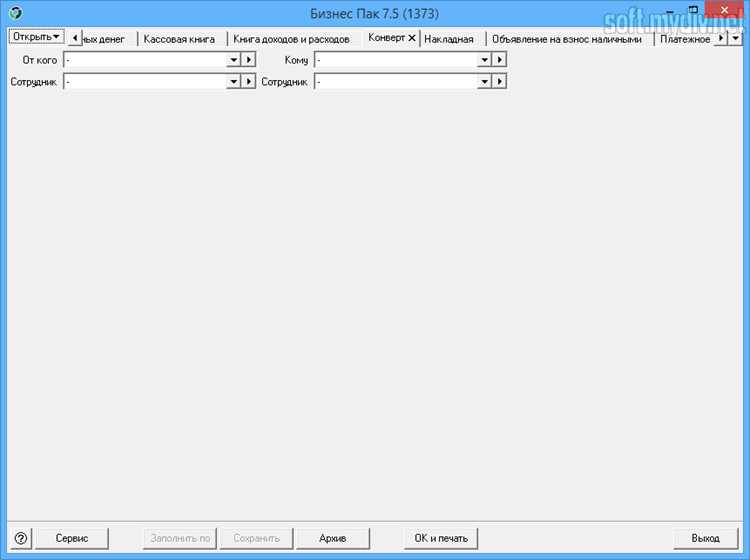
Если в документе требуется заменить печать или подпись, это можно сделать прямо в Бизнес Пак без редактирования исходного шаблона. Действия выполняются через меню редактирования документа.
- Откройте документ, содержащий изображения печати и подписи.
- Перейдите в меню «Документ → Вставить изображение».
- Выделите текущее изображение и нажмите клавишу Delete или выберите пункт «Удалить рисунок».
- После удаления вставьте новое изображение, выбрав соответствующий файл на диске.
- Настройте положение и масштаб нового изображения, чтобы оно совпадало с предыдущим местом размещения.
Для случаев, когда печать или подпись больше не требуются, достаточно просто удалить изображение и сохранить документ без вставки нового. Это не влияет на текстовую часть и не нарушает структуру шаблона.
- Если используется общий шаблон, замена повлияет только на текущий документ, а не на все последующие.
- Для обновления изображений во всех шаблонах нужно открыть каждый файл .tpl и заменить рисунки вручную.
- После замены рекомендуется выполнить тестовую печать, чтобы убедиться в корректном отображении изображений.
Вопрос-ответ:
Можно ли вставить печать и подпись в уже созданный документ, а не только в шаблон?
Да, можно. В Бизнес Пак откройте готовый документ, выберите пункт меню «Документ → Вставить изображение» и добавьте нужный файл печати или подписи. После вставки изображение можно переместить в нужную область и сохранить документ с изменениями.
Как подготовить изображение печати, чтобы оно корректно отображалось на документе?
Сканируйте печать с разрешением 300 dpi и сохраните в формате PNG с прозрачным фоном. Изображение обрежьте по контуру, оставив только саму печать. Такой вариант не оставит белых краёв и позволит разместить печать поверх текста без искажений.
Почему печать в документе отображается слишком большой или выходит за границы таблицы?
Размер изображения нужно отрегулировать вручную. В окне редактирования шаблона установите масштаб 60–80 % или уменьшите ширину изображения до 300–400 пикселей. Также можно переместить печать с помощью координатных полей X и Y для точного совмещения с текстом.
Можно ли создать несколько шаблонов с разными подписями и печатями для разных организаций?
Да, программа поддерживает несколько шаблонов. Для каждой организации можно создать отдельный файл шаблона с нужными изображениями и сохранить его под своим названием. При создании нового документа достаточно выбрать подходящий шаблон в выпадающем списке.

 Загрузка...