Содержание статьи
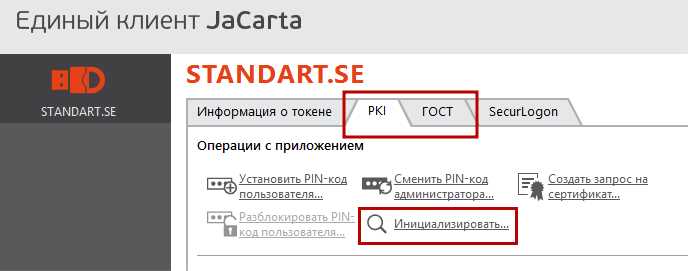
Сертификат Jacarta lt используется для подтверждения личности в государственных и корпоративных системах, включая электронную подпись и доступ к защищённым ресурсам. Его корректная установка на компьютер позволяет выполнять операции с документами и системами без сбоев.
Для установки требуется рабочий токен Jacarta lt, совместимый с вашей операционной системой, и актуальная версия драйвера, доступная на официальном сайте производителя. Неправильная подготовка устройства или устаревшие драйверы часто становятся причиной ошибок при установке.
Процесс установки включает несколько последовательных шагов: проверку совместимости устройства, подготовку установочного пакета, подключение токена, запуск установки, ввод данных пользователя, настройку параметров безопасности и проверку корректности завершения процесса. Каждый этап требует точного выполнения инструкций, чтобы сертификат был корректно зарегистрирован в системе.
В этой инструкции собраны практические рекомендации, которые помогут избежать типичных проблем: конфликты драйверов, некорректное определение токена операционной системой, ошибки при импорте сертификата и настройке безопасности. Следование пошаговым действиям гарантирует, что Jacarta lt будет готов к использованию без дополнительных корректировок.
Проверка совместимости устройства с Jacarta lt
Перед установкой сертификата необходимо убедиться, что компьютер поддерживает токен Jacarta lt. Для Windows это версии 7, 8, 10 и 11 с установленными последними обновлениями безопасности. На macOS совместимы версии 10.15 и выше, с поддержкой USB Smart Card.
Проверка начинается с физического подключения токена к USB-порту. Если устройство не определяется системой, необходимо протестировать другой порт или кабель. Важно использовать порты на материнской плате, избегая концентраторов, которые могут снижать питание токена.
Следующий шаг – проверка наличия актуальных драйверов. Для Windows это Jacarta SmartCard Middleware версии 6.0 и выше, для macOS – PKCS#11 библиотека, предоставленная производителем. Наличие старых версий драйвера может вызвать сбои при импорте сертификата.
Совместимость также включает проверку браузеров и приложений, в которых будет использоваться сертификат. Для работы с электронными подписями рекомендуется использовать последние версии Firefox, Chrome и Microsoft Edge с включенной поддержкой PKCS#11. Отсутствие поддержки в браузере приведет к невозможности подписания документов.
Скачивание и подготовка установочного пакета сертификата
Установка сертификата Jacarta lt требует загрузки официального установочного пакета с сайта производителя. Использование сторонних источников недопустимо из-за риска повреждения данных или внедрения вредоносного ПО.
На странице загрузки доступны драйверы для Windows и macOS, а также дополнительные утилиты для управления токеном. Для каждой операционной системы необходимо выбрать пакет, соответствующий разрядности системы (32-bit или 64-bit).
После загрузки файла следует проверить контрольную сумму, указанную на сайте производителя, чтобы убедиться в целостности пакета. Любые расхождения с контрольной суммой сигнализируют о повреждении файла и требуют повторной загрузки.
Подготовка пакета включает распаковку архива в отдельную папку и запуск инсталлятора с правами администратора. На этом этапе рекомендуется временно отключить антивирусное программное обеспечение, чтобы предотвратить блокировку компонентов установки.
| Операционная система | Тип пакета | Версия драйвера |
|---|---|---|
| Windows 10/11 64-bit | Jacarta SmartCard Middleware | 6.0 и выше |
| Windows 7/8 32-bit | Jacarta SmartCard Middleware | 6.0 и выше |
| macOS 10.15 и выше | PKCS#11 библиотека | 6.0 и выше |
Подключение Jacarta lt к компьютеру перед установкой
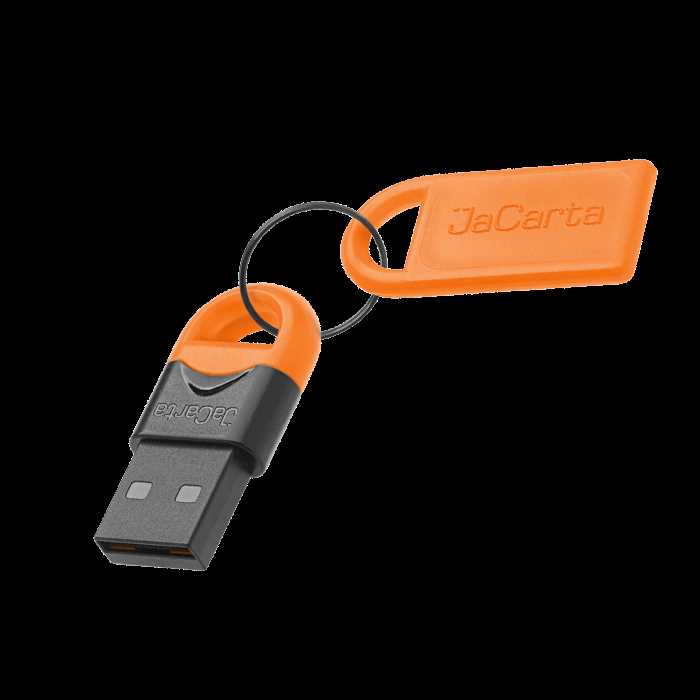
Токен Jacarta lt подключается через стандартный USB-порт. Для корректного обнаружения устройства рекомендуется использовать порты на задней панели системного блока или напрямую на ноутбуке, избегая USB-хабов и удлинителей, которые могут снижать стабильность питания.
После физического подключения Windows автоматически определяет новое устройство и пытается установить базовые драйверы. Если система не распознаёт токен, следует проверить работоспособность порта и кабеля, а также перезапустить компьютер.
На macOS необходимо убедиться, что в настройках безопасности разрешена работа внешних смарт-карт. Для проверки используйте утилиту «Дисковая утилита» или команду `system_profiler SPUSBDataType`, чтобы увидеть подключённое устройство.
Важно заранее закрыть браузеры и приложения, которые будут использовать сертификат, чтобы драйверы и Middleware корректно зарегистрировали токен в системе. Некорректное подключение до установки пакета может вызвать ошибки при последующем импорте сертификата.
Запуск программы установки сертификата и выбор профиля

После подключения токена и подготовки установочного пакета необходимо запустить инсталлятор с правами администратора. Для этого на Windows кликните правой кнопкой мыши по файлу `setup.exe` и выберите «Запуск от имени администратора». На macOS откройте файл `.dmg` и перетащите пакет в папку приложений.
В процессе установки система предложит выбрать профиль для сертификата. Профили определяют назначение сертификата и права доступа:
- Электронная подпись: используется для подписания документов и подтверждения подлинности в государственных сервисах.
- Шифрование: обеспечивает защиту конфиденциальных данных при передаче по электронной почте и внутри корпоративных систем.
- Комбинированный: позволяет одновременно использовать функции подписи и шифрования.
Рекомендуется выбирать профиль в соответствии с назначением сертификата, указанным в документации. После выбора система проверяет совместимость профиля с токеном и текущей операционной системой.
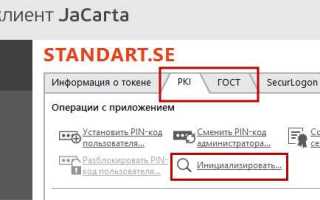
На завершающем этапе инсталлятор предложит проверить корректность установки, включая регистрацию PKCS#11 библиотеки и добавление сертификата в хранилище системы. Эти проверки обеспечивают готовность сертификата к использованию в приложениях и браузерах.
Ввод данных пользователя и настройка параметров безопасности
После выбора профиля сертификата инсталлятор запросит ввод личных данных пользователя. Важно указывать точные ФИО и идентификационные данные, совпадающие с паспортными или корпоративными документами, чтобы сертификат корректно отображался в государственных и корпоративных системах.
Для защиты токена Jacarta lt необходимо задать PIN-код. Рекомендуется использовать комбинацию из 8–12 символов, включая буквы и цифры, избегая простых последовательностей и повторов. PIN-код понадобится для подписи документов и доступа к защищённым данным.
Дополнительно можно настроить параметры безопасности:
- Ограничение количества неправильных вводов PIN: обычно 3–5 попыток, после чего токен блокируется.
- Смена PIN и PUK: рекомендуется обновлять каждые 6–12 месяцев для повышения защиты.
- Регистрация сертификата в системном хранилище: обеспечивает автоматическое использование в браузерах и приложениях.
Точная настройка этих параметров минимизирует риск несанкционированного доступа и обеспечивает стабильную работу сертификата в дальнейшем.
Проверка корректности установки сертификата в системе
После завершения установки Jacarta lt необходимо убедиться, что сертификат корректно зарегистрирован и готов к использованию. На Windows откройте «Диспетчер сертификатов» с помощью команды certmgr.msc и проверьте наличие нового сертификата в разделе «Личное».
На macOS используйте «Связку ключей» для проверки добавленного сертификата. Сертификат должен отображаться в категории «Сертификаты» и содержать правильные данные пользователя.
Дополнительно рекомендуется выполнить следующие проверки:
- Подключите токен Jacarta lt и убедитесь, что система распознаёт устройство без ошибок.
- Откройте браузер, поддерживающий PKCS#11, и проверьте доступ к защищённым сервисам с использованием сертификата.
- Попробуйте подписать тестовый документ или проверить электронную подпись для подтверждения функциональности.
- Убедитесь, что настройки безопасности токена (PIN, ограничения) работают корректно.
Если сертификат не отображается в хранилище или возникают ошибки при доступе к сервисам, необходимо перепроверить драйверы и повторно выполнить установку пакета, соблюдая последовательность действий.
Решение возможных ошибок и проблем при установке
Если токен Jacarta lt не определяется системой, проверьте USB-порт и кабель. Для стабильного подключения используйте порты на материнской плате, избегая USB-хабов. Перезапуск компьютера иногда решает проблему автоматического определения устройства.
При возникновении ошибок установки драйвера убедитесь, что установочный пакет соответствует разрядности системы и версии операционной системы. На Windows используйте setup.exe с правами администратора, на macOS – актуальную PKCS#11 библиотеку.
Если сертификат не появляется в хранилище после установки, выполните следующие действия:
- Перепроверьте правильность введённых данных пользователя.
- Убедитесь, что PIN-код и настройки безопасности токена корректны.
- Проверьте совместимость браузера или приложения с PKCS#11.
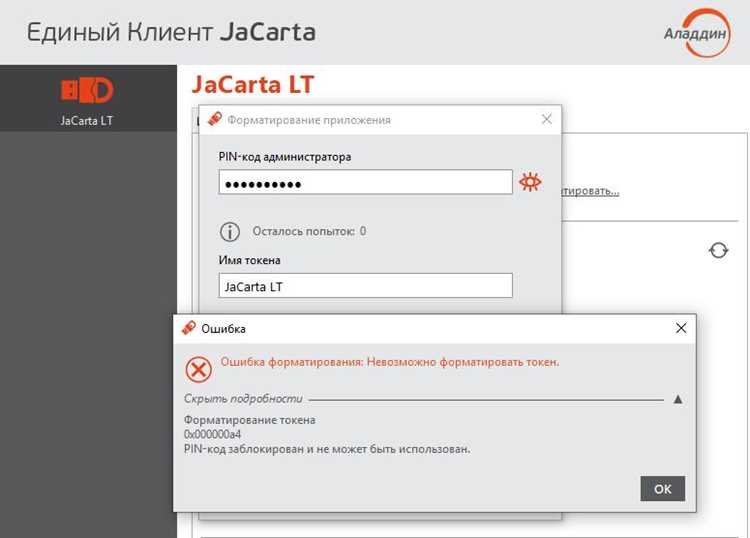
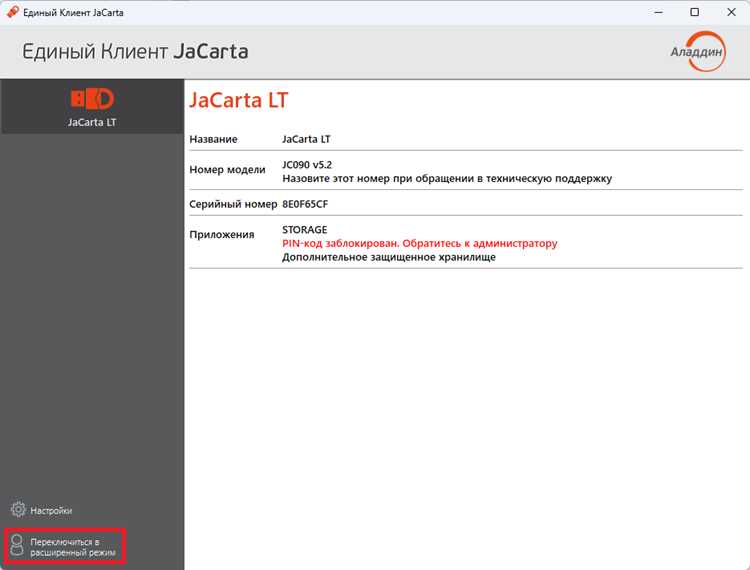
При блокировке токена из-за неправильного PIN используйте PUK-код для разблокировки и установите новый PIN. Не пытайтесь вводить PIN более установленного числа раз, чтобы не полностью заблокировать устройство.
Для устранения нестандартных ошибок рекомендуется переустановить Middleware, удалить старые версии драйверов и повторно подключить токен, соблюдая порядок шагов установки.
Вопрос-ответ:
Как проверить, совместим ли мой компьютер с Jacarta lt перед установкой сертификата?
Для проверки совместимости убедитесь, что ваша операционная система поддерживает токен Jacarta lt: Windows 7, 8, 10, 11 или macOS 10.15 и выше. Подключите токен к USB-порту и проверьте, определяется ли устройство. Также важно иметь актуальные драйверы Middleware для вашей ОС и убедиться, что браузеры или приложения, где будет использоваться сертификат, поддерживают PKCS#11.
Где скачать установочный пакет сертификата Jacarta lt и как его подготовить?
Скачивать установочный пакет необходимо только с официального сайта производителя. Выберите пакет, соответствующий разрядности вашей системы (32-bit или 64-bit). После загрузки проверьте контрольную сумму файла и распакуйте архив в отдельную папку. Для установки на Windows используйте setup.exe с правами администратора, на macOS — PKCS#11 библиотеку, перетащив её в папку приложений.
Что делать, если токен Jacarta lt не определяется системой после подключения?
Сначала попробуйте другой USB-порт, предпочтительно на задней панели системного блока. Проверьте кабель и подключение без использования хабов. Перезапустите компьютер. Если проблема сохраняется, убедитесь, что установлены актуальные драйверы Jacarta SmartCard Middleware для вашей операционной системы и что токен исправен.
Как правильно выбрать профиль сертификата при установке Jacarta lt?
Профили определяют назначение сертификата. Для подписания документов выбирайте профиль «Электронная подпись», для шифрования данных — «Шифрование», для комбинированного использования — «Комбинированный». После выбора система проверяет совместимость профиля с токеном и ОС. Некорректный выбор может привести к невозможности использовать сертификат в нужных приложениях.
Какие действия выполнить для проверки корректности установки сертификата?
На Windows откройте certmgr.msc и проверьте наличие сертификата в разделе «Личное». На macOS используйте «Связку ключей». Подключите токен и убедитесь, что устройство определяется без ошибок. Проверьте возможность подписания тестового документа или доступа к защищённым сервисам через браузеры с поддержкой PKCS#11. Если возникают ошибки, переустановите драйверы и повторите подключение.
Как разблокировать Jacarta lt, если токен заблокирован после нескольких неправильных попыток ввода PIN?
Если токен Jacarta lt заблокирован, необходимо использовать PUK-код, который предоставляется вместе с устройством. Подключите токен к компьютеру, откройте программу управления сертификатом и выберите функцию разблокировки. Введите PUK-код и задайте новый PIN, соблюдая рекомендуемую длину и комбинацию символов (8–12, с буквами и цифрами). После успешной разблокировки проверьте работу сертификата, подписав тестовый документ или открыв защищённый сервис через браузер с поддержкой PKCS#11.

 Загрузка...