Содержание статьи

IPTV-портал позволяет централизованно управлять подписками и потоками телевизионных каналов через интернет. Для начала работы важно убедиться, что ваше устройство поддерживает протоколы HLS или RTMP, а операционная система обновлена до последней версии, чтобы избежать сбоев при воспроизведении.
Создание учетной записи на портале требует ввода действующего адреса электронной почты и подтверждения регистрации через ссылку активации. После этого необходимо подключить подписку, которая может быть предоставлена в формате M3U или через прямую интеграцию с провайдером.
Для просмотра каналов требуется выбрать совместимый плеер: VLC, IPTV Smarters или Perfect Player. В настройках плеера нужно указать адрес потока и параметры буферизации, чтобы минимизировать задержки и прерывания при воспроизведении. Рекомендуется устанавливать буфер не менее 5 секунд, особенно при нестабильном интернет-соединении.
Дополнительно на портале можно ограничивать доступ к определенным каналам, используя функции родительского контроля и IP-фильтры. Это позволяет точно регулировать, какие потоки доступны конкретным пользователям, и предотвращает несанкционированное подключение.
Iptv portal: как открыть и настроить доступ к каналам
Для открытия доступа к каналам на IPTV-портале сначала необходимо зарегистрировать учетную запись и подтвердить ее через электронную почту. После активации аккаунта требуется подключить подписку: большинство порталов поддерживают форматы M3U и XSPF, а также прямое подключение через URL потока от провайдера.
Следующий шаг – выбор подходящего плеера. Рекомендуется использовать VLC для базового воспроизведения, IPTV Smarters для управления плейлистами и Perfect Player для интеграции с EPG. В плеере нужно указать ссылку на поток и задать буферизацию в пределах 5–10 секунд, чтобы минимизировать прерывания при нестабильном соединении.
Для обеспечения безопасности доступа используйте уникальные логины и пароли, а также настройте ограничение по IP-адресам, если портал поддерживает эту функцию. Родительский контроль позволяет блокировать нежелательные каналы, что особенно актуально для семейного использования.
После первичной настройки рекомендуется проверить качество воспроизведения нескольких каналов. При появлении зависаний или сбоев стоит увеличить размер буфера или сменить поток с альтернативного источника, предоставленного провайдером. Это позволяет сохранить стабильность просмотра без потери качества изображения и звука.
Проверка совместимости устройства с IPTV-порталом
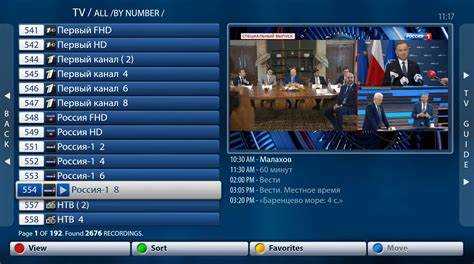
Перед подключением к IPTV-порталу необходимо убедиться, что устройство поддерживает необходимые протоколы и минимальные системные требования. Для корректного воспроизведения потоков большинство порталов используют HLS или RTMP, а для интеграции с плейлистами M3U требуется стабильное подключение к интернету с пропускной способностью не ниже 5 Мбит/с.
Ниже приведена таблица с рекомендуемыми требованиями для разных типов устройств:
| Тип устройства | Минимальная ОС | Поддерживаемые протоколы | Рекомендованный интернет |
|---|---|---|---|
| ПК / Ноутбук | Windows 10 / macOS 10.15 | HLS, RTMP, M3U | 5–10 Мбит/с |
| Смарт-ТВ | Android TV 9.0 / Tizen 5.5 | HLS, M3U | 10 Мбит/с |
| Мобильные устройства | Android 8 / iOS 13 | HLS, M3U | 5 Мбит/с |
| IPTV-приставка | Производительские прошивки | HLS, RTMP, M3U | 10 Мбит/с |
После проверки совместимости рекомендуется протестировать воспроизведение тестового канала. Если поток не запускается, следует обновить прошивку устройства, установить совместимый плеер и проверить качество интернет-соединения, чтобы исключить проблемы с буферизацией и задержками.
Регистрация и создание учетной записи для доступа к порталу

Для подключения к IPTV-порталу необходимо создать учетную запись. Начните с перехода на официальный сайт провайдера и заполнения формы регистрации. Требуется указать действующую электронную почту и задать надежный пароль длиной не менее 8 символов, включающий буквы и цифры.
После отправки данных портал отправляет письмо с ссылкой активации. Важно перейти по ссылке в течение 24 часов, иначе аккаунт может быть временно заблокирован. Рекомендуется включить двухфакторную аутентификацию для защиты доступа к каналам.
При регистрации также можно сразу подключить подписку, если провайдер предоставляет промо-коды или прямую оплату. В учетной записи отображаются все активные подписки, их срок действия и доступные потоки. Для управления плейлистами используйте встроенные функции добавления и удаления URL потоков.
После завершения регистрации проверьте возможность входа с разных устройств. Если возникают ошибки, убедитесь, что электронная почта подтверждена, а пароль введен корректно, без лишних пробелов или специальных символов, не поддерживаемых порталом.
Добавление подписки и активация каналов

После регистрации на IPTV-портале необходимо подключить подписку, чтобы получить доступ к каналам. Большинство провайдеров предоставляют M3U-плейлисты, прямые URL потоков или коды активации для интеграции с порталом.
Для удобства активации используйте следующую таблицу с типами подписок и способами добавления:
| Тип подписки | Формат | Метод активации | Примечания |
|---|---|---|---|
| Месячная | M3U | Импорт URL в плеер или портал | Срок действия 30 дней, поддержка всех каналов |
| Годовая | M3U/XSPF | Добавление к учетной записи на портале | Автоматическое обновление плейлистов |
| Промо-код | Код активации | Ввод кода в личном кабинете | Дает доступ к ограниченному набору каналов |
| Провайдерская интеграция | Прямой поток | Добавление URL потока в плеер | Обеспечивает стабильную трансляцию без буферизации |
После добавления подписки проверьте корректность активации каждого канала. Если канал не отображается, убедитесь в правильности URL, наличии прав доступа и стабильности интернет-соединения. Для больших плейлистов рекомендуется сортировка каналов по категориям, чтобы облегчить навигацию.
Настройка потокового плеера для просмотра IPTV

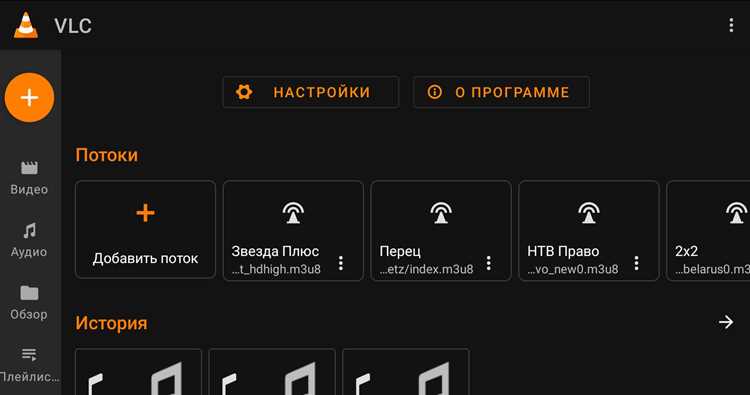
Для корректного воспроизведения IPTV-потоков необходимо выбрать совместимый плеер и правильно настроить его параметры. Наиболее популярные решения: VLC, IPTV Smarters, Perfect Player.
Рекомендованная последовательность настройки:
- Установите плеер на устройство и убедитесь, что используется последняя версия.
- Добавьте плейлист или URL потока в меню «Открыть поток» или «Добавить URL».
- Настройте буферизацию: рекомендуется значение 5–10 секунд для минимизации прерываний.
- Выберите режим декодирования видео: аппаратный ускоритель снижает нагрузку на процессор.
- Если поддерживается, подключите электронную программу передач (EPG) через URL EPG.
- Настройте автоматическое обновление плейлистов, если портал предоставляет обновления каналов.
Дополнительно можно оптимизировать качество воспроизведения:
- Снизить разрешение потока на слабых устройствах для уменьшения нагрузки.
- Включить режим кэширования для стабильного просмотра при нестабильном интернет-соединении.
- Настроить отдельные профили для разных типов потоков (HD, SD, радио).
После настройки протестируйте несколько каналов, чтобы убедиться в отсутствии зависаний и корректной работе EPG. При необходимости скорректируйте параметры буфера или декодирования для оптимального воспроизведения.
Использование сетевых протоколов для стабильного подключения
Для просмотра IPTV потоков важно правильно настроить сетевые протоколы. Большинство порталов используют HLS и RTMP для передачи данных, что позволяет поддерживать непрерывное воспроизведение даже при колебаниях скорости интернета.
Рекомендации по настройке подключения:
HLS (HTTP Live Streaming)
- Подходит для мобильных устройств и смарт-ТВ.
- Использует сегментированное видео, что снижает риск зависаний.
- Настройте буферизацию в пределах 5–8 секунд для стабильного воспроизведения.
RTMP (Real-Time Messaging Protocol)
- Оптимален для ПК и IPTV-приставок с высоким качеством соединения.
- Поддерживает прямую трансляцию без задержки сегментов.
- Рекомендуется использовать проводное соединение Ethernet для снижения потерь пакетов.
Дополнительно важно контролировать скорость интернет-соединения. Для HD потоков требуется минимум 5–10 Мбит/с, а для 4K – от 20 Мбит/с. Настройка приоритета трафика через QoS на роутере помогает уменьшить задержки и буферизацию при просмотре нескольких потоков одновременно.
Ограничение доступа и настройка родительского контроля

IPTV-порталы предоставляют возможности ограничения доступа к каналам для отдельных пользователей. Настройка родительского контроля позволяет блокировать нежелательные трансляции и управлять временем просмотра.
Рекомендации по настройке доступа:
- Создайте отдельные учетные записи для каждого пользователя с уникальными логинами и паролями.
- Включите функцию родительского контроля в настройках портала или плеера.
- Установите ограничения по категориям каналов, например: детские, новости, фильмы.
- Задайте временные рамки просмотра, чтобы контролировать использование портала в течение дня.
- Если портал поддерживает IP-фильтры, ограничьте доступ с конкретных устройств или сетей.
Дополнительно:
- Регулярно обновляйте список заблокированных каналов для актуальности.
- Проверяйте работу ограничений на тестовом аккаунте перед применением для всех пользователей.
- Используйте уведомления о попытках входа в заблокированные разделы для контроля активности.
Эти меры обеспечивают безопасное использование IPTV-портала и предотвращают доступ к неподходящим каналам без необходимости постоянного контроля со стороны родителей.
Решение распространенных проблем с доступом к каналам
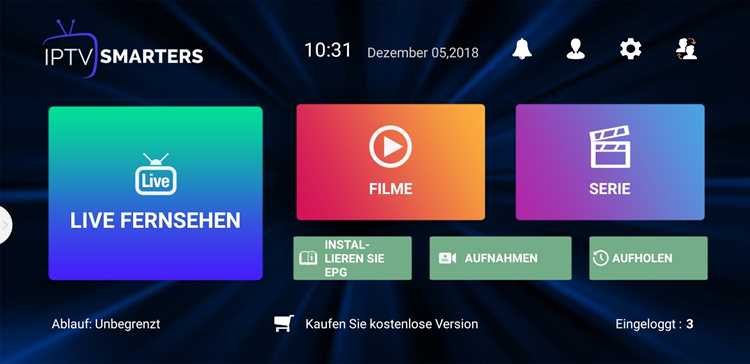
Проблемы с доступом к IPTV-каналам часто связаны с неправильной настройкой плейлиста, нестабильным интернет-соединением или ограничениями со стороны провайдера. Для устранения неполадок рекомендуется выполнить следующие действия.
Проверка плейлиста: убедитесь, что URL потока указан корректно и не содержит лишних символов. Если используется M3U, откройте файл в текстовом редакторе и проверьте наличие всех каналов.
Стабильность интернета: скорость соединения должна быть не ниже 5 Мбит/с для SD и 10 Мбит/с для HD. Использование кабельного соединения Ethernet вместо Wi-Fi снижает риск потерь пакетов и зависаний.
Настройки плеера: проверьте параметры буферизации. Рекомендуется увеличить буфер до 8–10 секунд при прерывистом воспроизведении. Обновите плеер до последней версии и используйте аппаратное ускорение для снижения нагрузки на процессор.
Ограничения со стороны провайдера: некоторые потоки могут блокироваться по IP или региону. В этом случае попробуйте подключиться через другой источник или свяжитесь с технической поддержкой портала.
Тестирование альтернативных потоков: если конкретный канал не воспроизводится, добавьте другой URL того же канала или альтернативный M3U плейлист для проверки работоспособности.
Регулярная проверка всех этих факторов позволяет поддерживать стабильный доступ к каналам и минимизировать прерывания при просмотре IPTV.
Вопрос-ответ:
Как проверить, поддерживает ли мое устройство IPTV-портал?
Для проверки совместимости необходимо убедиться, что устройство поддерживает протоколы HLS или RTMP. На ПК минимальные требования — Windows 10 или macOS 10.15, на смартфонах — Android 8 или iOS 13. Для стабильного воспроизведения HD-потоков рекомендуется интернет-соединение не менее 5 Мбит/с, а для 4K — от 20 Мбит/с.
Какие шаги нужны для регистрации и активации учетной записи на IPTV-портале?
Сначала нужно перейти на сайт провайдера, заполнить форму с электронной почтой и надежным паролем. После отправки данных придет письмо с ссылкой активации, по которой следует перейти. При необходимости подключите подписку через M3U, XSPF или промо-код. Для безопасности рекомендуют включить двухфакторную аутентификацию.
Как правильно добавить подписку и активировать каналы?
Подписку можно подключить через импорт M3U-плейлиста, добавление к учетной записи на портале или ввод кода активации. После добавления рекомендуется проверить работу всех каналов и при необходимости сортировать их по категориям для удобства навигации. Если канал не запускается, следует проверить URL, права доступа и стабильность соединения.
Какие настройки плеера обеспечивают стабильное воспроизведение IPTV?
Необходимо выбрать совместимый плеер — VLC, IPTV Smarters или Perfect Player. В плеере нужно добавить плейлист или URL потока, установить буферизацию 5–10 секунд, включить аппаратное ускорение и подключить EPG через URL при поддержке. Для слабых устройств можно снизить разрешение потоков и настроить кэширование.
Что делать, если каналы не воспроизводятся или прерываются?
Сначала проверьте корректность URL потока и формат плейлиста. Убедитесь в стабильности интернет-соединения: для HD — минимум 5–10 Мбит/с. В плеере увеличьте буферизацию до 8–10 секунд и используйте аппаратное ускорение. Если поток блокируется по IP, попробуйте альтернативный URL или свяжитесь с технической поддержкой провайдера.
Как добавить новый M3U-плейлист на IPTV-портал и активировать каналы?
Для добавления нового плейлиста откройте меню плеера и выберите опцию «Добавить URL» или «Импорт плейлиста». Вставьте ссылку на M3U и подтвердите добавление. После этого каналы автоматически появятся в списке, и вы сможете проверить их работу. Если какой-то поток не воспроизводится, проверьте правильность URL и наличие доступа к нему у провайдера. Для упрощения навигации рекомендуется сортировать каналы по категориям.
Какие меры помогут избежать сбоев при просмотре IPTV-каналов?
Сбои часто возникают из-за нестабильного интернет-соединения, неправильных настроек плеера или перегруженных потоков. Чтобы их минимизировать, используйте проводное соединение Ethernet, настройте буферизацию в плеере на 5–10 секунд, включите аппаратное ускорение и убедитесь, что выбранный поток соответствует пропускной способности вашего интернета. При длительном просмотре нескольких каналов одновременно лучше распределять нагрузку и проверять работу плейлистов заранее.

 Загрузка...