Содержание статьи
Загрузка платежных поручений из 1С в систему Альфа-Банк Бизнес Онлайн позволяет избежать ручного ввода данных и ускоряет обработку платежей. Процесс основан на экспорте файла из 1С в установленном банком формате и последующем импорте в интернет-банк.
Для корректной передачи данных необходимо, чтобы в 1С были настроены реквизиты организации и контрагентов, соответствующие формату банка. Файл выгружается в формате txt или xml в зависимости от версии 1С и используемой конфигурации – чаще всего это «Бухгалтерия предприятия» или «Управление торговлей».
Перед загрузкой рекомендуется проверить статус документа в 1С – платежка должна быть проведена. В интерфейсе Альфа-Банка файл импортируется через раздел «Платежи → Импорт платежей». После загрузки система выполняет автоматическую проверку реквизитов и отображает список документов, готовых к подписанию.
Чтобы избежать ошибок, важно использовать актуальный формат обмена, который можно скачать в разделе «Интеграция с 1С» на сайте банка. При необходимости файл можно просмотреть в текстовом редакторе и убедиться, что структура полей соответствует требованиям банка.
Подготовка платежного поручения в 1С
Перед загрузкой в Альфа Банк платежное поручение необходимо правильно оформить в 1С. Для этого используется раздел «Банк и касса → Платежные поручения». Новый документ создается через кнопку «Создать» с выбором типа операции – Перечисление поставщику, Уплата налога или Прочие платежи.
Обязательные поля для заполнения:
- Организация – должна соответствовать учетной записи, настроенной для обмена с Альфа Банком.
- Банковский счет – выбирается расчетный счет организации, открытый в Альфа Банке.
- Контрагент – указывается получатель платежа из справочника с корректными банковскими реквизитами.
- Назначение платежа – заполняется строго по требованиям банка, без лишних символов и переносов строк.
- Сумма и Дата – проверяются на соответствие исходным документам.
Рекомендуется проверить правильность кодов КБК, ОКТМО и ИНН при оплате налогов или взносов. Ошибки в этих полях приводят к отклонению платежа при обработке в банке.
После заполнения документ проводится и сохраняется. Если используется интеграция через модуль «1С:ДиректБанк», можно сразу отправить поручение в Альфа Банк, иначе потребуется выгрузка файла для последующего импорта.
Проверка реквизитов и статуса документа перед выгрузкой
Перед экспортом платежного поручения в Альфа Банк необходимо убедиться, что документ в 1С оформлен корректно и проведен. Для этого в журнале платежных поручений проверяется наличие отметки «Проведен» и отсутствия статуса «Черновик».
Особое внимание уделяется полям:
- ИНН и КПП получателя – должны совпадать с данными в официальных реквизитах контрагента;
- БИК и номер счета банка получателя – сверяются с данными из справочника банков, обновленного через сервис 1С;
- Назначение платежа – не должно содержать переносов строк и запрещенных символов («;», «/», «%»);
- Дата платежа – устанавливается в пределах текущего расчетного периода;
- Статус плательщика – выбирается в соответствии с видом операции (например, 01 – организация, 09 – индивидуальный предприниматель).
Если платежка содержит бюджетный платеж, проверяются поля КБК, ОКТМО и основание платежа. Неправильные значения приводят к ошибкам при загрузке файла в банк или отклонению платежа после проверки.
После подтверждения корректности реквизитов документ сохраняется. Рекомендуется зафиксировать итоговую сумму и номер платежки, чтобы при импорте в Альфа Банк можно было быстро сверить данные.
Экспорт платежки из 1С в формате, поддерживаемом Альфа Банком

Для передачи платежного поручения в Альфа-Банк требуется сформировать файл в формате, совместимом с системой «Альфа-Бизнес Онлайн». В 1С используется стандартный механизм выгрузки платежных документов в файл с расширением .txt или .xml, в зависимости от версии конфигурации и настроек обмена.
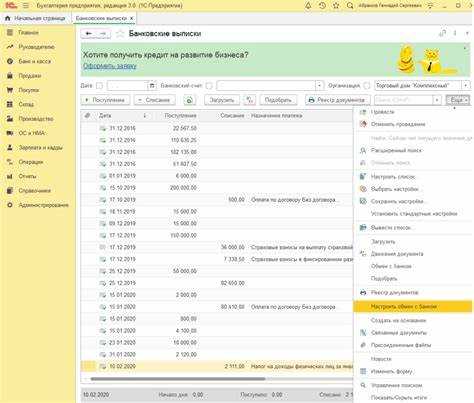
Откройте раздел Банк и касса → Платежные поручения, выберите нужный документ и перейдите в меню Еще → Выгрузить в банк. В появившемся окне укажите формат «Альфа-Банк (Клиент-Банк)». Если такого варианта нет, добавьте новый шаблон через настройки обмена с банком.
Для корректной выгрузки проверьте заполнение полей: ИНН, КПП, расчетный счет, БИК и корреспондентский счет банка. Ошибки в этих реквизитах приведут к отклонению файла при загрузке в систему банка. Также убедитесь, что указана актуальная дата платежа и выбран верный счет списания.
После выбора формата и проверки реквизитов нажмите Сохранить и выберите место для сохранения файла. Полученный файл можно сразу использовать для импорта в «Альфа-Бизнес Онлайн». Для регулярных операций настройте шаблон обмена, чтобы выгрузка выполнялась автоматически при создании новых платежек.
При необходимости измените параметры экспорта в разделе Администрирование → Обмен с банками. Здесь можно задать каталог сохранения, формат выгрузки и правила формирования имени файла. Это ускоряет подготовку платежных документов и снижает вероятность ошибок при передаче данных.
Настройка параметров обмена с Альфа Бизнес Онлайн
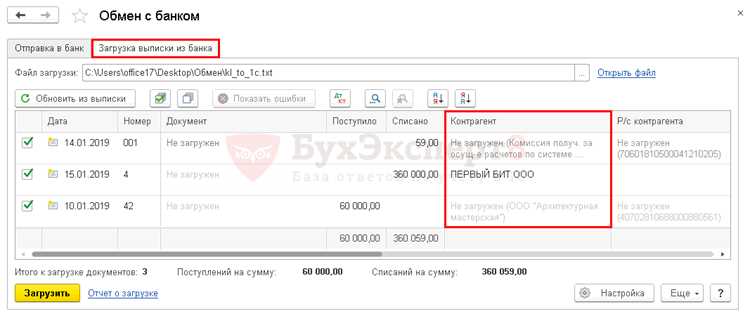
Откройте раздел Администрирование → Обмен с банками и создайте новый профиль обмена. В поле Банк выберите «Альфа-Банк», затем задайте каталог, где будут сохраняться файлы для выгрузки и загрузки. Этот путь должен быть доступен пользователям, выполняющим операции с платежными документами.
В блоке Формат обмена установите тип «Альфа-Банк (Клиент-Банк)». Укажите кодировку Windows-1251, если используется текстовый формат .txt, либо выберите XML для обмена через API. В настройках выгрузки отметьте элементы, которые должны передаваться – платежные поручения, выписки и подтверждения.
В параметрах загрузки включите автоматическое сопоставление контрагентов и банковских счетов. Это позволит системе 1С корректно определять входящие платежи при импорте файлов из Альфа-Бизнес Онлайн. При необходимости настройте уведомления об ошибках загрузки для ответственных пользователей.
Для защиты данных задайте ограниченные права доступа к каталогу обмена и включите проверку цифровой подписи при использовании XML-обмена. При работе с несколькими организациями настройте отдельные профили обмена для каждого расчетного счета.
После сохранения параметров выполните тестовую выгрузку платежного поручения и импорт файла обратно в систему. Убедитесь, что структура данных соответствует требованиям Альфа-Банка и документ проходит проверку без ошибок.
Импорт файла платежки в интернет-банк Альфа Банка

После экспорта платежного поручения из 1С необходимо загрузить сформированный файл в интернет-банк Альфа-Бизнес Онлайн. Для этого откройте раздел «Платежи» → «Импорт платежей».
Нажмите «Загрузить файл» и выберите подготовленный файл с расширением *.xml или *.txt – формат зависит от настроек выгрузки в 1С. После выбора система автоматически проверит корректность структуры и реквизитов.
Если в файле обнаружены ошибки (например, отсутствует БИК, номер счета или неверный ИНН), система отобразит сообщение с описанием некорректных строк. Исправьте их в 1С и повторите экспорт и загрузку.
После успешного импорта платежи появятся в списке черновиков. Для отправки в банк проверьте реквизиты, при необходимости отредактируйте назначение платежа и нажмите «Подписать и отправить». Подписание выполняется с помощью электронной подписи, установленной на компьютере или токене.
Для ускорения повторных загрузок используйте шаблон импорта: он сохраняет выбранные параметры и исключает необходимость ручных настроек при каждой операции.
Проверка корректности загруженных данных в Альфа Банк

После загрузки файла с платежками необходимо убедиться, что данные импортированы без ошибок. Проверка выполняется в разделе «Платежи» → «Черновики» интернет-банка Альфа-Бизнес Онлайн.
Основные параметры, которые нужно сверить перед отправкой:
- сумма и дата платежа – должны совпадать с исходными данными из 1С;
- наименование и ИНН получателя – должны соответствовать сведениям из справочника контрагентов;
- БИК и номер счета получателя – должны быть указаны полностью и без пробелов;
- назначение платежа – должно содержать корректное описание операции без переносов строк и лишних символов;
- наличие отметки «НДС» – если она предусмотрена для данного вида операции.
Если при проверке обнаружены несоответствия, откройте нужную платежку, внесите исправления вручную и сохраните изменения. После сохранения документ автоматически обновляется в системе и готов к подписанию.
Для предотвращения ошибок рекомендуется периодически сверять справочники контрагентов в 1С с актуальными банковскими реквизитами и использовать шаблоны платежей, подтвержденные банком.
Отправка платежки на подпись и подтверждение
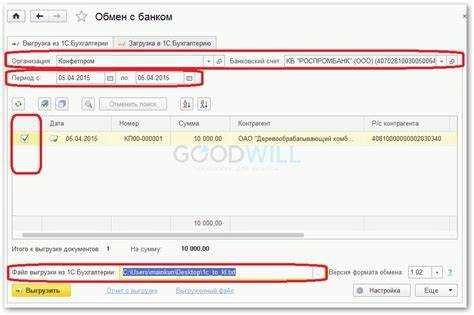
После проверки данных платежки её необходимо подписать и отправить в банк. Все загруженные документы находятся в разделе «Платежи» → «Черновики» интернет-банка Альфа-Бизнес Онлайн.
Выберите нужный документ и нажмите «Подписать». Для подписания используется электронная подпись (ЭП), установленная на рабочем месте пользователя. После выбора сертификата система запросит PIN-код для подтверждения операции.
Если в компании действует схема двойного контроля, документ сначала подписывает бухгалтер, затем руководитель. Подписание каждым пользователем фиксируется в журнале операций.
| Этап | Действие | Результат |
|---|---|---|
| 1 | Выбор платежки в списке черновиков | Документ открыт для просмотра |
| 2 | Нажатие кнопки «Подписать» | Запрос сертификата ЭП |
| 3 | Ввод PIN-кода | Подпись наложена на документ |
| 4 | Отправка в банк | Статус изменяется на «Отправлено» |
После успешной отправки платежка перемещается в раздел «Отправленные». В колонке «Статус» отображается результат обработки банком: «Принято», «Ожидает подтверждения» или «Отклонено». При отказе система указывает причину, например, неверные реквизиты или отсутствие подписи второго пользователя.
Рекомендуется периодически проверять журнал событий для контроля всех подписанных и отправленных документов, особенно при работе нескольких пользователей с разными уровнями доступа.
Типичные ошибки при загрузке и способы их устранения
При загрузке файла платежек из 1С в интернет-банк Альфа-Бизнес Онлайн возможны ошибки, связанные с форматом, реквизитами или структурой данных. Ниже приведены наиболее частые случаи и способы их устранения.
1. Ошибка формата файла
Причина: файл выгружен в неподдерживаемом расширении или с нарушением структуры XML.
Решение: проверьте, что в 1С выбран формат выгрузки, совместимый с Альфа-Банком – обычно *.xml или *.txt. Повторно выполните экспорт через раздел «Банк и касса» → «Платежные поручения» → «Выгрузить в банк».
2. Неверные банковские реквизиты
Причина: несоответствие БИК, номера счета или корреспондентского счета получателя.
Решение: откройте справочник контрагентов в 1С, обновите реквизиты по данным из выписки банка. После исправлений перезапишите платежку и заново выгрузите файл.
3. Ошибка кодировки символов
Причина: использование нестандартной кодировки (например, Windows-1251 вместо UTF-8).
Решение: при экспорте в 1С укажите кодировку UTF-8. Если опция недоступна, откройте файл в текстовом редакторе и сохраните его в нужной кодировке вручную.
4. Дублирование платежей
Причина: повторная загрузка одного и того же файла.
Решение: перед импортом проверяйте, не был ли документ уже загружен в раздел «Черновики». При необходимости удалите дубликат и оставьте актуальную версию.
5. Ошибка проверки ЭЦП при отправке
Причина: устаревший или некорректно установленный сертификат электронной подписи.
Решение: обновите сертификат через Центр управления ЭП Альфа-Банка и перезапустите интернет-банк. После обновления повторно подпишите платежку.
Регулярная сверка справочников в 1С и проверка параметров выгрузки позволяют минимизировать вероятность ошибок при передаче данных в интернет-банк.
Вопрос-ответ:
Почему файл платежки из 1С не загружается в Альфа-Банк?
Наиболее частая причина — несоответствие формата файла требованиям банка. Проверьте, что при выгрузке выбран формат «Альфа-Банк (*.xml или *.txt)». Если формат указан верно, убедитесь, что файл не повреждён и его кодировка — UTF-8. Также стоит проверить наличие всех обязательных реквизитов в платежном поручении, включая БИК и номер счета.
Можно ли загрузить несколько платежек из 1С одним файлом?
Да, если при выгрузке в 1С установлена опция «Объединять платежные поручения в один файл». Тогда в интернет-банке можно импортировать один файл, содержащий несколько документов. Все они отобразятся в разделе «Черновики» и будут доступны для отдельной проверки и подписи.
Что делать, если после загрузки банк выдает ошибку «Неверная структура файла»?
Ошибка указывает на нарушение формата XML-документа. Такое бывает, если выгрузка выполнялась в режиме, не поддерживающем структуру Альфа-Банка. В 1С откройте настройки обмена с банками, выберите шаблон «Альфа-Банк» и повторно выполните экспорт. При необходимости обновите конфигурацию 1С до последней версии, где исправлены форматы обмена.
Как проверить, что загруженные платежки успешно отправлены в банк?
После подписания платежей откройте раздел «Отправленные». В столбце «Статус» указано состояние каждой операции. Статус «Принято» означает, что банк обработал документ. Если указано «Отклонено», наведите курсор на сообщение об ошибке, чтобы узнать причину — например, неверный ИНН или дублирование платежа.
Нужно ли каждый раз выбирать формат файла при выгрузке из 1С?
Нет. После первой выгрузки 1С сохраняет выбранные параметры. При последующих операциях система автоматически использует тот же формат, если не были изменены настройки обмена с банками. Для удобства можно создать шаблон выгрузки и использовать его при формировании платежей.
Почему после загрузки платежки в Альфа-Банк не отображается сумма или получатель?
Такое происходит, если при выгрузке из 1С часть реквизитов не попала в файл. Проверьте, заполнены ли поля «Сумма», «Получатель», «ИНН», «БИК» и «Номер счета» в исходном документе. Затем заново выполните выгрузку, убедившись, что выбран формат «Альфа-Банк (*.xml)». Если проблема повторяется, обновите модуль обмена с банком в 1С через Центр обновлений.
Можно ли загружать платежки в Альфа-Банк без использования электронной подписи?
Нет. Интернет-банк требует подтверждения каждой операции электронной подписью. Без нее платеж остается в статусе «Черновик» и не передается в банк. Электронную подпись можно установить на токен или рабочую станцию. При первом использовании нужно проверить корректность сертификата и дату его действия.

 Загрузка...