Содержание статьи
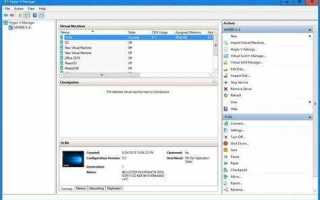
Hyper-V – встроенная платформа виртуализации в Windows 10, позволяющая запускать несколько операционных систем на одном компьютере. Она используется для тестирования программ, изоляции сред и работы с различными версиями Windows без установки на отдельные устройства.
Перед активацией компонента важно убедиться, что система поддерживает виртуализацию. Необходимы 64-битная версия Windows 10 Pro, Enterprise или Education, процессор с поддержкой SLAT (Second Level Address Translation) и включённая функция Virtualization Technology (VT-x или AMD-V) в BIOS.
Включить Hyper-V можно несколькими способами: через графический интерфейс Windows, с помощью PowerShell или через командную строку. Каждый вариант даёт одинаковый результат, но отличается по скорости и удобству настройки.
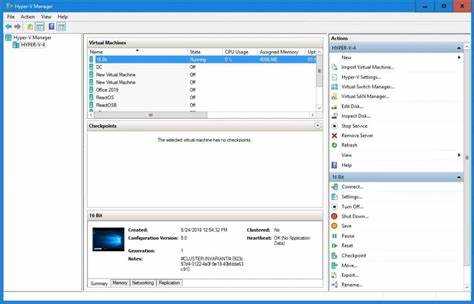
После активации компонента пользователь получает доступ к Диспетчеру Hyper-V, где можно создавать и управлять виртуальными машинами, задавать параметры памяти, сетей и дисков. Правильная настройка всех этапов обеспечивает стабильную работу виртуальных сред без конфликтов с основными службами системы.
Как включить Hyper-V в Windows 10
Чтобы активировать Hyper-V, убедитесь, что используется Windows 10 Pro, Enterprise или Education. Домашняя версия не поддерживает встроенную платформу виртуализации. Проверить текущую редакцию можно в меню Параметры → Система → О системе.
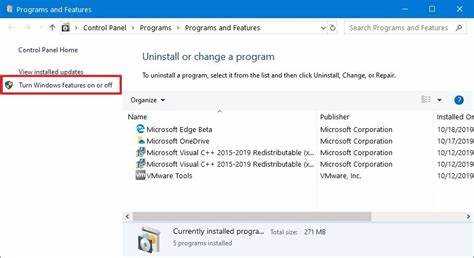
Далее необходимо включить компонент Hyper-V. Откройте Панель управления → Программы → Программы и компоненты → Включение или отключение компонентов Windows. В списке отметьте пункты Hyper-V Platform и Hyper-V Management Tools, затем подтвердите изменения и перезагрузите компьютер.
Альтернативный способ – использование PowerShell. Запустите консоль от имени администратора и выполните команду:
Enable-WindowsOptionalFeature -Online -FeatureName Microsoft-Hyper-V -All. После завершения установки также потребуется перезагрузка системы.
После запуска Windows откройте Диспетчер Hyper-V через поиск и убедитесь, что платформа активна. Если пункт отсутствует, проверьте включена ли виртуализация в BIOS. Обычно она находится в разделе Advanced → CPU Configuration → Intel Virtualization Technology или аналогичном, в зависимости от модели материнской платы.
Проверка совместимости системы с Hyper-V
Перед установкой Hyper-V необходимо убедиться, что компьютер поддерживает аппаратную виртуализацию и соответствует системным требованиям. Без этого включить компонент невозможно.
Основные условия для работы Hyper-V:
- 64-разрядная версия Windows 10 Pro, Enterprise или Education.
- Процессор с поддержкой SLAT (Second Level Address Translation).
- Наличие технологий Intel VT-x или AMD-V, включённых в BIOS.
- Минимум 4 ГБ оперативной памяти, оптимально – 8 ГБ и выше.
Чтобы проверить поддержку, откройте Командную строку и выполните команду:
systeminfo.exe
В разделе «Требования Hyper-V» должны отображаться строки «Да» напротив пунктов виртуализации, SLAT и предотвращения выполнения данных. Если какой-либо из параметров имеет значение «Нет», Hyper-V не сможет работать корректно.
Проверить включение виртуализации можно также в Диспетчере задач на вкладке Производительность → ЦП. Если статус – «Виртуализация: включено», система готова к установке компонента.
Активация поддержки виртуализации в BIOS
Если Hyper-V не устанавливается или не запускает виртуальные машины, необходимо проверить, включена ли поддержка виртуализации на уровне процессора. Эта опция активируется через BIOS или UEFI.
Для входа в BIOS перезагрузите компьютер и при запуске нажмите клавишу Del, F2, F10 или Esc – в зависимости от производителя материнской платы. После входа перейдите в раздел, связанный с настройками процессора: Advanced, CPU Configuration или System Configuration.
Найдите параметр, отвечающий за виртуализацию:
- На системах Intel – Intel Virtualization Technology (VT-x).
- На процессорах AMD – SVM Mode или AMD-V.
Установите значение Enabled и сохраните изменения, выбрав пункт Save & Exit. После перезагрузки система активирует аппаратную поддержку виртуализации, необходимую для корректной работы Hyper-V.
Чтобы убедиться, что функция включена, откройте Диспетчер задач → Производительность → ЦП и проверьте строку «Виртуализация». Статус должен отображаться как «включено».
Включение компонента Hyper-V через Панель управления
Hyper-V можно активировать с помощью стандартных инструментов Windows. Этот способ не требует командной строки и подходит для большинства пользователей.
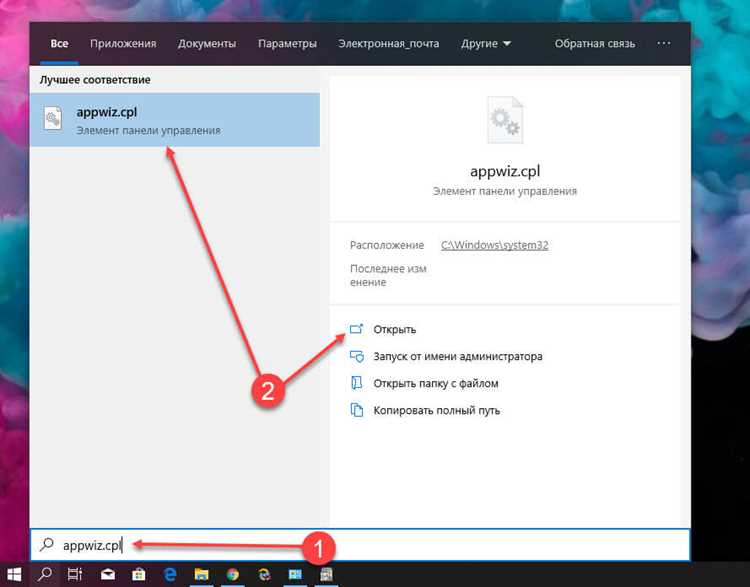
Откройте Панель управления и перейдите в раздел Программы → Программы и компоненты → Включение или отключение компонентов Windows. В появившемся списке найдите пункт Hyper-V и раскройте его содержимое.
Отметьте оба элемента:
- Hyper-V Platform – включает виртуальную среду и гипервизор.
- Hyper-V Management Tools – устанавливает средства администрирования и диспетчер.
Нажмите ОК и дождитесь завершения установки компонентов. После этого потребуется перезагрузить компьютер, чтобы изменения вступили в силу.
После загрузки системы откройте меню Пуск и введите Диспетчер Hyper-V. Если приложение запускается без ошибок, компонент установлен корректно и готов к созданию виртуальных машин.
Настройка Hyper-V с помощью PowerShell

PowerShell позволяет управлять установкой и конфигурацией Hyper-V через команды, что особенно удобно для автоматизации и настройки нескольких систем одновременно.
Для активации компонента откройте PowerShell от имени администратора и выполните команду:
Enable-WindowsOptionalFeature -Online -FeatureName Microsoft-Hyper-V -All
После завершения процесса перезагрузите компьютер. Проверить статус установки можно командой:
Get-WindowsOptionalFeature -Online -FeatureName Microsoft-Hyper-V
Для управления параметрами виртуальных машин и сетей используются команды, приведённые ниже:
| Задача | Команда PowerShell |
|---|---|
| Создание виртуального коммутатора | New-VMSwitch -Name «ExternalSwitch» -NetAdapterName «Ethernet» -AllowManagementOS $true |
| Создание новой виртуальной машины | New-VM -Name «Win10Test» -MemoryStartupBytes 4GB -SwitchName «ExternalSwitch» |
| Добавление виртуального жёсткого диска | New-VHD -Path «C:\VM\Win10Test.vhdx» -SizeBytes 50GB -Dynamic |
| Присоединение диска к виртуальной машине | Add-VMHardDiskDrive -VMName «Win10Test» -Path «C:\VM\Win10Test.vhdx» |
| Запуск виртуальной машины | Start-VM -Name «Win10Test» |
Команды можно объединять в сценарии для автоматического создания виртуальных машин с заданными параметрами. Такой подход ускоряет настройку и снижает вероятность ошибок при ручной установке.
Создание первой виртуальной машины в Hyper-V
Пошаговая инструкция:
- Откройте Диспетчер Hyper-V через меню «Пуск» и выберите ваш компьютер в левой панели.
- В правой панели нажмите Создать → Виртуальная машина. Запустится мастер создания.
- Укажите имя виртуальной машины и выберите путь для хранения файлов ВМ.
- Выберите поколение виртуальной машины:
- Поколение 1 – совместимость с более старыми системами.
- Поколение 2 – поддержка UEFI и Secure Boot, рекомендуется для современных ОС.
- Настройте объём оперативной памяти. Минимум 2 ГБ для Windows 10, оптимально – 4 ГБ или выше.
- Настройте виртуальный сетевой адаптер, выбрав ранее созданный виртуальный коммутатор.
- Создайте или подключите виртуальный жёсткий диск. Рекомендуется динамический VHDX размером 50–100 ГБ.
- Выберите установочный образ ОС (.iso) или позже подключите его через настройки виртуальной машины.
- Нажмите Готово для завершения создания виртуальной машины.
После завершения мастер позволит сразу включить виртуальную машину. Для управления ВМ используйте Диспетчер Hyper-V или PowerShell, что позволяет запускать, приостанавливать и удалять виртуальные машины.
Решение проблем при установке и запуске Hyper-V
Основные шаги устранения проблем:
- Проверьте, что используется Windows 10 Pro, Enterprise или Education. Домашняя версия не поддерживает Hyper-V.
- Убедитесь, что в BIOS включены Intel VT-x или AMD-V и функция SLAT поддерживается процессором.
- Проверьте наличие обновлений Windows. Иногда Hyper-V не устанавливается из-за устаревших компонентов системы.
- Отключите сторонние гипервизоры, такие как VirtualBox или VMware, которые могут блокировать работу Hyper-V.
- Если компонент не активируется через Панель управления, используйте PowerShell с командой:
Enable-WindowsOptionalFeature -Online -FeatureName Microsoft-Hyper-V -All - После внесения изменений перезагрузите систему и проверьте статус через Диспетчер задач → Производительность → ЦП → Виртуализация.
При ошибках запуска виртуальной машины убедитесь, что выбранное поколение ВМ соответствует версии ОС и что выбран правильный виртуальный коммутатор для сетевого подключения. В некоторых случаях помогает удаление и повторное создание виртуальной машины.
Отключение или удаление Hyper-V при необходимости
Если Hyper-V больше не требуется или вызывает конфликты с другими виртуальными платформами, его можно отключить или полностью удалить из системы.
Для отключения через Панель управления откройте Программы → Программы и компоненты → Включение или отключение компонентов Windows, снимите отметку с пунктов Hyper-V Platform и Hyper-V Management Tools и перезагрузите компьютер.
Альтернативный метод – PowerShell. Запустите консоль от имени администратора и выполните команду:
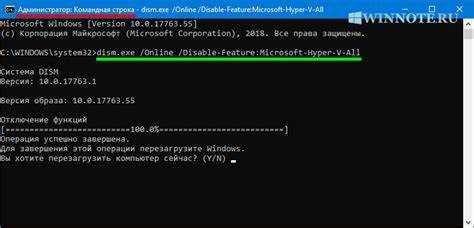
Disable-WindowsOptionalFeature -Online -FeatureName Microsoft-Hyper-V-All. После завершения потребуется перезагрузка.
После отключения Hyper-V виртуальные машины перестанут работать, а ресурсы системы будут освобождены. Для повторной активации используйте те же методы, но с включением компонентов.
Если необходимо полностью удалить файлы виртуальных машин, удалите соответствующие VHDX и конфигурационные файлы, расположенные в папке, указанной при создании ВМ. Это позволит очистить дисковое пространство и исключить конфликты с другими гипервизорами.
Вопрос-ответ:
Какие версии Windows 10 поддерживают Hyper-V?
Hyper-V доступен только на версиях Windows 10 Pro, Enterprise и Education. Домашняя версия не содержит встроенной платформы виртуализации и не позволяет запускать гипервизор.
Как проверить, поддерживает ли процессор виртуализацию для Hyper-V?
Для проверки поддержки виртуализации откройте командную строку и выполните команду systeminfo.exe. В разделе «Требования Hyper-V» должны отображаться «Да» напротив пунктов виртуализации, SLAT и предотвращения выполнения данных. Также можно проверить вкладку ЦП в Диспетчере задач → Производительность, где статус виртуализации должен быть «включено».
Какие шаги нужны для включения Hyper-V через Панель управления?
Откройте Панель управления → Программы → Программы и компоненты → Включение или отключение компонентов Windows. В списке отметьте Hyper-V Platform и Hyper-V Management Tools, подтвердите изменения и перезагрузите компьютер. После этого доступен Диспетчер Hyper-V для создания и управления виртуальными машинами.
Можно ли включить Hyper-V с помощью PowerShell?
Да, откройте PowerShell от имени администратора и выполните команду: Enable-WindowsOptionalFeature -Online -FeatureName Microsoft-Hyper-V -All. После завершения установки требуется перезагрузка. Статус установки можно проверить командой Get-WindowsOptionalFeature -Online -FeatureName Microsoft-Hyper-V.
Что делать, если Hyper-V не запускается после установки?
Проверьте включена ли виртуализация в BIOS (Intel VT-x или AMD-V) и поддержка SLAT процессором. Убедитесь, что нет конфликтующих гипервизоров, таких как VirtualBox или VMware. При необходимости отключите их, обновите Windows и повторите включение Hyper-V через Панель управления или PowerShell.

 Загрузка...