Содержание статьи
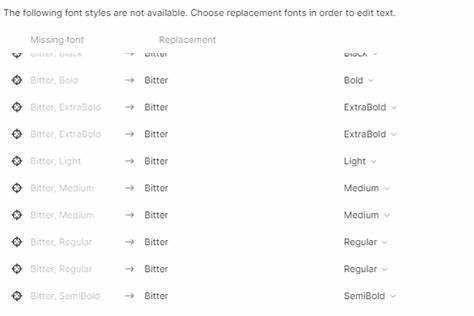
Missing fonts
Figma не поддерживает автоматическую загрузку всех сторонних шрифтов. Проблема чаще всего возникает с коммерческими шрифтами, шрифтами Google, а также кастомными шрифтами, загруженными командой. Даже если файл открывается, отсутствие исходного шрифта может вызвать смещение элементов, изменение интервалов и переносы строк.
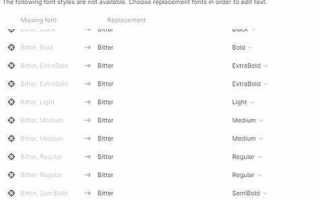
Для исправления missing fonts Figma предлагает несколько подходов: сначала проверить список отсутствующих шрифтов через меню Text → Missing Fonts, затем установить недостающие шрифты локально или подключить их через Figma Font Helper. Для командных проектов полезно синхронизировать используемые шрифты с облачными библиотеками, чтобы каждый участник видел одинаковый текст.
Дополнительный способ – заменить отсутствующие шрифты на альтернативные с помощью функции Replace Fonts, сохраняя стиль и размеры текста. Это особенно важно для больших макетов, где ручная корректировка каждой текстовой области займет значительное время.
Почему Figma показывает missing fonts при открытии файла
Figma отображает статус missing fonts, когда в проекте используются шрифты, которых нет в вашей системе или в аккаунте. Это может происходить по нескольким причинам: файл создан с использованием локальных шрифтов, которые не синхронизированы через Figma Font Service; шрифты были удалены из системы после создания файла; либо используются платные или нестандартные шрифты, доступ к которым ограничен.
Если файл открыт в браузере, Figma проверяет наличие шрифтов через облачные сервисы и локальные установки. При отсутствии соответствующих файлов отображается предупреждение, а текст может заменяться временным системным шрифтом, что нарушает дизайн и верстку.
Другой частой причиной является использование нескольких аккаунтов: шрифты, установленные под одним пользователем, не передаются автоматически при открытии файла другим пользователем. То же касается командных библиотек и корпоративных лицензий, где доступ к шрифтам может быть ограничен политикой компании.
Для предотвращения появления missing fonts рекомендуется синхронизировать все используемые шрифты через Figma Font Helper, проверять наличие локальных установок и использовать веб-шрифты из официальной библиотеки Figma, которые гарантированно загружаются на всех устройствах команды.
Также стоит вести учет версий файлов и применяемых шрифтов, чтобы при обновлении проекта или передаче коллегам не возникали конфликты с отсутствующими шрифтами.
Как определить, какие шрифты отсутствуют
В Figma отсутствующие шрифты отображаются через индикатор «Missing fonts» в верхней панели при открытии файла. Для точной идентификации используйте следующие методы:
- Панель шрифтов: откройте текстовый объект и проверьте выпадающий список шрифтов. Шрифты, которых нет на вашем устройстве, отмечены предупреждающим значком.
- Список всех текстовых слоев: перейдите в меню Text → Missing Fonts. Figma отобразит таблицу с названиями отсутствующих шрифтов и количеством слоев, где они используются.
- Проверка стилей текста: откройте вкладку Text Styles. Если стиль использует отсутствующий шрифт, рядом появится уведомление.
- Плагины для анализа: установите плагины вроде «Font Finder» или «Missing Font Detector». Они сканируют весь документ и формируют список всех отсутствующих шрифтов с указанием слоев и страниц.
После выявления отсутствующих шрифтов важно отметить:
- Названия шрифтов строго соответствуют используемым в проекте, включая регистр и пробелы.
- Некоторые шрифты могут быть частично загружены, тогда Figma подставляет замену – это также отображается в списке отсутствующих.
- Отсутствие системного шрифта не всегда означает, что он недоступен в Figma Community; проверяйте наличие через Fonts → Google Fonts или установку локальных шрифтов.
Регулярная проверка через встроенные инструменты Figma позволяет точно определить, какие шрифты требуют установки или замены, и минимизировать ошибки при экспортe и совместной работе над макетом.
Способы замены missing fonts на доступные в проекте
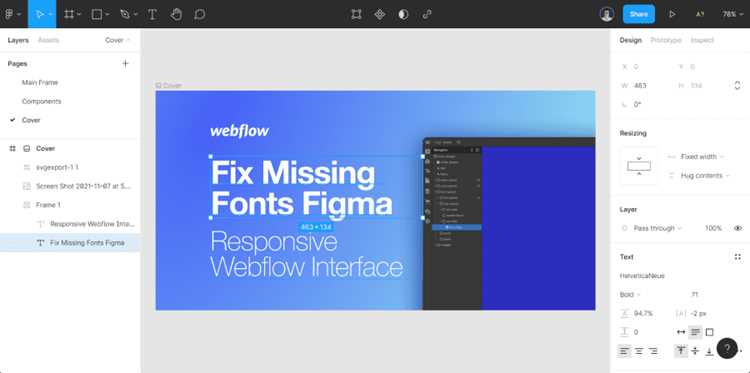
В Figma отсутствие шрифта определяется как «missing fonts». Для корректного отображения текста необходимо заменить их на доступные в проекте варианты. Рассмотрим конкретные методы.
- Использование встроенного менеджера шрифтов Figma
Откройте меню Text → Missing Fonts. Система покажет список недостающих шрифтов и предложит заменить их на установленные. Выберите подходящий шрифт из списка проекта и нажмите Replace.
- Замена шрифтов вручную через панель свойств
Выделите текстовый блок с отсутствующим шрифтом. В панели справа найдите поле Font Family и выберите доступный шрифт. Этот способ позволяет сохранять контроль над визуальной консистентностью.
- Групповая замена через поиск и выделение
Используйте комбинацию Edit → Find → Text, чтобы найти все элементы с конкретным missing font. После выделения примените новый шрифт одновременно ко всем блокам.
- Создание библиотечного варианта шрифта
Если проект использует библиотеку стилей, создайте новый текстовый стиль с доступным шрифтом. Затем примените его ко всем блокам с отсутствующими шрифтами через Text Styles → Apply Style.
- Автоматизация через плагины
Плагины типа Font Replacer позволяют заменить все missing fonts в проекте на заданный шрифт одним кликом. После замены рекомендуется проверить визуальную целостность текста и при необходимости скорректировать размеры и межстрочные интервалы.
После замены missing fonts важно сохранить изменения и синхронизировать их с командной библиотекой, чтобы предотвратить повторное возникновение проблем при совместной работе.
Установка недостающих шрифтов на компьютер
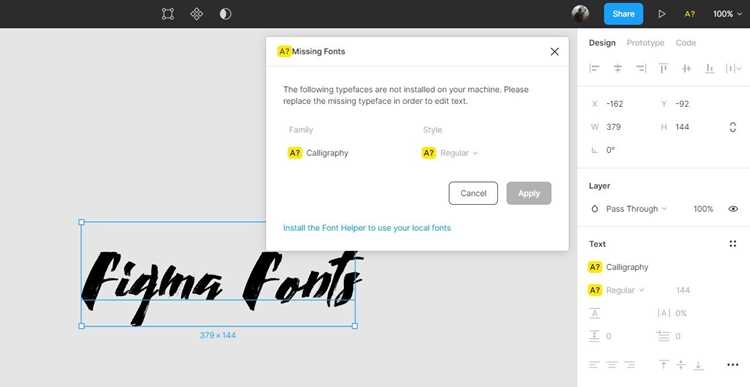
Если Figma отображает сообщение «missing fonts», это значит, что на вашем компьютере отсутствуют шрифты, используемые в проекте. Для корректного отображения необходимо установить их локально.
Сначала определите, какие шрифты отсутствуют. В Figma откройте меню «Text» → «Missing Fonts». Система покажет список конкретных шрифтов с точными названиями и стилями (например, Roboto Bold, Open Sans Italic).
После этого скачайте шрифты с официальных источников или лицензированных ресурсов:
| Шрифт | Источник | Формат |
|---|---|---|
| Roboto | Google Fonts | TTF, OTF |
| Open Sans | Google Fonts | TTF, OTF |
| Montserrat | Google Fonts | TTF, OTF |
После скачивания файлов установите шрифт на систему:
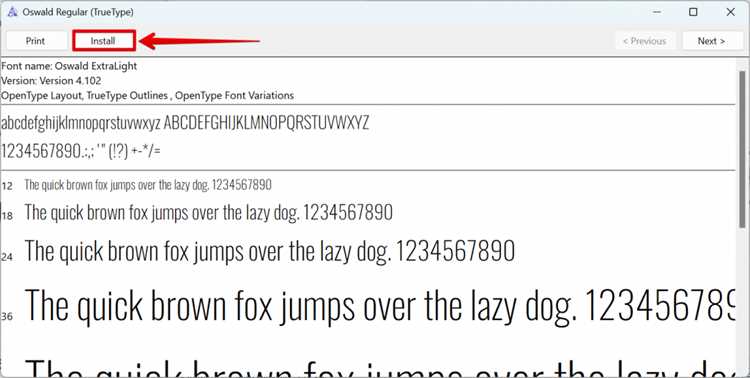
- Windows: дважды кликните по файлу .ttf или .otf и нажмите «Установить». Для нескольких шрифтов выделите их и используйте правый клик → «Установить для всех пользователей».
- macOS: откройте Font Book, перетащите файлы шрифтов в окно приложения и нажмите «Install». Для нескольких стилей одного шрифта используйте отдельную установку каждого файла.
После установки перезапустите Figma. Программа автоматически распознает новые шрифты и исчезнет сообщение «missing fonts».
Если шрифт не отображается, проверьте:
| Проблема | Решение |
|---|---|
| Шрифт не отображается в списке Figma | Очистите кеш Figma или перезапустите компьютер. |
| Несоответствие стиля (Bold, Italic) | Убедитесь, что загружены все варианты стиля из исходного проекта. |
Для командной работы используйте Figma Font Helper, чтобы все локальные шрифты синхронизировались между устройствами и проектами.
Использование Google Fonts для устранения missing fonts
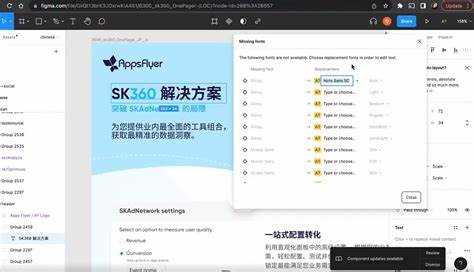
Google Fonts помогает заменить отсутствующие шрифты в Figma без потери визуального соответствия макета. Для начала нужно определить, какие шрифты отсутствуют. В окне предупреждения Figma при открытии файла отображаются их названия. Скопируйте их для дальнейшего подбора аналогов.
Перейдите на сайт Google Fonts и введите название отсутствующего шрифта или его характеристики – насыщенность, засечность, ширину. Подберите наиболее близкий вариант, учитывая визуальные метрики: высоту строки, толщину штрихов и пропорции символов. Это позволит сохранить композицию макета при замене.
Скачайте выбранный шрифт и установите его в операционной системе. После установки перезапустите Figma – программа автоматически подхватит новый шрифт, если его название совпадает с отсутствующим. Если совпадения нет, вручную замените его через меню Text → Replace Fonts, указав новый вариант из списка.
Для работы в команде рекомендуется использовать шрифты только из Google Fonts – они доступны всем участникам проекта без установки дополнительных файлов. Это устраняет риск появления ошибки «missing fonts» при открытии макета на другом устройстве.
Синхронизация шрифтов через Figma Desktop и облако
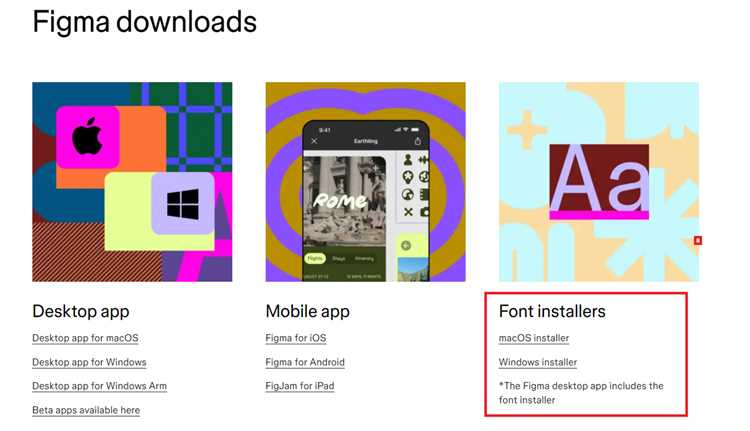
Figma использует локальные шрифты через приложение Figma Desktop, а также шрифты из облака при совместной работе. Если проект открыт в браузере, локальные шрифты не отображаются – они подгружаются только через установленное десктопное приложение.
Чтобы синхронизировать локальные шрифты, установите Figma Font Helper – вспомогательную утилиту, которая автоматически подключает системные шрифты к Figma. После установки перезапустите Figma Desktop, чтобы шрифты стали доступны во всех проектах.
При работе в команде важно, чтобы у всех участников были установлены одинаковые шрифты локально. Если этого невозможно добиться, используйте облачные шрифты, добавленные через Figma Fonts или сторонние библиотеки (например, Google Fonts). Такие шрифты синхронизируются автоматически и не вызывают ошибку Missing Fonts.
Для контроля используемых шрифтов откройте меню File → Fonts и убедитесь, что все семейства отображаются без предупреждений. Если какие-то шрифты отсутствуют, проверьте подключение Font Helper и наличие соответствующих файлов в системе.
Использование десктопного приложения и облачных библиотек вместе обеспечивает корректное отображение типографики как при локальной, так и при совместной работе над макетами.
Проверка и предотвращение появления missing fonts в будущих проектах
Перед началом работы с макетом рекомендуется использовать команду File → Check for missing fonts, чтобы убедиться в наличии всех шрифтов. Если Figma обнаруживает отсутствующие гарнитуры, они будут отображены в отдельном списке с возможностью замены.
Чтобы избежать проблем в новых проектах, стоит закрепить корпоративный набор шрифтов в разделе Team Library. Это позволит автоматически подключать нужные гарнитуры при создании или дублировании макетов. Для облачных шрифтов Google Fonts Figma обеспечивает автоматическую подгрузку, но при использовании локальных файлов необходимо установить Figma Font Helper и убедиться, что шрифты доступны в системе.
Перед публикацией макета желательно выполнить экспорт тестового фрейма в PDF или PNG. Если при экспорте шрифт заменился, это сигнал о его недоступности. Также стоит зафиксировать версию используемых гарнитур и хранить их копии в репозитории дизайна или корпоративной базе данных.
Для работы в команде важно настроить единый шрифтовой пакет. Это достигается созданием системного архива с лицензиями и файлами шрифтов, а также документированием требований к типографике. При обновлении гарнитур необходимо уведомлять участников проекта и синхронизировать библиотеки, чтобы исключить рассинхронизацию между локальными и облачными версиями.
Вопрос-ответ:
Почему при открытии файла в Figma появляется сообщение «Missing fonts»?
Сообщение «Missing fonts» появляется, если в вашем устройстве нет установленных шрифтов, которые использовались в проекте. Figma пытается загрузить оригинальные гарнитуры, но если они отсутствуют в системе, текст отображается с заменой на другой шрифт. Это может изменить внешний вид макета и нарушить верстку. Такая ситуация часто возникает, если вы открываете файл, созданный на другом компьютере или в другой операционной системе.
Можно ли работать с файлом, если шрифты отсутствуют, и как это повлияет на дизайн?
Работать с файлом можно, но текст может выглядеть иначе, чем задумывал автор. Figma подставляет ближайший доступный шрифт, поэтому меняются пропорции, межбуквенные интервалы и переносы строк. Если проект передается заказчику или в разработку, это может привести к расхождениям. Лучше установить нужные шрифты или заменить их на аналоги вручную, чтобы сохранить согласованный вид макета.
Что делать, если шрифты установлены, но Figma всё равно пишет «Missing fonts»?
Такое бывает, если Figma не может получить доступ к системным шрифтам. Проверьте, установлен ли **Figma Font Helper** — это небольшая утилита, которая связывает локальные шрифты с браузерной версией Figma. Если её нет, скачайте с официального сайта и запустите. В десктопном приложении проблема встречается реже, но иногда помогает перезапуск программы или повторная установка шрифтов. Также убедитесь, что названия гарнитур совпадают полностью, включая регистр и стиль (Regular, Bold и т.д.).

 Загрузка...