Содержание статьи

Материнские платы Gigabyte с технологией Dual BIOS оснащены двумя микросхемами BIOS: основной и резервной. Резервный BIOS автоматически включается, если основной получает повреждение или некорректно обновляется, что предотвращает полное повреждение системы.
Для проверки состояния Dual BIOS достаточно войти в настройки UEFI и убедиться, что версия основной и резервной микросхем совпадает. Несовпадение версий может привести к нестабильной работе и требует обновления резервного BIOS через Q-Flash.
Обновление через Q-Flash не требует загрузки операционной системы и выполняется напрямую из BIOS. При этом важно сохранять исходные настройки и выбирать корректный файл обновления, чтобы избежать ошибок и повреждения микросхем.
Использование Dual BIOS позволяет экспериментировать с настройками разгона и изменением частот памяти без риска полного выхода системы из строя. Переключение между основной и резервной микросхемой выполняется автоматически при сбое, что делает этот механизм незаменимым при нестабильных экспериментах с железом.
Dual BIOS Gigabyte: настройка и использование

Для активации Dual BIOS на платах Gigabyte необходимо войти в UEFI и проверить состояние обеих микросхем. Основная микросхема отвечает за стандартный запуск системы, резервная – за восстановление при сбое. Версия BIOS отображается в разделе System Information; несовпадение версий требует обновления резервного BIOS.
Обновление выполняется через встроенный инструмент Q-Flash. Важно выбирать точный файл BIOS для модели платы и избегать отключения питания во время процесса. После успешного обновления обе микросхемы синхронизируются, что исключает ошибки при переключении между ними.
В случае повреждения основной микросхемы система автоматически переключается на резервную. Для ручного переключения используется комбинация клавиш при старте ПК или настройка в меню BIOS. Это позволяет безопасно тестировать разгон, изменять частоты памяти и параметры процессора без риска полного выхода системы из строя.
Для минимизации сбоев рекомендуется регулярно проверять версии BIOS, сохранять резервные копии настроек и использовать стабильные версии прошивок. Любые изменения параметров Dual BIOS следует документировать, чтобы при необходимости быстро восстановить рабочее состояние системы.
Как проверить версию Dual BIOS на материнской плате Gigabyte
Для проверки версии Dual BIOS необходимо перезагрузить компьютер и войти в UEFI, нажав клавишу DEL или F2 при старте системы. В разделе System Information отображаются версии основной и резервной микросхем.
Если версии различаются, резервный BIOS следует обновить до той же версии, что и основной. Для этого используется функция Q-Flash, встроенная в UEFI. Не допускается выключение питания во время обновления, иначе резервная микросхема может быть повреждена.
Также можно проверить версии BIOS через утилиту @BIOS в Windows. Она отображает текущую версию основной и резервной микросхем и позволяет синхронизировать их без перезагрузки системы.
Регулярная проверка версий Dual BIOS снижает риск сбоев при обновлении и обеспечивает стабильную работу материнской платы при любых изменениях настроек или разгона.
Процесс активации резервного BIOS при сбое основного
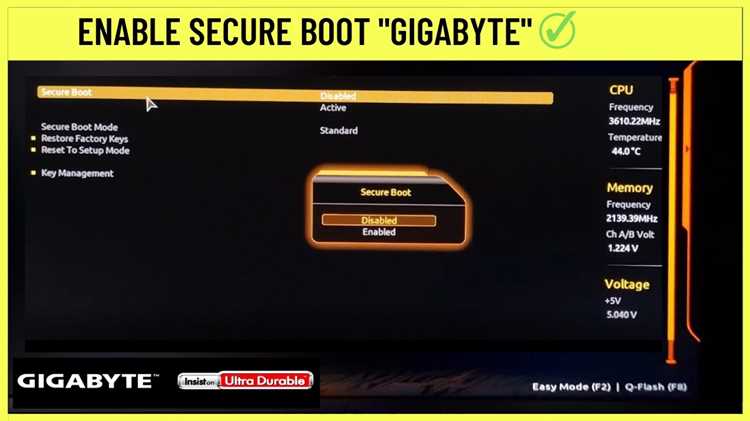
Если основной BIOS повреждён, материнская плата Gigabyte автоматически переключается на резервный микропрограммный блок. При этом индикаторы на плате или звуковые сигналы POST могут указывать на активацию резервного BIOS.
Для ручного запуска резервного BIOS нужно выключить питание, удерживать кнопку Clear CMOS и включить компьютер. После этого резервная микросхема инициализирует систему, позволяя выполнить проверку и восстановление основной микросхемы.
Рекомендуется сразу после активации резервного BIOS войти в UEFI и сравнить версии основной и резервной микросхем. Если обнаружены различия, необходимо выполнить обновление основной микросхемы через Q-Flash, чтобы синхронизировать обе версии и предотвратить повторные сбои.
После восстановления основной BIOS резервная микросхема автоматически возвращается в резервный режим, готовая к повторной активации при необходимости.
Обновление BIOS через Q-Flash без загрузки системы

Q-Flash позволяет обновить BIOS напрямую из UEFI без загрузки операционной системы. Для запуска инструмента необходимо при старте ПК нажать F8 или выбрать соответствующий пункт в меню BIOS. Файл обновления BIOS должен быть предварительно скопирован на USB-накопитель в формате FAT32.
При обновлении через Q-Flash важно соблюдать следующие рекомендации:
| Действие | Описание |
|---|---|
| Выбор файла BIOS | Убедитесь, что выбран файл точно для вашей модели платы, иначе возможны сбои при загрузке. |
| Сохранение настроек | Перед обновлением рекомендуется записать текущие параметры BIOS, чтобы восстановить их после прошивки. |
| Питание | Нельзя отключать питание во время обновления, чтобы избежать повреждения обеих микросхем. |
| Контроль версии | После завершения обновления проверяйте, что версии основной и резервной микросхем совпадают. |
Q-Flash сохраняет исходные настройки Dual BIOS и позволяет безопасно обновлять прошивки, минимизируя риск сбоев и повреждения микросхем.
Настройка параметров Dual BIOS для стабильной работы ПК

Для стабильной работы материнской платы с Dual BIOS важно правильно настроить параметры каждой микросхемы и синхронизировать их версии. Это снижает риск сбоев при запуске и обновлении системы.
Основные рекомендации по настройке:
- Проверяйте версии основной и резервной микросхем через UEFI перед изменением настроек.
- Используйте Q-Flash для синхронизации резервного BIOS с основной микросхемой.
- Регулярно сохраняйте конфигурацию BIOS на внешний носитель для быстрого восстановления.
Настройки Dual BIOS можно оптимизировать для безопасного тестирования разгона и изменения частот памяти:
- Включите автоматическое переключение на резервный BIOS при сбое основной микросхемы.
- Ограничьте частоты и напряжения процессора до рекомендуемых значений при первичной настройке.
- Документируйте все изменения параметров, чтобы при необходимости вернуть исходные настройки.
Следуя этим шагам, Dual BIOS будет надежно защищать систему и обеспечивать стабильный запуск ПК даже при экспериментах с конфигурацией оборудования.
Восстановление повреждённого BIOS с помощью резервного

Если основной BIOS повреждён, материнская плата Gigabyte автоматически активирует резервный микропрограммный блок. Это позволяет загрузить систему и получить доступ к UEFI для диагностики и восстановления.
Для восстановления основной микросхемы используйте функцию Q-Flash из резервного BIOS. Подключите USB-накопитель с актуальной версией BIOS и выберите файл для прошивки основной микросхемы. Нельзя отключать питание во время процесса, иначе обе микросхемы могут выйти из строя.
После успешного восстановления рекомендуется проверить синхронизацию версий основной и резервной микросхем в разделе System Information. Если версии различаются, выполните обновление резервного BIOS, чтобы обеспечить корректное переключение при последующих сбоях.
Регулярная проверка резервного BIOS и сохранение резервных копий настроек системы помогают быстро восстановить рабочее состояние ПК без необходимости вмешательства сервисного центра.
Предотвращение ошибок при переключении между BIOS

Ошибки при переключении между основной и резервной микросхемой Dual BIOS чаще всего возникают из-за несоответствия версий или некорректного обновления. Перед переключением обязательно проверяйте версии BIOS в разделе System Information.
Для безопасного перехода между микросхемами используйте следующие рекомендации:
- Синхронизируйте резервный BIOS с основной микросхемой через Q-Flash, чтобы избежать несовпадений.
- Не изменяйте параметры напряжений и частот в резервном BIOS до завершения проверки основной микросхемы.
- Перед переключением сохраняйте текущие настройки на USB-накопитель или в профиль BIOS.
- Используйте встроенные индикаторы платы или POST-сигналы для подтверждения корректного активации резервного BIOS.
Соблюдение этих правил минимизирует риск сбоев, обеспечивает безопасное тестирование новых настроек и гарантирует стабильную работу системы при любых условиях.
Вопрос-ответ:
Что такое Dual BIOS на материнских платах Gigabyte и зачем он нужен?
Dual BIOS — это технология, предусматривающая наличие двух микросхем BIOS: основной и резервной. Основная используется при обычной загрузке, а резервная активируется, если основная повреждается или некорректно обновляется. Это предотвращает полное нарушение работы системы и позволяет безопасно восстановить рабочее состояние платы.
Как проверить версии основной и резервной микросхем на платах Gigabyte?
Версии микросхем отображаются в разделе System Information UEFI. Если они различаются, резервный BIOS следует обновить через Q-Flash до версии основной микросхемы. Также можно использовать утилиту @BIOS в Windows, которая позволяет просмотреть версии и синхронизировать их без перезагрузки.
Можно ли обновлять BIOS без запуска операционной системы?
Да, для этого используется встроенный инструмент Q-Flash. Файл обновления помещается на USB-накопитель с файловой системой FAT32. После выбора файла в Q-Flash обновляется выбранная микросхема. Во время процедуры нельзя отключать питание, иначе обе микросхемы могут быть повреждены.
Как восстановить основной BIOS, если он повреждён?
При повреждении основной микросхемы материнская плата автоматически переключается на резервную. Через резервный BIOS можно запустить Q-Flash и прошить основной BIOS актуальной версией с USB-накопителя. После восстановления необходимо убедиться, что версии основной и резервной микросхем совпадают.
Какие меры помогают избежать ошибок при переключении между BIOS?
Для предотвращения ошибок рекомендуется проверять версии обеих микросхем, синхронизировать их через Q-Flash, сохранять настройки BIOS на внешние носители и не изменять напряжения и частоты в резервной микросхеме до проверки основной. Использование индикаторов платы или POST-сигналов подтверждает правильное переключение.
Как правильно использовать резервный BIOS на материнской плате Gigabyte при сбое основной микросхемы?
При сбое основной микросхемы материнская плата автоматически переключается на резервный BIOS. После этого рекомендуется войти в UEFI и проверить версии обеих микросхем в разделе System Information. Если версии не совпадают, используйте Q-Flash для обновления основной микросхемы, чтобы синхронизировать их и восстановить стабильную работу системы.
Какие шаги нужно соблюдать при обновлении BIOS через Q-Flash без загрузки Windows?
Для обновления BIOS через Q-Flash подготовьте USB-накопитель с файлом прошивки в формате FAT32. Перезагрузите ПК и войдите в UEFI, затем выберите Q-Flash и укажите файл обновления. Во время процедуры нельзя отключать питание. После завершения обновления проверьте версии основной и резервной микросхем, чтобы убедиться в их совпадении и корректной работе Dual BIOS.

 Загрузка...