Содержание статьи
Debian – это стабильная Linux-система с открытым исходным кодом, которая может работать на Mac с процессорами Intel и Apple Silicon через виртуализацию или прямую установку. На практике Debian используется для разработки, серверных задач и тестирования программного обеспечения, предоставляя полный доступ к пакетной системе APT и более 59 тысячам пакетов.
Установка Debian на Mac позволяет запускать инструменты командной строки Linux, которых нет в macOS, включая Docker, Git, Python, Node.js и специализированные научные библиотеки. Для владельцев Mac с M1 и M2 оптимальным решением становится использование UTM или Parallels Desktop, так как прямой запуск x86-версии Debian на ARM требует эмуляции.
Перед установкой важно оценить свободное место на диске, резервировать данные macOS и выбрать способ загрузки: через USB или виртуальную машину. Debian на Mac поддерживает файловые системы ext4, Btrfs и сетевые протоколы NFS, SMB, что делает систему гибкой для разработки и тестирования сетевых приложений.
В статье рассмотрены конкретные шаги по проверке совместимости Mac, созданию загрузочного носителя, установке Debian рядом с macOS и настройке драйверов. Эти рекомендации помогут пользователю сразу получить рабочую среду без необходимости дополнительного поиска решений в интернете.
Debian на Mac: что это и как используется
Debian на Mac представляет собой установку Linux-системы на устройства Apple, позволяя использовать инструменты и пакеты, недоступные в macOS. Для процессоров Intel Debian можно запускать напрямую через загрузочный USB, тогда как на ARM (M1, M2) требуется эмуляция через UTM или коммерческие решения вроде Parallels Desktop.
Система позволяет разворачивать серверные среды, работать с контейнерами Docker, управлять пакетами через APT и использовать языки программирования Python, Ruby, Node.js с полной поддержкой библиотек Linux. Debian обеспечивает доступ к файловым системам ext4 и Btrfs, поддерживает сетевые протоколы NFS и SMB, что важно для разработки распределённых приложений.
При установке рекомендуется создать отдельный раздел на диске Mac, резервировать данные macOS и проверить совместимость оборудования, включая графические адаптеры и USB-периферию. Для виртуальной установки достаточно выделить 4–8 ГБ оперативной памяти и 40–60 ГБ дискового пространства, чтобы система оставалась стабильной при одновременном запуске macOS и Debian.
Использование Debian на Mac особенно полезно для тестирования серверных скриптов, сборки пакетов, автоматизации задач и изучения Linux-инструментов без необходимости перехода на отдельный компьютер. Такая конфигурация сочетает стабильность macOS с гибкостью и масштабируемостью Debian.
Проверка совместимости Mac с Debian
Перед установкой Debian необходимо убедиться, что Mac поддерживает выбранную версию системы и оборудование совместимо с Linux-драйверами. Совместимость зависит от процессора, объёма памяти, модели графического адаптера и типа хранилища.
Для Intel Mac проверка включает следующие шаги:
- Уточнить модель Mac через Apple Menu → Об этом Mac и сопоставить с поддержкой Debian на Intel.
- Проверить наличие свободного места на диске: минимально 20 ГБ для базовой установки, 40–60 ГБ для полноценной среды разработки.
- Проверить совместимость графических драйверов: Intel UHD, Iris и NVIDIA имеют официальную поддержку через nouveau или проприетарные драйверы.
- Проверить подключение периферии: USB-клавиатуры, мыши и внешние накопители должны распознаваться Linux.
Для Mac с Apple Silicon (M1, M2) совместимость ограничена эмуляцией и виртуализацией:
- Использовать UTM или Parallels Desktop для запуска ARM-версии Debian.
- Выделить минимум 4 ГБ оперативной памяти и 40 ГБ дискового пространства для виртуальной машины.
- Проверить поддержку сетевых интерфейсов и USB-портов в эмуляторе.
Дополнительно рекомендуется проверить официальные списки поддерживаемого оборудования Debian и ARM-поддержку, чтобы избежать проблем с установкой драйверов и загрузкой системы.
Выбор способа установки Debian на Mac

Debian можно установить на Mac несколькими способами, каждый из которых имеет свои преимущества и ограничения в зависимости от модели устройства и задач пользователя.
Для Intel Mac доступны следующие варианты:
- Прямая установка на отдельный раздел: позволяет загружать Debian напрямую через GRUB или rEFInd. Требует резервного копирования macOS и раздела диска не менее 20 ГБ.
- Установка через виртуальную машину: VirtualBox, VMware Fusion или Parallels Desktop позволяют запускать Debian внутри macOS. Удобно для тестирования, но нагрузка на систему выше.
- Live USB: загрузка с внешнего носителя без изменения диска. Подходит для диагностики и краткосрочной работы с Linux.
Для Mac с Apple Silicon рекомендуется виртуализация:
- UTM: бесплатное решение с эмуляцией ARM-процессора. Поддерживает Debian ARM64, сетевые настройки и USB-периферию.
- Parallels Desktop: коммерческое ПО с оптимизацией для M1/M2. Позволяет выделять ресурсы системы и интегрировать Debian с macOS.
Выбор способа зависит от целей: для разработки и постоянного использования лучше виртуальная машина с выделением ресурсов, для тестирования и редких задач подходит Live USB или эмуляция.
Создание загрузочного USB для Debian
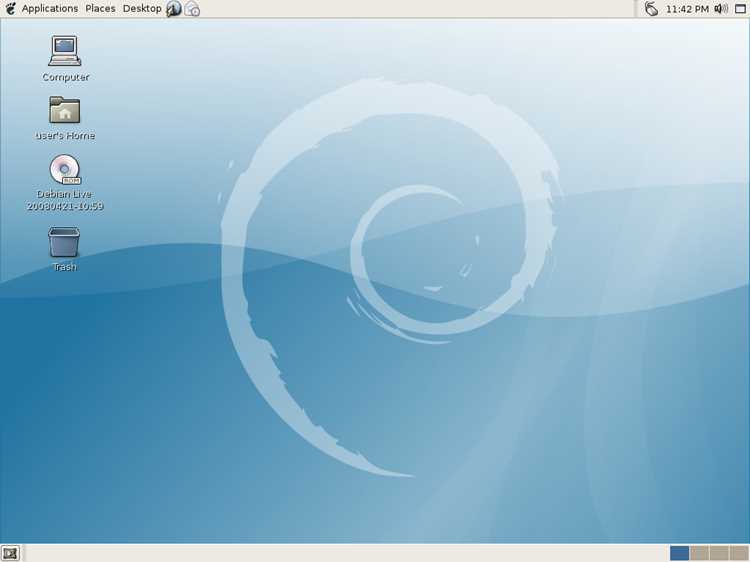
Для установки Debian на Mac потребуется USB-накопитель объёмом не менее 4 ГБ и ISO-образ системы с официального сайта Debian. Для Intel Mac рекомендуется использовать версию amd64, для Apple Silicon – arm64.
Процесс создания загрузочного USB на macOS включает следующие шаги:
- Скачать ISO-образ Debian с debian.org.
- Подключить USB-накопитель и определить его идентификатор через команду diskutil list.
- Стереть USB с помощью diskutil eraseDisk MS-DOS DEBIAN /dev/diskX, где diskX – идентификатор USB.
- Записать образ командой sudo dd if=/path/to/debian.iso of=/dev/diskX bs=1m. Процесс может занять 10–20 минут в зависимости от скорости USB.
- После завершения безопасно извлечь накопитель через diskutil eject /dev/diskX.
Для Apple Silicon рекомендуется проверять поддержку загрузки через UTM или Parallels, так как прямой boot с USB для ARM-версии Debian может не работать. После создания USB можно протестировать загрузку, удерживая клавишу Option при старте Mac и выбирая внешний накопитель.
Настройка разделов и файловой системы на Mac

Для установки Debian на Mac важно правильно настроить разделы диска и выбрать подходящую файловую систему. Рекомендуется выделить отдельный раздел объёмом не менее 20–40 ГБ для базовой системы и 60–80 ГБ для рабочей среды с разработкой и контейнерами.
Процесс настройки разделов включает следующие шаги:
- Создать резервную копию macOS с помощью Time Machine или внешнего диска.
- Открыть Disk Utility и уменьшить существующий раздел macOS, освободив место для Debian.
- Создать новый раздел, выбирая формат MS-DOS (FAT) или ExFAT для временной установки загрузчика. После установки Debian раздел будет форматирован в ext4 или Btrfs.
- Для ARM Mac лучше использовать виртуальную машину с выделением виртуального диска, имитирующего раздел.
Файловая система ext4 обеспечивает стабильность и поддержку всех стандартных функций Linux, включая права доступа и журналирование. Btrfs подходит для пользователей, планирующих использовать снапшоты и дедупликацию данных. После настройки разделов можно переходить к установке Debian и интеграции загрузчика с macOS.
Установка Debian рядом с macOS через загрузчик
Установка Debian рядом с macOS позволяет сохранить существующую систему и загружать обе ОС через менеджер загрузки. Для Intel Mac рекомендуется использовать rEFInd или встроенный GRUB, для ARM Mac – виртуализацию.
Пошаговая установка через загрузчик:
- Скачать ISO Debian и создать загрузочный USB.
- Резервировать macOS и убедиться в наличии свободного пространства на диске для нового раздела.
- Установить загрузчик rEFInd на macOS: brew install —cask refind.
- Перезагрузить Mac и выбрать загрузку с USB через клавишу Option.
- В установщике Debian выбрать пункт «Manual Partitioning» и назначить подготовленный раздел для системы.
- Установить GRUB на новый раздел, не перезаписывая основной загрузчик macOS.
- После установки перезагрузить Mac и проверить появление обеих систем в меню rEFInd.
Для успешной работы рекомендуется сохранять резервные копии разделов и драйверов, чтобы при ошибках можно было восстановить macOS. Такой способ установки обеспечивает полноценную работу Debian без ограничения ресурсов macOS.
Настройка драйверов и периферии под Debian на Mac
После установки Debian на Mac необходимо обеспечить корректную работу оборудования и подключённых устройств. Основные задачи включают настройку графики, сети и USB-периферии.
Рекомендуемая последовательность действий:
- Обновить систему: sudo apt update && sudo apt upgrade.
- Установить драйверы графики:
- Intel/AMD: xserver-xorg-video-intel, xserver-xorg-video-amdgpu.
- NVIDIA: nvidia-driver для карт, поддерживающих Nouveau.
- Настроить сетевые интерфейсы через NetworkManager или systemd-networkd.
- Проверить подключение USB-устройств и установить драйверы при необходимости (принтеры, внешние диски, клавиатуры).
- Для ARM Mac использовать встроенные драйверы виртуальной машины (UTM или Parallels), так как прямые драйверы ограничены.
Сводная таблица базовых драйверов и их назначения:
| Устройство | Драйвер / пакет | Примечание |
|---|---|---|
| Графика Intel | xserver-xorg-video-intel | Поддержка 2D/3D ускорения |
| Графика AMD | xserver-xorg-video-amdgpu | Поддержка OpenGL и Vulkan |
| NVIDIA | nvidia-driver | Совместимость с Nouveau |
| Сеть | NetworkManager | Управление проводными и Wi-Fi соединениями |
| USB-периферия | usbutils, printer-driver-* | Поддержка принтеров, флешек, клавиатур |
После настройки драйверов и периферии система Debian на Mac будет полностью готова к работе с сетью, графикой и внешними устройствами.
Запуск приложений Debian и управление пакетами на Mac
После установки Debian на Mac доступен полный набор приложений Linux. Для запуска графических программ используется X11 или встроенные среды рабочего стола GNOME, KDE, XFCE. Командные утилиты и серверные приложения запускаются через терминал.
Управление пакетами осуществляется с помощью APT. Основные команды:
- sudo apt update – обновление списка пакетов.
- sudo apt upgrade – обновление установленных пакетов до последних версий.
- sudo apt install <имя_пакета> – установка нового приложения.
- sudo apt remove <имя_пакета> – удаление пакета.
- sudo apt autoremove – очистка системы от ненужных зависимостей.
Для установки специфических библиотек и инструментов разработки рекомендуется использовать метапакеты, например build-essential для компиляции, python3-dev для разработки на Python. Docker и контейнеры можно запускать через sudo systemctl start docker и управлять ими стандартными командами docker.
Для удобного запуска графических Linux-приложений на macOS можно настроить совместимость с XQuartz, позволяющую отображать окна Debian поверх macOS. Также можно использовать терминальные мультиплексоры tmux или screen для управления несколькими сессиями одновременно.
Вопрос-ответ:
Можно ли установить Debian на Mac с процессором M1 или M2 напрямую на диск?
Прямой запуск Debian на Mac с процессорами Apple Silicon невозможен из-за архитектурных ограничений ARM. Для работы Debian на таких устройствах требуется использовать виртуализацию через UTM или Parallels Desktop. Эти платформы позволяют выделять ресурсы, включая оперативную память и дисковое пространство, и обеспечивают совместимость с ARM-версией Debian.
Какой объём диска рекомендуется выделять для установки Debian рядом с macOS?
Для базовой установки Debian достаточно 20–40 ГБ свободного места, чтобы разместить систему и несколько приложений. Если планируется использовать инструменты разработки, контейнеры Docker или хранить большие файлы, лучше выделять 60–80 ГБ. Виртуальные машины для ARM Mac также требуют аналогичного объёма, с учётом дополнительного места для снапшотов и резервных копий.
Какие драйверы нужно установить для корректной работы графики и USB на Mac с Debian?
Для графических карт Intel и AMD используется xserver-xorg-video-intel и xserver-xorg-video-amdgpu соответственно, для NVIDIA — nvidia-driver. Сетевые интерфейсы управляются через NetworkManager или systemd-networkd. Для USB-периферии рекомендуется установить usbutils и соответствующие драйверы принтеров, клавиатур или внешних дисков. На ARM Mac настройки выполняются через драйверы виртуальной машины.
Как запускать Linux-программы из Debian на Mac, если используется виртуальная машина?
Графические программы запускаются через рабочие среды Debian, например GNOME или KDE, которые отображаются в окне виртуальной машины. Для терминальных утилит используется встроенный терминал. Для упрощённого отображения графики можно использовать XQuartz, чтобы окна Linux-приложений появлялись на macOS. Управление пакетами осуществляется через APT с командами apt install, apt remove и apt update.
Как создать загрузочный USB с Debian для Mac с Intel-процессором?
Сначала скачивается ISO-образ Debian с официального сайта. USB-накопитель объёмом 4 ГБ или больше подключается к Mac. Через терминал определяется идентификатор устройства командой diskutil list. Затем USB форматируется командой diskutil eraseDisk MS-DOS DEBIAN /dev/diskX. После этого ISO записывается на USB с помощью sudo dd if=/path/to/debian.iso of=/dev/diskX bs=1m. После завершения записи USB извлекается и используется для загрузки Mac с удержанием клавиши Option.
Как обеспечить стабильную работу Debian на Mac с Intel и Apple Silicon?
Для Mac с процессорами Intel Debian можно установить на отдельный раздел или использовать виртуальную машину. Важно резервировать данные macOS и проверять совместимость драйверов для графики, сети и USB-периферии. На Apple Silicon прямой запуск невозможен, поэтому применяется виртуализация через UTM или Parallels Desktop. Виртуальной машине выделяют 4–8 ГБ оперативной памяти и 40–60 ГБ дискового пространства. После установки нужно обновить пакеты командой sudo apt update && sudo apt upgrade и установить драйверы для графики и сети. Для графических приложений можно настроить XQuartz, чтобы окна Debian отображались на macOS, а терминальные утилиты запускаются через встроенный терминал или мультиплексоры tmux и screen. Такой подход позволяет работать с пакетами, серверными утилитами и языками программирования Linux без нарушения работы macOS.

 Загрузка...