Содержание статьи

Затухание звонка на iPhone проявляется, когда звук входящего вызова начинается тихо и постепенно увеличивается до установленного уровня. Эта функция включена по умолчанию в iOS и называется «Постепенное увеличение громкости». Для пользователей, которым важно сразу услышать звонок на полной громкости, ее следует отключить.
Отключение этой функции выполняется через «Настройки» → «Звуки и тактильные сигналы». В меню рингтона достаточно перевести ползунок Постепенное увеличение громкости в положение выключено. После этого звонки будут воспроизводиться на постоянной громкости без нарастающего эффекта.
Если после отключения функции звук все равно снижается, рекомендуется проверить режим «Не беспокоить» и уровень громкости самого рингтона. Иногда сторонние приложения для управления звуком или ошибки iOS могут изменять громкость звонка, поэтому стоит перезагрузить устройство и убедиться, что iOS обновлена до последней версии.
Дополнительная проверка включает использование кнопок громкости для контроля рингтона в реальном времени и сброс настроек звука без удаления личных данных. Эти действия помогают восстановить стабильную громкость звонка и исключить влияние программных сбоев.
Как убрать затухание звонка на iPhone
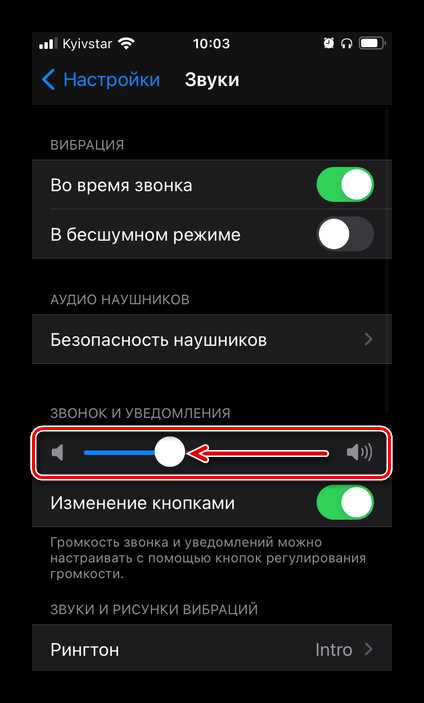
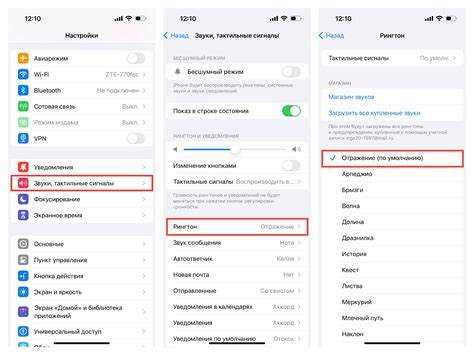
Для отключения затухания звонка на iPhone необходимо перейти в «Настройки» → «Звуки и тактильные сигналы». В разделе Рингтон найдите опцию «Постепенное увеличение громкости» и переведите ползунок в положение выключено. Это сразу исключит эффект нарастающего звука при входящих вызовах.
После отключения функции проверьте уровень громкости звонка с помощью кнопок на боковой панели iPhone. Оптимально установить громкость на 70–100% для комфортного восприятия звонка в шумной среде.
Если звонок по-прежнему звучит с затуханием, убедитесь, что режим «Не беспокоить» выключен и нет активных настроек автоматической регулировки громкости. В редких случаях сбои iOS или сторонние приложения могут изменять рингтон, поэтому рекомендуется выполнить перезагрузку устройства и проверить обновления системы.
Для полного исключения программного влияния можно сбросить настройки звука: «Настройки» → «Основные» → «Сброс» → «Сбросить настройки». Личные данные при этом сохраняются, а системные параметры звука возвращаются к стандартным значениям, что устраняет затухание звонка.
Отключение функции «Постепенное увеличение громкости»
Функция «Постепенное увеличение громкости» на iPhone увеличивает громкость звонка от минимальной до установленного уровня в течение нескольких секунд. Чтобы исключить этот эффект:
- Откройте «Настройки».
- Перейдите в раздел «Звуки и тактильные сигналы».
- Выберите Рингтон.
- Найдите опцию «Постепенное увеличение громкости» и переведите ползунок в положение выключено.
После отключения звонки будут воспроизводиться на постоянной громкости без нарастания. Для контроля громкости:
- Используйте боковые кнопки для установки уровня рингтона на 70–100%.
- Проверьте, что режим «Не беспокоить» выключен.
- При необходимости перезагрузите iPhone для применения изменений.
Эти действия гарантируют, что входящие звонки будут слышны сразу на выбранном уровне громкости без постепенного увеличения.
Настройка громкости рингтона через «Звуки и тактильные сигналы»
Регулировка громкости звонка выполняется через «Настройки» → «Звуки и тактильные сигналы». В разделе Рингтон и уведомления переместите ползунок Громкость рингтона и сигналов на желаемый уровень. Рекомендуется устанавливать громкость на 70–100% для уверенного восприятия звонка в шумной обстановке.
Дополнительно убедитесь, что переключатель «Изменять кнопками» активирован, чтобы при необходимости мгновенно регулировать громкость с боковых кнопок iPhone.
Если после изменения громкости звонок продолжает затухать, проверьте:
- Включение режима «Не беспокоить» или настроек автоматической тишины.
- Отсутствие сторонних приложений, контролирующих звук.
- Текущую версию iOS и наличие обновлений для устранения возможных ошибок с рингтоном.
Эти настройки позволяют точно контролировать громкость звонка и исключить постепенное снижение уровня звука.
Проверка режима «Не беспокоить» и его влияния на звонок
Режим «Не беспокоить» снижает громкость звонка или полностью отключает звук входящих вызовов. Для проверки состояния:
| Действие | Описание |
|---|---|
| Открыть «Настройки» | Перейдите в раздел «Не беспокоить» или «Фокус» в новых версиях iOS. |
| Проверить график и режим | Убедитесь, что активные расписания или автоматические включения режима отключены. |
| Проверить параметры звонков | В разделе «Разрешить вызовы от» выберите Все контакты для полной слышимости звонков. |
| Отключение режима | Переведите переключатель Не беспокоить в положение выключено и протестируйте звонок. |
Эти действия позволяют исключить влияние режима на затухание звонка и восстановить стандартную громкость для всех входящих вызовов.
Использование кнопок громкости для мгновенного изменения звонка

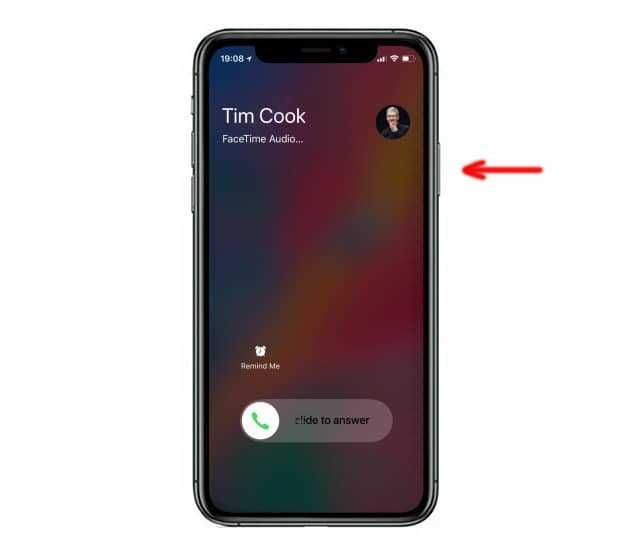
Боковые кнопки на iPhone позволяют оперативно изменить громкость рингтона без перехода в настройки. Для корректной работы убедитесь, что включена опция «Изменять кнопками» в разделе Звуки и тактильные сигналы.
- Нажмите верхнюю или нижнюю кнопку громкости, чтобы увеличить или уменьшить звук рингтона.
- Следите за индикатором на экране, который показывает текущий уровень громкости звонка.
- Установите громкость на 70–100% для звонков в шумной обстановке.
Дополнительно:
- При активном режиме Не беспокоить изменение громкости кнопками не влияет на звонки.
- Кнопки не изменяют громкость уведомлений приложений, если опция Изменять кнопками выключена.
- Для мгновенного теста звонка можно вызвать тестовый звонок через Контакты или использовать функцию Прослушать рингтон.
Использование кнопок громкости позволяет быстро адаптировать звонок под текущие условия и исключить эффект затухания.
Перезагрузка iPhone для устранения программных сбоев
Перезагрузка iPhone помогает устранить временные сбои, влияющие на работу рингтона и затухание звонка. Для моделей с Face ID:
- Нажмите и удерживайте боковую кнопку и любую кнопку громкости до появления слайдера выключения.
- Перетащите слайдер, чтобы полностью выключить устройство.
- После выключения снова удерживайте боковую кнопку, пока не появится логотип Apple.
Для моделей с кнопкой Home:
- Удерживайте верхнюю (или боковую) кнопку до появления слайдера выключения.
- Выключите устройство с помощью слайдера.
- Включите iPhone снова удерживанием той же кнопки до появления логотипа Apple.
После перезагрузки проверьте громкость звонка через Настройки → Звуки и тактильные сигналы и убедитесь, что эффект затухания исчез. Этот метод устраняет сбои, связанные с временными ошибками iOS и сторонними приложениями.
Сброс настроек звука без удаления данных
Сброс настроек звука возвращает параметры рингтона и уведомлений к стандартным значениям, не затрагивая личные данные. Для выполнения сброса откройте Настройки → Основные → Сброс и выберите Сбросить настройки. Подтвердите действие, введя пароль устройства при необходимости.
После сброса:
- Громкость рингтона и уведомлений возвращается к заводским настройкам.
- Функция «Постепенное увеличение громкости» отключается по умолчанию.
-
Обновление iOS для исправления ошибок с рингтоном
Некорректная работа рингтона и затухание звонка могут быть вызваны ошибками iOS. Проверка и установка последних обновлений системы часто решает эти проблемы. Для обновления откройте Настройки → Основные → Обновление ПО.
Если доступна новая версия iOS:
- Нажмите Загрузить и установить.
- Подтвердите установку, введя пароль устройства при необходимости.
- После завершения обновления iPhone перезагрузится автоматически.
После обновления проверьте работу рингтона через Настройки → Звуки и тактильные сигналы. Обновление устраняет ошибки, влияющие на постепенное уменьшение громкости звонка и другие сбои с рингтоном.
Проверка сторонних приложений, влияющих на громкость звонка
Некоторые приложения могут изменять уровень громкости рингтона или управлять звуком уведомлений. Для проверки:
- Откройте Настройки → Уведомления и убедитесь, что приложения не имеют настроек, изменяющих рингтон или громкость.
- В разделе Звуки и тактильные сигналы отключите сторонние звуковые эффекты, если они установлены.
- Проверьте недавно установленные приложения для управления звуком или эквалайзером, временно отключив или удалив их.
- После изменений выполните тестовый звонок, чтобы убедиться, что громкость звонка стабилизировалась.
Эти действия позволяют исключить влияние стороннего ПО на затухание звонка и восстановить постоянный уровень громкости входящих вызовов.
Вопрос-ответ:
Почему звонок на iPhone сначала тихий, а потом громкость увеличивается?
На iPhone включена функция «Постепенное увеличение громкости», которая плавно увеличивает громкость звонка от минимального уровня до установленного. Это сделано для комфортного восприятия, но может быть неудобно, если звонок нужно услышать сразу. Отключить функцию можно в Настройки → Звуки и тактильные сигналы → Рингтон → Постепенное увеличение громкости.
Как проверить, влияет ли режим «Не беспокоить» на затухание звонка?
Режим «Не беспокоить» может уменьшать громкость или полностью отключать звонки. Чтобы проверить, откройте Настройки → Фокус → Не беспокоить и убедитесь, что режим выключен. Также проверьте расписания и разрешение звонков от всех контактов, чтобы звонок звучал на установленной громкости.
Можно ли изменить громкость звонка быстро без перехода в настройки?
Да, для этого используются боковые кнопки громкости. Если включена опция «Изменять кнопками» в Настройки → Звуки и тактильные сигналы, вы можете мгновенно увеличить или уменьшить уровень рингтона. Это удобно при изменении условий окружающей среды, например в шумных местах.
Что делать, если звонок продолжает затухать после отключения функции постепенного увеличения громкости?
В этом случае следует проверить сторонние приложения, которые могут управлять звуком, и перезагрузить iPhone. Также полезно убедиться, что iOS обновлена до последней версии и выполнить Сброс настроек звука через Настройки → Основные → Сброс → Сбросить настройки, чтобы вернуть параметры рингтона к стандартным.
Влияют ли сторонние приложения на громкость звонка?
Да, некоторые приложения для управления звуком или эквалайзеры могут изменять уровень громкости рингтона. Чтобы исключить их влияние, временно отключите или удалите такие приложения, проверьте уведомления и настройки звука, затем выполните тестовый звонок для подтверждения стабильного уровня громкости.
Почему звонок на iPhone сначала тихий, а потом громкость увеличивается?
На iPhone включена функция «Постепенное увеличение громкости», которая плавно повышает громкость звонка от минимального уровня до установленного. Это сделано для постепенного привлечения внимания. Чтобы звонок звучал сразу на полной громкости, нужно отключить эту функцию в Настройки → Звуки и тактильные сигналы → Рингтон → Постепенное увеличение громкости.
Как проверить, не мешают ли сторонние приложения громкости звонка?
Некоторые приложения для управления звуком или эквалайзеры могут изменять уровень рингтона. Для проверки: откройте Настройки → Уведомления и убедитесь, что ни одно приложение не меняет звук звонка; временно отключите или удалите недавно установленные программы, которые управляют звуком; затем выполните тестовый звонок, чтобы убедиться, что громкость стабильна.

 Загрузка...