Содержание статьи
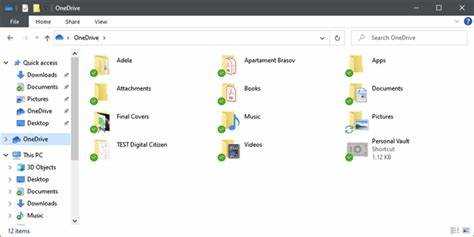
OneDrive предоставляет 5 ГБ бесплатного облачного пространства с возможностью увеличения до 1 ТБ при подписке Microsoft 365. Для частных пользователей это позволяет хранить до 2000 документов Word среднего размера или около 5000 фотографий формата JPEG высокого разрешения без дополнительного оборудования.
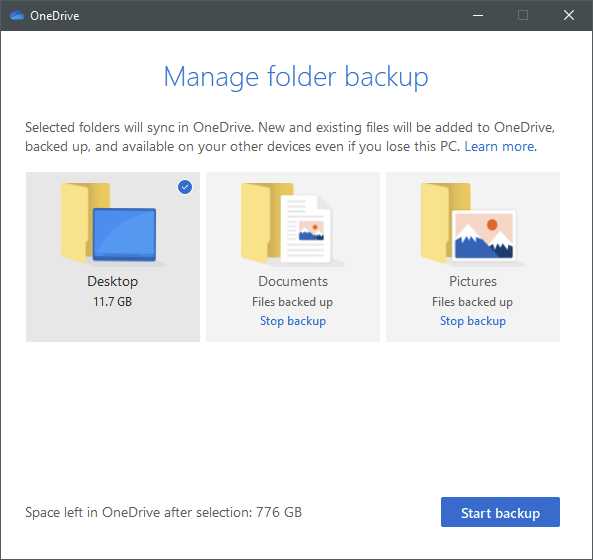
Для резервного копирования рекомендуется настроить синхронизацию ключевых папок: «Документы», «Изображения» и «Рабочий стол». С помощью функции автоматической синхронизации можно снизить риск потери данных при сбоях системы или случайном удалении файлов.
OneDrive поддерживает версионность файлов до 30 дней, что позволяет восстановить предыдущие версии документов без установки дополнительного программного обеспечения. Для бизнеса эта функция особенно полезна при работе с коллективными проектами, когда ошибки сотрудников могут быть исправлены без потери информации.
При планировании резервного копирования важно учитывать ограничения пропускной способности сети: для подключения со скоростью 100 Мбит/с загрузка 10 ГБ данных займёт примерно 15 минут, а при мобильном интернете может потребоваться настройка лимитов передачи данных, чтобы избежать дополнительных расходов.
Использование OneDrive позволяет не только хранить резервные копии, но и организовать безопасный совместный доступ к документам, назначая права чтения и редактирования отдельным пользователям. Это снижает риск случайного изменения критически важных файлов и упрощает контроль за доступом к информации.
Настройка автоматической синхронизации папок на компьютере
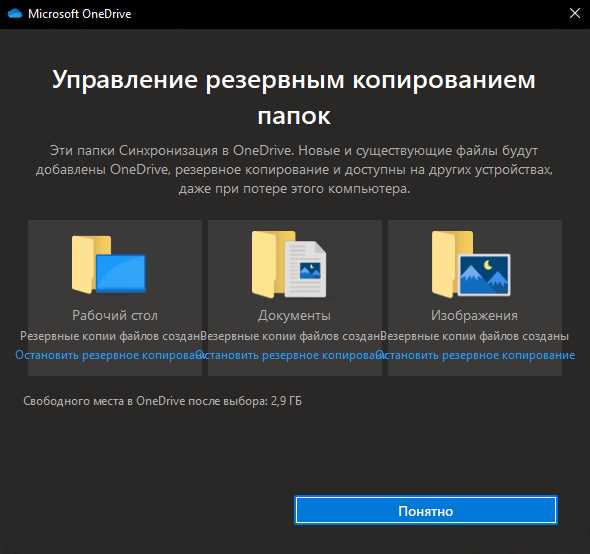
Для включения автоматической синхронизации откройте клиент OneDrive на Windows или macOS и войдите под своим аккаунтом Microsoft. Перейдите в Настройки → Резервное копирование → Управление папками и отметьте папки, которые нужно синхронизировать: «Документы», «Изображения», «Рабочий стол».
После активации синхронизации файлы в выбранных папках будут автоматически загружаться в облако при любом изменении. OneDrive использует технологию блоковой передачи данных: изменяется только часть файла, что ускоряет процесс и снижает нагрузку на сеть.
Для компьютеров с ограниченным дисковым пространством включите Файлы по запросу. Это позволяет хранить копии файлов в облаке, оставляя на локальном диске только ссылки на них, при этом файлы доступны для работы без постоянного скачивания.
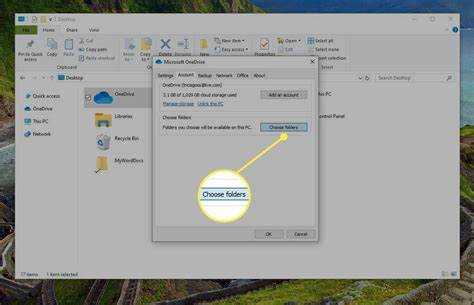
Если требуется синхронизировать дополнительные папки за пределами стандартных, используйте функцию Выбор папок для синхронизации. Важно проверять доступное облачное пространство перед добавлением больших директорий, чтобы избежать прерывания передачи данных.
Для контроля состояния синхронизации можно настроить уведомления: клиент OneDrive информирует о завершении загрузки, ошибках и необходимости освобождения диска, что позволяет быстро реагировать на возможные проблемы.
Выбор файлов и папок для резервного копирования
При резервном копировании в OneDrive рекомендуется сначала определить критически важные файлы: документы Word, Excel, презентации PowerPoint, базы данных и проекты в редакторах кода. Эти файлы занимают сравнительно мало места, но их потеря может привести к значительным задержкам в работе.
Для фотографий и видео рекомендуется выбирать папки с содержимым, которое не хранится в других местах. Например, папка «Изображения/События 2025» с фото RAW и видео 4K может занимать 20–50 ГБ, что требует проверки свободного места в облаке и включения функции Файлы по запросу для экономии локального диска.
Файлы временных данных, системных резервных копий или программного кэша обычно не стоит включать в синхронизацию, чтобы избежать переполнения OneDrive и увеличения времени загрузки. Исключение таких файлов снижает риск ошибок при передаче и ускоряет восстановление критически важных данных.
Для профессиональных проектов, где используются крупные файлы CAD, видео или аудио, можно создавать отдельные папки для резервного копирования и синхронизировать их частями. Рекомендуется ограничивать отдельные сессии загрузки до 10–20 ГБ, чтобы минимизировать нагрузку на сеть и уменьшить вероятность прерывания передачи.
Регулярно проверяйте состояние выбранных папок: OneDrive предоставляет статистику синхронизации и уведомления об ошибках. Это позволяет вовремя добавить новые важные файлы и удалить устаревшие из облака, сохраняя актуальность резервной копии.
Ограничение размера резервной копии и управление квотой
OneDrive выделяет определённое пространство для каждого аккаунта: 5 ГБ бесплатно и до 1 ТБ при подписке Microsoft 365. Для контроля размера резервной копии важно планировать, какие файлы синхронизируются, чтобы не превышать доступную квоту.
Рекомендации по ограничению объёма:
- Используйте Файлы по запросу, чтобы на локальном диске оставались только ссылки на файлы, а полные версии хранились в облаке.
- Разделяйте крупные проекты на части до 10–20 ГБ для последовательной синхронизации.
- Регулярно удаляйте устаревшие файлы или архивируйте их на внешние носители.
Для отслеживания квоты:
- Откройте клиент OneDrive или веб-интерфейс.
- Перейдите в Настройки → Квота хранения.
- Проверьте объём используемого пространства и распределение по папкам.
При приближении к лимиту квоты рекомендуется:
- Отключить синхронизацию больших директорий, не критичных для работы.
- Сжать или конвертировать файлы мультимедиа для уменьшения размера.
- При необходимости расширить объём через тариф Microsoft 365 или отдельное дополнение.
Эти меры позволяют поддерживать резервную копию актуальной, избегая прерываний синхронизации и потери данных из-за превышения лимита.
Восстановление удалённых файлов из OneDrive

OneDrive хранит удалённые файлы в корзине до 30 дней для обычных аккаунтов и до 93 дней для бизнес-аккаунтов Microsoft 365. Для восстановления откройте веб-интерфейс OneDrive, перейдите в Корзина и выберите нужные файлы или папки, затем нажмите Восстановить.
Если файл был удалён более 30 дней назад или корзина была очищена, можно использовать функцию Восстановление предыдущих версий для документов Word, Excel, PowerPoint и некоторых других форматов. В этом случае сохраняется версия файла на момент последнего изменения.
При восстановлении больших директорий рекомендуется работать через веб-интерфейс: клиент OneDrive может тормозить при скачивании более 10 ГБ данных одновременно. Также полезно проверять доступное облачное и локальное пространство, чтобы избежать ошибок синхронизации после восстановления.
Для командных проектов включите уведомления о восстановлении файлов. Это позволяет отслеживать изменения и предотвращать конфликты версий при коллективной работе над документами.
В случае отсутствия файла в корзине и невозможности восстановить предыдущую версию, рекомендуется иметь локальную копию на внешнем носителе или использовать резервное копирование сторонних сервисов для критически важных данных.
Использование версионности для защиты документов

OneDrive сохраняет предыдущие версии файлов до 30 дней для личных аккаунтов и до 500 версий для бизнес-аккаунтов Microsoft 365. Для восстановления откройте файл через веб-интерфейс или клиент, выберите История версий и восстановите нужную версию без необходимости замены текущего файла.
Для командной работы рекомендуется включать версионность для документов Word, Excel и PowerPoint. Это позволяет отслеживать изменения каждого участника, возвращать корректные версии при ошибках и предотвращать потерю данных при одновременном редактировании.
При работе с крупными проектами стоит периодически проверять историю версий и удалять устаревшие файлы, чтобы не превышать лимиты хранения и ускорить синхронизацию.
Функция версионности особенно полезна при автоматическом резервном копировании: OneDrive сохраняет изменения блоками, уменьшая объём передаваемых данных и позволяя быстро восстановить документ после случайного удаления или некорректного редактирования.
Настройка доступа и совместного использования резервных копий

OneDrive позволяет предоставлять доступ к файлам и папкам с разными уровнями прав: только просмотр или редактирование. Для настройки откройте веб-интерфейс, выберите папку или файл, нажмите Поделиться и укажите электронные адреса участников.
При совместной работе рекомендуется использовать ссылки с ограничением по времени и паролем. Например, для проектов сроком на неделю можно установить автоматическое отключение доступа через 7 дней, что уменьшает риск случайного распространения конфиденциальной информации.
Для групповых резервных копий полезно создавать отдельные папки для каждой команды и назначать права доступа на уровне папки, а не отдельных файлов. Это упрощает управление и снижает вероятность ошибок при добавлении новых документов.
OneDrive ведёт журнал действий участников: создание, редактирование и удаление файлов. Рекомендуется периодически проверять этот журнал для контроля за изменениями и своевременного восстановления удалённых или изменённых файлов.
Для критически важных резервных копий можно включить уведомления о доступе и изменениях, чтобы мгновенно получать информацию о действиях других пользователей и предотвращать потерю данных.
Вопрос-ответ:
Можно ли синхронизировать OneDrive с несколькими компьютерами одновременно?
Да, OneDrive позволяет подключать несколько устройств к одному аккаунту. Файлы, добавленные или изменённые на одном компьютере, автоматически синхронизируются с другими подключёнными устройствами. Для этого на каждом компьютере нужно установить клиент OneDrive и войти под одним и тем же аккаунтом Microsoft. При работе с большими файлами рекомендуется проверять состояние синхронизации, чтобы избежать конфликтов версий.
Как ограничить размер резервной копии, чтобы не превышать доступное облачное пространство?
Для ограничения объёма резервной копии можно использовать функцию «Файлы по запросу», которая сохраняет на локальном диске только ссылки на файлы. Также полезно исключать временные и системные файлы из синхронизации и распределять большие папки на части по 10–20 ГБ. Регулярная проверка квоты хранения через веб-интерфейс позволяет контролировать занятое пространство и корректировать список синхронизируемых файлов.
Можно ли восстановить файл, который был случайно удалён больше месяца назад?
Файлы в корзине OneDrive хранятся до 30 дней для обычных аккаунтов. Если файл удалён дольше этого срока, его можно попытаться восстановить через функцию версионности, если файл ранее редактировался и сохранялись версии. В случае отсутствия доступных версий рекомендуется иметь локальные резервные копии на внешних носителях для критически важных данных.
Какие настройки доступа лучше использовать для совместной работы с резервными копиями?
Для совместной работы удобнее создавать отдельные папки для команд и назначать права на уровне папки. Для каждого участника можно указать разрешение на просмотр или редактирование. Для временных проектов рекомендуется использовать ссылки с ограничением по времени и паролем. OneDrive также позволяет отслеживать действия участников через журнал изменений, что помогает контролировать внесённые правки и восстановить файлы при необходимости.

 Загрузка...