Устройства с поддержкой Wifi Display Sink принимают потоковое изображение и звук по сети Wi-Fi, что позволяет использовать их в роли беспроводного монитора. Для подключения iPhone требуется определить, какой протокол передачи поддерживает приемник – AirPlay, Miracast или DLNA.
Если устройство работает с AirPlay, iPhone можно подключить напрямую через стандартный интерфейс «Повтор экрана». В других случаях потребуется адаптер или программа-посредник, создающая совместимость между AirPlay и Miracast. Например, приложения AirScreen или ApowerMirror устанавливаются на приемник и позволяют принимать сигнал с iPhone по локальной сети.
Перед настройкой следует убедиться, что оба устройства находятся в одной Wi-Fi сети и имеют стабильное соединение. Использование диапазона 5 ГГц снижает задержку передачи и исключает обрывы связи при потоковой трансляции видео с высоким разрешением.
Понимание особенностей работы протоколов и предварительная настройка сети позволяют подключить iPhone к Wifi Display Sink без сбоев и сохранить качество изображения и звука при передаче.
Проверка совместимости iPhone и устройства Wifi Display Sink

Перед подключением необходимо определить, поддерживает ли приемник стандарт AirPlay, так как iPhone не работает с Miracast без сторонних решений. Большинство телевизоров и адаптеров, рассчитанных на Android, используют Miracast, поэтому прямое подключение к ним с iPhone невозможно.
Проверить наличие поддержки AirPlay можно в характеристиках устройства или в меню настроек беспроводного отображения. Если указана совместимость с AirPlay, трансляция с iPhone выполняется стандартными средствами iOS. При отсутствии AirPlay стоит установить на приемник программный модуль, эмулирующий этот протокол, например AirServer или AirScreen.
Следует также уточнить, подключен ли Wifi Display Sink к той же сети Wi-Fi, что и iPhone. Несовпадение сетей делает устройство недоступным для обнаружения. Для старых моделей iPhone рекомендуется обновить iOS до последней версии, чтобы избежать конфликтов при установлении соединения и улучшить совместимость с современными приемниками.
При проверке совместимости важно учитывать разрешение и частоту кадров, поддерживаемые приемником. Если устройство не справляется с форматом видео, изображение может не появляться или прерываться при воспроизведении.
Подготовка приемника Wifi Display Sink к подключению
Перед началом работы необходимо убедиться, что приемник Wifi Display Sink корректно подключен к источнику питания и к дисплею через HDMI или другой совместимый интерфейс. После включения устройство должно автоматически перейти в режим ожидания сигнала или отобразить меню беспроводного подключения.
Если приемник оснащен встроенной настройкой Wi-Fi, следует открыть раздел параметров сети и выбрать доступную точку доступа. Для стабильной работы рекомендуется подключить его к маршрутизатору с диапазоном 5 ГГц и хорошим уровнем сигнала. В случае использования встроенной функции точки доступа нужно запомнить SSID и пароль, чтобы в дальнейшем подключить iPhone напрямую.
Некоторые модели поддерживают обновление прошивки через веб-интерфейс или мобильное приложение. Проверка и установка актуальной версии прошивки повышает совместимость с устройствами Apple и устраняет ошибки при передаче данных.
После настройки сети следует проверить, отображается ли имя приемника среди доступных устройств AirPlay или Miracast. Если оно отсутствует, нужно перезапустить приемник и убедиться, что он не ограничен фильтрацией MAC-адресов или функцией изоляции клиентов на уровне маршрутизатора.
Настройка беспроводной сети для стабильного соединения
Для корректной передачи изображения и звука с iPhone на Wifi Display Sink требуется минимальная задержка и стабильный поток данных. Оптимальное решение – использование маршрутизатора с поддержкой стандарта 802.11ac или 802.11ax и диапазона 5 ГГц. Этот диапазон снижает помехи и обеспечивает более высокую скорость соединения.
Оба устройства должны быть подключены к одной сети Wi-Fi. Проверить это можно в настройках iPhone, в разделе «Wi-Fi», где отображается активная сеть. Если приемник создает собственную точку доступа, необходимо выбрать её вручную и ввести пароль, указанный в параметрах устройства.
Для предотвращения потери сигнала важно отключить функции энергосбережения Wi-Fi на маршрутизаторе и на самом приемнике. Также стоит исключить использование каналов с высокой загруженностью. При необходимости можно задать статический канал в диапазоне 36–48 или 149–161, чтобы избежать автоматического переключения при изменении уровня помех.
При возникновении разрывов соединения рекомендуется изменить расположение маршрутизатора, убрать физические преграды и убедиться, что поблизости нет активных устройств с Bluetooth, которые могут создавать радиопомехи. После корректировки параметров сети соединение между iPhone и Wifi Display Sink будет устойчивым даже при передаче потокового видео высокого разрешения.
Использование функции AirPlay для передачи изображения
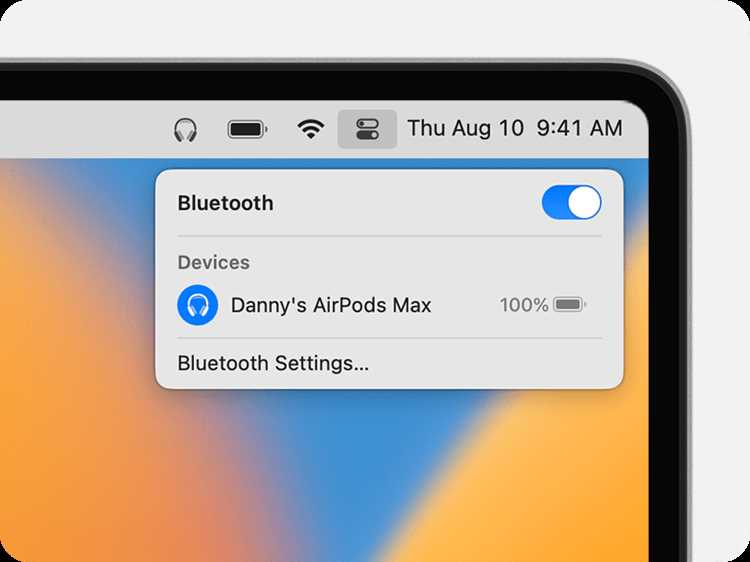
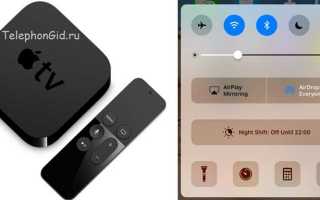
Функция AirPlay встроена в iPhone и позволяет передавать изображение и звук на устройства, поддерживающие этот протокол. Для начала необходимо, чтобы iPhone и приемник Wifi Display Sink находились в одной сети Wi-Fi. Проверить это можно в настройках беспроводных подключений обоих устройств.
После проверки соединения выполните последовательность действий:
| Шаг | Действие |
|---|---|
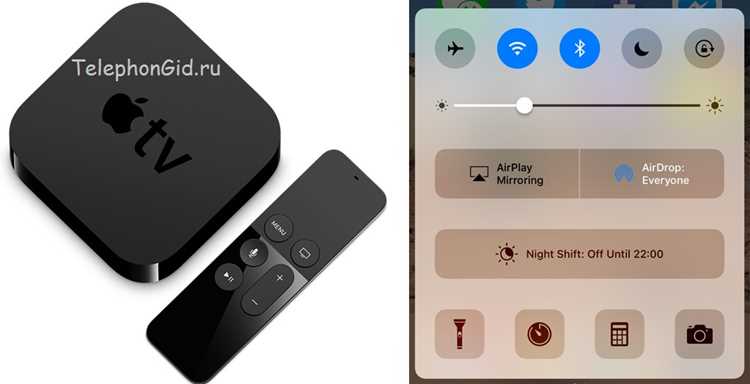
| 1 | Откройте «Пункт управления» на iPhone, проведя пальцем сверху вниз (на моделях с Face ID) или снизу вверх (на моделях с кнопкой «Домой»). |
| 2 | Нажмите на значок «Повтор экрана» (Screen Mirroring). |
| 3 | Выберите устройство Wifi Display Sink из списка доступных. |
| 4 | Если запрошен код, введите его с экрана приемника для подтверждения соединения. |
После успешного подключения изображение с iPhone появится на экране, подключенном к Wifi Display Sink. В случае отсутствия устройства в списке AirPlay следует проверить совместимость приемника или активировать на нем режим обнаружения.
Для прекращения трансляции необходимо повторно открыть «Повтор экрана» и выбрать пункт «Остановить зеркалирование». Это завершит передачу данных и освободит сетевой канал.
Подключение через приложения для Miracast и аналогов
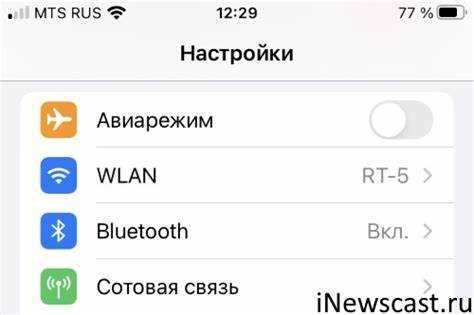
iPhone не поддерживает Miracast напрямую, поэтому для трансляции изображения на устройства, работающие только с этим протоколом, используются сторонние приложения. На приемнике должен быть установлен совместимый программный модуль, который создает мост между AirPlay и Miracast или DLNA.
Для настройки подключения выполните следующие действия:
- Установите на приемник приложение, поддерживающее Miracast или эмуляцию AirPlay, например AirScreen, ApowerMirror или LetsView.
- Подключите iPhone и приемник к одной сети Wi-Fi.
- Запустите приложение на приемнике и включите режим приема сигнала.
- На iPhone откройте приложение, выбранное для передачи контента, и выберите устройство-приемник.
- Если требуется код доступа, введите его с экрана приемника.
Рекомендуется использовать сеть 5 ГГц для снижения задержки и обеспечения стабильного видео. В случае обрывов сигнала проверьте настройки роутера на изоляцию клиентов и отсутствие ограничения по MAC-адресам.
При корректной настройке приложения обеспечивают передачу видео с разрешением до 1080p и звука без задержек, что позволяет использовать iPhone для просмотра фильмов, презентаций и демонстрации экранных приложений на внешнем дисплее.
Решение проблемы отсутствия изображения на экране
- Совместимость протоколов: убедитесь, что приемник поддерживает AirPlay или установлен эмулятор Miracast/DLNA.
- Сеть Wi-Fi: оба устройства должны находиться в одной сети и иметь стабильный сигнал. При необходимости переключитесь на диапазон 5 ГГц.
- Настройки приемника: проверьте, включен ли режим приема сигнала и нет ли ограничений по MAC-адресам или фильтров сети.
- Версия iOS: обновите iPhone до последней версии для исправления ошибок передачи AirPlay.
- Приложения для Miracast: убедитесь, что выбранное приложение активно и настроено на прием сигнала.
Если проблема сохраняется, выполните следующие действия по устранению неполадок:
- Перезапустите iPhone и приемник.
- Сбросьте настройки сети на приемнике и повторно подключите его к Wi-Fi.
- Попробуйте другой источник видео на iPhone, чтобы исключить проблемы с конкретным приложением.
- Проверьте кабельное подключение дисплея к приемнику (HDMI, DisplayPort) и убедитесь в корректной работе экрана.
После выполнения всех шагов изображение должно стабильно отображаться, а звук и видео синхронизироваться без задержек.
Настройка звука при трансляции с iPhone на Wifi Display Sink
При передаче изображения через AirPlay или приложения для Miracast звук по умолчанию направляется на устройство-приемник. Для корректного воспроизведения убедитесь, что на iPhone выбран правильный источник аудиовыхода.
Последовательность действий для проверки и настройки звука:
- Откройте «Пункт управления» на iPhone и удерживайте значок аудио или воспроизведения.
- В разделе AirPlay убедитесь, что выбран ваш Wifi Display Sink.
- Проверьте уровень громкости на iPhone и на приемнике; при необходимости увеличьте громкость до оптимального уровня.
- Если используется стороннее приложение для Miracast, откройте его настройки и убедитесь, что включена передача аудиопотока вместе с видео.
Для устранения задержки звука и рассинхронизации с видео рекомендуется использовать кабельное подключение дисплея к приемнику через HDMI, если устройство поддерживает этот режим. Также стоит исключить одновременное подключение к другим аудиоустройствам через Bluetooth, что может вызвать переключение потока на сторонние динамики.
После корректной настройки звук должен воспроизводиться синхронно с изображением без прерываний и искажений.
Безопасное отключение устройства и завершение трансляции
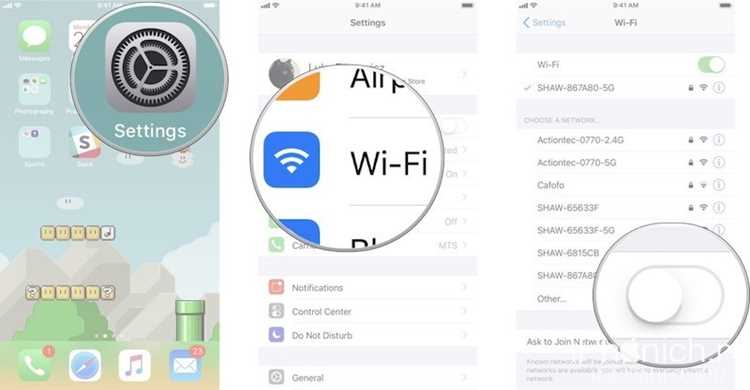
После завершения использования Wifi Display Sink важно корректно завершить трансляцию с iPhone, чтобы избежать сбоев соединения и возможного рассинхрона при следующем подключении.
Для безопасного отключения выполните следующие действия:
- На iPhone откройте «Пункт управления» и выберите значок Повтор экрана (Screen Mirroring).
- Выберите «Остановить зеркалирование» для разрыва соединения с приемником.
- Если использовалось стороннее приложение для Miracast, закройте его на iPhone и на приемнике, чтобы поток данных полностью завершился.
- При длительном использовании приемника рекомендуется выключить его или перевести в режим ожидания, чтобы предотвратить перегрев и лишнюю нагрузку на сеть.
- При необходимости удалите временные коды доступа или сбросьте настройки сети на приемнике, если устройство используется в общественной или общей сети.
После выполнения этих действий iPhone и Wifi Display Sink будут готовы к следующему подключению без риска потери настроек или появления ошибок передачи.
Вопрос-ответ:
Может ли iPhone подключаться к любому устройству Wifi Display Sink?
Нет. iPhone поддерживает только протокол AirPlay. Если приемник работает исключительно с Miracast или DLNA, потребуется установка стороннего приложения на приемник, эмулирующего AirPlay, чтобы iPhone мог передавать изображение и звук.
Как проверить, поддерживает ли мой телевизор AirPlay?
Проверка проводится через меню настроек телевизора или через технические характеристики. В разделе беспроводных подключений должно быть указано «AirPlay» или «Apple AirPlay». Для старых моделей можно использовать адаптеры или приложения вроде AirServer, которые создают совместимость с iPhone.
Почему изображение не отображается на экране при подключении iPhone к Wifi Display Sink?
Основные причины отсутствия изображения: несоответствие протоколов передачи, разные сети Wi-Fi, устаревшая версия iOS, выключенный режим приема сигнала на приемнике. Для устранения необходимо убедиться в совместимости, подключить оба устройства к одной сети, обновить прошивку и проверить настройки приложений для Miracast.
Можно ли передавать звук с iPhone при трансляции на Wifi Display Sink?
Да. При использовании AirPlay звук направляется автоматически на приемник. На iPhone нужно проверить источник аудиовыхода в «Пункте управления» и убедиться, что выбран правильный приемник. Для сторонних приложений Miracast важно включить опцию передачи аудио вместе с видео и исключить одновременное подключение к другим аудиоустройствам.
Как правильно завершить трансляцию с iPhone на Wifi Display Sink?
Для завершения на iPhone откройте «Пункт управления» и выберите «Остановить зеркалирование». Если использовалось приложение для Miracast, закройте его на обоих устройствах. При длительном использовании приемника рекомендуется перевести его в режим ожидания или выключить, чтобы освободить сеть и избежать перегрева.
Почему мой iPhone не видит Wifi Display Sink и как это исправить?
Если iPhone не обнаруживает Wifi Display Sink, сначала убедитесь, что устройство-приемник включено и находится в режиме ожидания подключения. Проверьте, что iPhone и приемник подключены к одной сети Wi-Fi. Иногда помогает перезапуск iPhone или сброс настроек сети: зайдите в «Настройки» → «Основные» → «Сброс» → «Сбросить настройки сети». Также убедитесь, что версия iOS поддерживает передачу экрана на устройства через Wifi Display. Если проблема сохраняется, попробуйте временно отключить VPN или сетевые фильтры, которые могут блокировать обнаружение устройств.

 Загрузка...