Содержание статьи
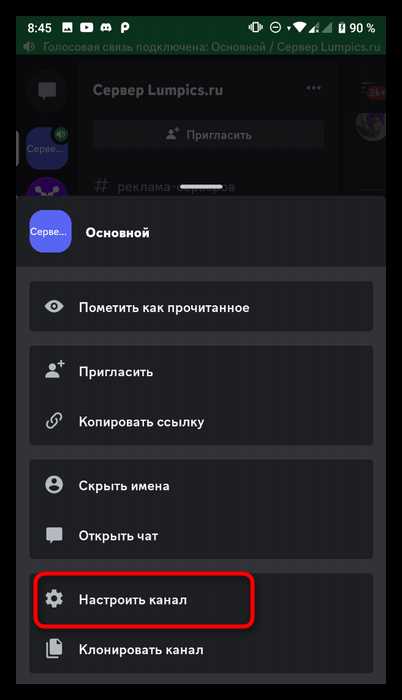
Discord поддерживает десятки языков, включая русский, но по умолчанию приложение часто устанавливается на английском. Это можно изменить вручную через системные настройки самого клиента, независимо от языка операционной системы.
Русская локализация в Discord охватывает все основные разделы: меню, уведомления, параметры серверов и профиля. Переключение интерфейса занимает меньше минуты, но порядок действий отличается в настольной, мобильной и веб-версии приложения.
Перед началом убедитесь, что установлена актуальная версия Discord. Старые сборки могут не содержать последних языковых обновлений. Также важно проверить стабильность интернет-соединения – без подключения язык не изменится, так как Discord загружает локализацию из облака.
Ниже приведены точные шаги, как включить русский язык интерфейса на разных устройствах и что делать, если нужный вариант отсутствует в списке.
Как открыть настройки пользователя в Discord
Чтобы изменить язык интерфейса, сначала откройте Настройки пользователя. В настольной версии Discord найдите значок шестерёнки в левом нижнем углу экрана рядом с вашим аватаром и никнеймом. Нажмите на него один раз, чтобы открыть полный список настроек.
В мобильном приложении для iOS и Android коснитесь своего аватара в правом нижнем углу экрана. Это откроет меню Пользовательские настройки, где сосредоточены все параметры аккаунта, уведомлений, безопасности и языка.
В веб-версии Discord процесс идентичен настольной: значок шестерёнки находится в нижней части левой панели, рядом с аватаром. Клик по нему откроет меню с настройками аккаунта, включая раздел выбора языка интерфейса.
Убедитесь, что вы используете актуальную версию приложения. В старых сборках расположение иконки и разделов может отличаться, что затруднит доступ к языковым настройкам.
Где находится раздел выбора языка интерфейса

- В настольной версии Discord прокрутите левое меню настроек до блока Настройки приложения.
- В этом блоке выберите пункт Язык. Здесь отображается текущий язык и список доступных локализаций.
- В мобильном приложении откройте Пользовательские настройки через аватар, затем пролистайте до Язык. Список языков появляется сразу после выбора этого раздела.
- В веб-версии порядок аналогичен настольной версии: в левом меню настроек найдите Язык внутри блока Настройки приложения.
В разделе выбора языка интерфейса можно не только поменять язык на русский, но и проверить наличие обновлений локализации. Если русский язык не отображается, рекомендуется перезапустить приложение или проверить подключение к интернету.
Пошаговая смена языка на русский в настольной версии Discord
Для смены языка интерфейса на русский в настольной версии Discord выполните следующие шаги:
- Откройте приложение Discord на компьютере и нажмите на значок шестерёнки в левом нижнем углу рядом с аватаром.
- В левом меню настроек выберите раздел Язык в блоке Настройки приложения.
- В открывшемся списке языков найдите Русский и кликните по нему.
- Приложение автоматически применит выбранный язык. Все меню, уведомления и настройки мгновенно отобразятся на русском.
- При необходимости перезапустите Discord, чтобы убедиться, что локализация загрузилась корректно.
Если после выбора языка текст остаётся на английском, проверьте наличие обновлений приложения через меню Справка → Проверить обновления и убедитесь, что соединение с интернетом стабильно.
Изменение языка интерфейса Discord на русском в мобильном приложении
Для смены языка на русский в мобильной версии Discord выполните следующие действия:
1. Откройте приложение на iOS или Android и коснитесь своего аватара в правом нижнем углу, чтобы открыть Пользовательские настройки.
2. Пролистайте меню настроек до раздела Язык. Он находится среди основных блоков настроек, вместе с аккаунтом и уведомлениями.
3. Нажмите на Язык, чтобы открыть список доступных локализаций, и выберите Русский.
4. Приложение автоматически применит изменения, и весь интерфейс отобразится на русском языке. Для корректного отображения всех элементов рекомендуется закрыть и снова открыть Discord.
Если после выбора языка интерфейс остаётся на предыдущем языке, убедитесь, что мобильное приложение обновлено до последней версии и устройство подключено к интернету.
Как вернуть прежний язык после переключения
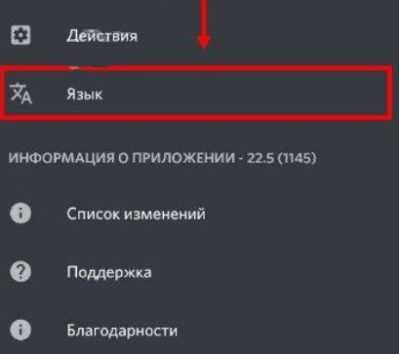
Чтобы вернуть предыдущий язык интерфейса Discord, снова откройте Настройки пользователя в настольной или мобильной версии приложения.
В настольной версии кликните по значку шестерёнки рядом с аватаром, затем в разделе Язык выберите нужный язык из списка. Discord сразу применит выбранную локализацию.
В мобильном приложении откройте Пользовательские настройки через аватар, найдите Язык и выберите прежнюю локализацию. Интерфейс автоматически обновится.
Если язык не изменился сразу, перезапустите приложение. На веб-версии процесс идентичен настольной версии: настройки → язык → выбор нужного языка.
Важно убедиться, что выбранный язык доступен в актуальной версии Discord и устройство подключено к интернету, иначе изменения не сохранятся.
Что делать, если русский язык не отображается в списке
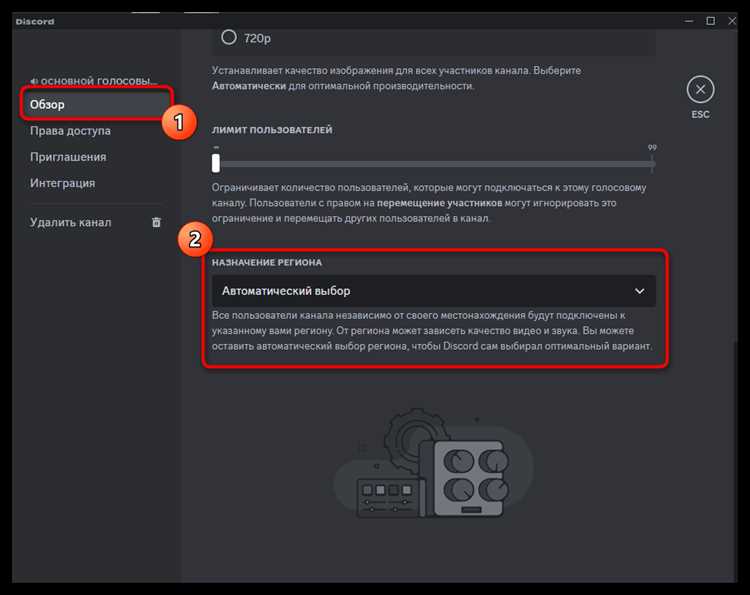
Если в разделе Язык Discord отсутствует русский язык, выполните следующие действия для устранения проблемы:
| Шаг | Действие | Результат |
|---|---|---|
| 1 | Проверьте актуальность версии приложения | Обновите Discord до последней сборки через официальный сайт или магазин приложений |
| 2 | Перезапустите приложение | Приложение заново загрузит список доступных языков |
| 3 | Проверьте интернет-соединение | Стабильное подключение необходимо для загрузки языковых пакетов из облака |
| 4 | Очистите кэш Discord (для настольной версии) | Удаление временных файлов обновит доступный список локализаций |
| 5 | При необходимости переустановите приложение | Все языковые файлы будут загружены заново |
После выполнения этих шагов русский язык должен появиться в списке выбора. Если проблема сохраняется, рекомендуется обратиться в службу поддержки Discord с указанием версии приложения и операционной системы.
Как изменить язык интерфейса через веб-версию Discord
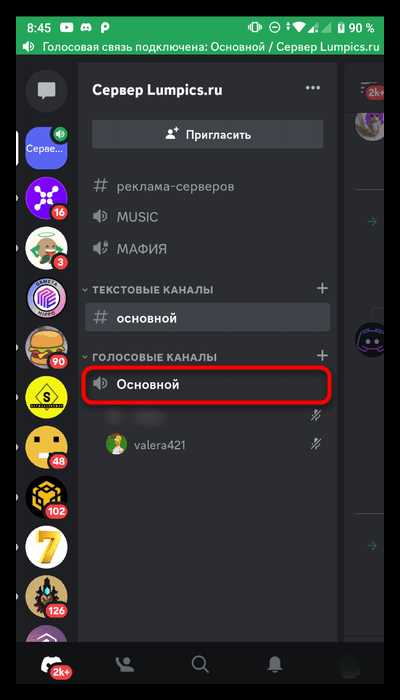
Для смены языка интерфейса в веб-версии Discord выполните следующие шаги:
- Откройте официальный сайт Discord и войдите в свой аккаунт.
- В левом нижнем углу экрана найдите значок шестерёнки рядом с аватаром и никнеймом и кликните по нему, чтобы открыть Настройки пользователя.
- В левом меню настроек выберите раздел Язык, расположенный в блоке Настройки приложения.
- В списке доступных локализаций найдите Русский и нажмите на него.
- Язык интерфейса изменится автоматически, включая меню, уведомления и параметры аккаунта.
Если русский язык не отображается, обновите страницу или проверьте стабильность интернет-соединения. Для корректной загрузки локализации рекомендуется использовать последние версии браузеров: Chrome, Edge или Firefox.
Как проверить, что язык успешно изменён на русский
После смены языка интерфейса на русский важно убедиться, что изменения применились корректно. Проверьте следующие элементы:
Меню и кнопки: Основные пункты меню, включая Друзья, Серверы и Настройки, должны отображаться на русском языке.
Уведомления: Входящие уведомления о сообщениях и упоминаниях должны быть на русском. Например, текст о новом сообщении в канале.
Настройки пользователя: Откройте Настройки пользователя. Все разделы, включая Язык, Аккаунт и Уведомления, должны иметь русские названия.
Тестирование команд: Введите команду в любом сервере или личном чате. Системные подсказки, если они есть, должны быть на русском.
Если хотя бы один элемент остаётся на предыдущем языке, перезапустите приложение или обновите веб-страницу. Это гарантирует корректную загрузку всех языковых пакетов.
Вопрос-ответ:
Почему в моём Discord нет русского языка в списке?
Если русский язык отсутствует, проверьте версию приложения. Старые сборки могут не содержать последних локализаций. Также убедитесь в стабильности интернет-соединения, так как Discord загружает языковые пакеты из облака. Иногда помогает перезапуск приложения или очистка кэша. В крайнем случае переустановите Discord.
Можно ли поменять язык интерфейса на русский в мобильной версии Discord без выхода из аккаунта?
Да, выходить из аккаунта не требуется. Достаточно открыть Пользовательские настройки через аватар, найти раздел Язык и выбрать Русский. Интерфейс обновится автоматически после выбора.
После смены языка на русский часть меню остаётся на английском. Как исправить?
Это может происходить из-за кэша приложения или неполной загрузки локализации. Перезапустите Discord или обновите веб-страницу. Если проблема сохраняется, убедитесь, что установлена актуальная версия приложения и соединение с интернетом стабильное.
Можно ли вернуть предыдущий язык, если случайно переключил на русский?
Да, вернуться к прежнему языку можно через те же настройки. В настольной или веб-версии откройте Настройки пользователя, перейдите в раздел Язык и выберите нужный вариант. В мобильном приложении порядок действий аналогичен: через аватар → Пользовательские настройки → Язык.

 Загрузка...