Содержание статьи

Режим Weight Paint в Blender используется для распределения влияния костей на сетку при работе с армами. От корректности закраски весов зависит качество деформации модели при анимации. Если веса настроены неправильно, части модели будут смещаться неестественно, появятся артефакты и разрывы сетки.
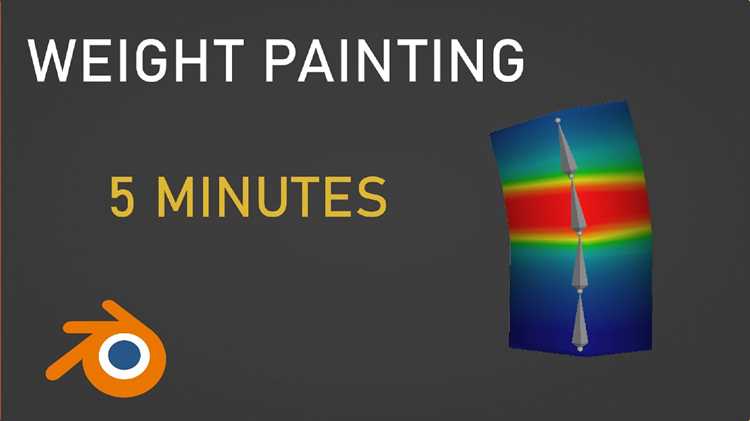
Чтобы активировать Weight Paint, необходимо выбрать объект с привязанным скелетом и переключиться в соответствующий режим через панель режимов или сочетание клавиш. При этом Blender отображает модель в цветовой шкале от синего до красного, где синий обозначает отсутствие влияния, а красный – максимальное.
Перед началом работы важно проверить, что объект связан с армейчей через модификатор Armature и корректно назначены группы вершин. Без этих условий режим может быть недоступен или не отображать веса. Также стоит убедиться, что активна нужная кость, иначе закраска не будет применяться.
В дальнейшем режим Weight Paint пригодится для точной корректировки весов после автоматического распределения, что позволяет добиться плавных и реалистичных движений в анимации.
Переход в режим Weight Paint через панель режимов
Чтобы включить Weight Paint через панель режимов, сначала выделите объект, к которому применён модификатор Armature. Без активного объекта переключение будет недоступно. После выделения откройте выпадающий список в левом верхнем углу 3D Viewport, где по умолчанию отображается текущий режим, например Object Mode или Edit Mode.
В списке выберите пункт Weight Paint. Blender автоматически переключит интерфейс: сетка окрасится в цветовую шкалу от синего до красного, а курсор примет форму кисти. Это указывает на то, что режим активен и можно редактировать веса вершин.
Если пункт Weight Paint неактивен, проверьте, что объект является мешем и имеет связь с армейчей. Также убедитесь, что не выбрана кость отдельно – переключение возможно только при активной модели. После исправления условий режим станет доступным в списке.
При работе с несколькими объектами можно быстро переходить в Weight Paint, выбирая нужный меш в окне Outliner и меняя режим через панель. Это упрощает настройку весов для разных частей модели без выхода из основного интерфейса.
Активация Weight Paint с помощью горячих клавиш
Переключение в режим Weight Paint можно выполнить без использования панели, что ускоряет работу при постоянном редактировании весов. В Blender это делается через комбинацию клавиш.
- Выделите меш, к которому применён модификатор Armature.
- Нажмите сочетание клавиш Ctrl + Tab. Откроется контекстное меню выбора режима.
- Используя стрелки или мышь, выберите пункт Weight Paint и подтвердите выбор клавишей Enter.
Альтернативный способ – назначить собственное сочетание клавиш через Edit → Preferences → Keymap. Это удобно, если стандартная комбинация используется для других операций. В разделе 3D View → Object Mode можно добавить новую команду Set Object Mode → Weight Paint и привязать к ней желаемую комбинацию.
Чтобы быстро вернуться в Object Mode после закраски, используется то же сочетание Ctrl + Tab или клавиша Tab, если в настройках включён контекстный переход между режимами. Такой подход ускоряет процесс корректировки весов при анимации и позволяет не отвлекаться на интерфейсные панели.
Настройка отображения весов вершин на модели

Режим Weight Paint показывает распределение влияния костей через цветовую шкалу от синего до красного. Для корректной работы с весами необходимо точно настроить параметры отображения.
В окне 3D Viewport откройте панель Overlay и включите пункт Weight Paint Opacity. Изменение значения непрозрачности помогает видеть сетку под закраской. Для точного редактирования удобно установить прозрачность на уровне 0.6–0.8.
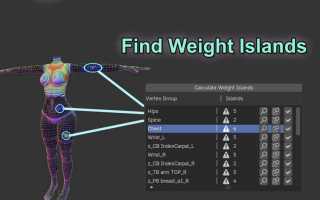
Вкладка Object Data Properties (иконка зеленого треугольника) содержит список Vertex Groups. Выбор нужной группы позволяет отобразить веса, влияющие только на конкретную кость. Это исключает путаницу при анализе распределения.
При необходимости активируйте опцию Wireframe в меню Viewport Shading, чтобы видеть сетку модели поверх закрашенных областей. Это помогает контролировать работу с вершинами в зонах с плотной топологией.
Если цвета отображаются некорректно, используйте команду Weights → Normalize All. После нормализации Blender пересчитает значения всех групп, и цветовая шкала будет соответствовать реальному распределению весов.
Выбор нужной кости для редактирования весов
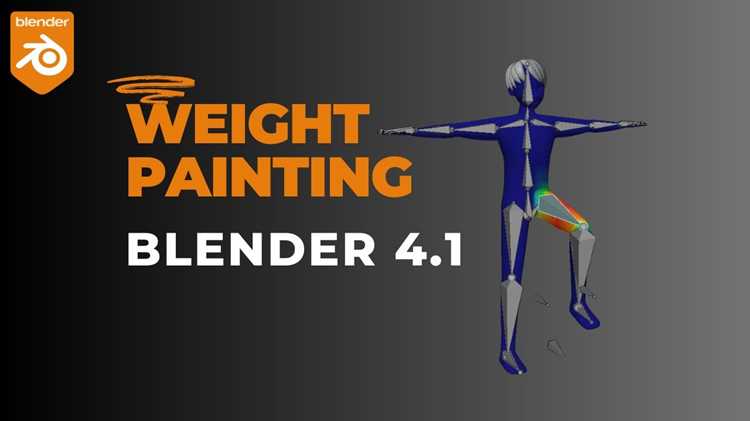
Редактирование весов в режиме Weight Paint выполняется для конкретной кости, поэтому важно правильно выбрать активный элемент скелета. От выбора зависит, какие вершины будут окрашиваться и в какую группу попадут изменения.
Для начала переключите арматуру в режим Pose Mode, а меш оставьте в Weight Paint. Такой порядок позволяет управлять выделением костей прямо при работе с весами. Кликните по нужной кости правой кнопкой мыши – она станет активной, а на модели появится цветовое распределение, соответствующее её группе вершин.
Если арматура скрыта, выберите меш и откройте вкладку Object Data Properties. В разделе Vertex Groups отметьте группу, совпадающую с именем нужной кости. Blender автоматически отобразит веса, назначенные этой группе, и позволит редактировать их кистью.
Чтобы избежать ошибок, убедитесь, что активная кость действительно связана с выбранным мешем через модификатор Armature. При несоответствии имен групп и костей редактирование не будет применяться. Проверка связи и корректных названий помогает сохранить согласованность между геометрией и скелетом.
Для ускорения работы можно включить параметр Auto Normalize в панели Tool Settings. При активном режиме веса других костей автоматически пересчитываются, что предотвращает конфликт влияний между группами.
Проверка работы кисти и параметров закраски
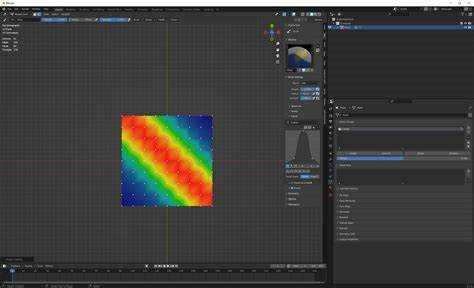
В режиме Weight Paint кисть управляет распределением весов на вершинах. Для точного контроля важно проверить её параметры перед внесением изменений.
Основные настройки находятся в панели Tool Settings и включают силу кисти, радиус, тип влияния и режим смешивания. Неправильная комбинация этих параметров может привести к некорректной закраске или размытию весов.
| Параметр | Описание | Рекомендация |
|---|---|---|
| Strength | Сила воздействия кисти на веса вершин | 0.3–0.6 для постепенной закраски, 1.0 для мгновенного полного влияния |
| Radius | Размер области закраски | Подбирается по размеру деталей модели; крупные зоны – 50–100 px, мелкие – 10–30 px |
| Weight | Максимальное значение веса, назначаемое кистью | 0.0–1.0, в зависимости от требуемой деформации |
| Blend Mode | Режим наложения кисти на существующие веса | Mix – стандартная закраска, Add/Subtract – для корректировки сильных/слабых областей |
После настройки кисти протестируйте её на небольшой области модели. Проверьте, изменяются ли цвета вершин, соответствуют ли они установленной силе и весу. Если результаты не совпадают с ожиданиями, скорректируйте параметры Strength и Weight, чтобы добиться точного распределения весов перед основной закраской.
Решение проблем, когда Weight Paint не активируется

Если режим Weight Paint недоступен, необходимо проверить несколько ключевых факторов, которые могут блокировать его активацию.
- Убедитесь, что выбран объект типа Mesh. Режим закраски весов недоступен для кривых, камер или арматур.
- Проверьте наличие модификатора Armature на объекте. Без связи с армейчей Weight Paint не будет работать.
- Убедитесь, что у объекта есть хотя бы одна группа вершин. Пустые группы не позволяют редактировать веса.
- Проверьте активность кости в режиме Pose Mode. Редактирование весов невозможно без выбора целевой кости.
- Если объект находится в режиме Edit Mode, переключитесь в Object Mode, а затем активируйте Weight Paint через панель режимов или горячие клавиши.
Для устранения возможных конфликтов можно сбросить модификаторы через Apply → All Modifiers или создать новую группу вершин и привязать её к кости. После этого режим Weight Paint станет доступен.
Если проблема сохраняется, проверьте настройки интерфейса: иногда отключенные Overlays или некорректная видимость объектов в 3D Viewport блокируют отображение режима. Включение всех слоев и Overlay обеспечивает корректное отображение и активацию закраски весов.
Вопрос-ответ:
Почему пункт Weight Paint в панели режимов неактивен?
Если пункт Weight Paint неактивен, это обычно связано с типом объекта или отсутствием связи с армейчей. Проверьте, что выбранный объект является мешем и имеет модификатор Armature. Также убедитесь, что у объекта есть группы вершин. Если все эти условия выполнены, режим должен стать доступен.
Можно ли быстро включить Weight Paint без использования панели режимов?
Да, для этого используется сочетание клавиш Ctrl + Tab, которое открывает меню выбора режима. В нём можно выбрать Weight Paint и нажать Enter. При необходимости можно настроить собственное сочетание клавиш через Edit → Preferences → Keymap, чтобы ускорить переключение между режимами.
Как убедиться, что кисть корректно закрашивает веса на модели?
После активации режима Weight Paint проверьте настройки кисти в панели Tool Settings. Основные параметры — сила (Strength), радиус (Radius), максимальный вес (Weight) и режим наложения (Blend Mode). Для теста попробуйте закрасить небольшую область и убедитесь, что цвета вершин изменяются согласно выбранным значениям. Если результат не соответствует ожиданиям, подберите меньшую силу или скорректируйте Weight.
Что делать, если Weight Paint не отображает влияния костей на сетку?
Проверьте, что активная кость выбрана в режиме Pose Mode, а меш находится в режиме Weight Paint. Также убедитесь, что группа вершин существует и привязана к этой кости через модификатор Armature. Если визуализация всё ещё некорректна, включите отображение Wireframe или опцию Overlay в 3D Viewport и нормализуйте веса через Weights → Normalize All.

 Загрузка...