Содержание статьи

Прозрачное фото используется для наложения изображений, создания коллажей и подготовки визуальных материалов с вырезанным фоном. В приложении InShot можно сделать прозрачный фон без сторонних редакторов, если знать, где находятся нужные инструменты.
Для работы потребуется последняя версия программы, установленная на телефоне. После запуска нужно выбрать фото, открыть меню «Фон» и установить уровень прозрачности с помощью ползунка. Такой способ позволяет добиться нужного эффекта без потери качества.
Если требуется убрать фон у конкретного объекта, можно воспользоваться функцией «Вырез». Она определяет границы объекта автоматически, после чего фон можно сделать частично прозрачным или полностью удалить.
Результат лучше сохранять в формате PNG, так как он поддерживает прозрачность. Это позволит использовать изображение в других приложениях без появления белого или цветного фона.
Как открыть нужное изображение в приложении InShot
После установки InShot откройте главное меню и выберите раздел «Фото». В нём находятся все функции, связанные с редактированием изображений. Нажмите кнопку «Новый», чтобы добавить снимок из галереи телефона.
Приложение запросит разрешение на доступ к файлам. Разрешите доступ, иначе выбор фото будет недоступен. После этого откроется список альбомов, где можно выбрать нужное изображение или сделать снимок с камеры прямо из интерфейса InShot.
Перед загрузкой убедитесь, что файл в формате JPEG или PNG, так как именно эти типы поддерживают корректную обработку в редакторе. После выбора фото нажмите кнопку «✓», чтобы перейти к панели редактирования и настройке прозрачности.
Где находится инструмент для работы с фоном

Инструмент для изменения и удаления фона расположен в основном меню редактирования фото. После выбора изображения откройте нижнюю панель инструментов – она отображается сразу под областью редактирования.
Чтобы найти нужную функцию, выполните последовательность действий:
- Выберите вкладку «Фон» в нижней части экрана.
- Дождитесь загрузки панели параметров – появятся варианты цвета, градиента и прозрачности.
- Для фото, где требуется убрать фон, используйте пункт «Прозрачный».
При перемещении ползунка прозрачности можно контролировать степень видимости основного изображения. Также здесь можно изменить цвет или подложку, если прозрачность нужно сочетать с другим фоном.
Если инструмент отсутствует, обновите приложение через Google Play или App Store – функция редактирования фона доступна только в актуальных версиях InShot.
Как включить прозрачность фона через раздел «Фон»
После открытия фото в InShot перейдите в нижнюю панель инструментов и выберите пункт «Фон». На экране появится набор параметров, среди которых находятся настройки прозрачности, цвета и размытия заднего плана.
Чтобы сделать фон прозрачным, переместите ползунок «Прозрачность» влево до нужного значения. При этом фон постепенно исчезнет, а изображение останется видимым. Если требуется полная прозрачность, установите значение на ноль.
Для точной настройки можно сочетать изменение прозрачности с регулировкой насыщенности и размытия. Это помогает сохранить чёткие границы объекта и избежать искажений.
После выбора нужного уровня прозрачности подтвердите действие кнопкой «✓». Изображение сразу обновится, и результат можно будет сохранить в виде прозрачного слоя или экспортировать в формате PNG.
Как отрегулировать уровень прозрачности вручную
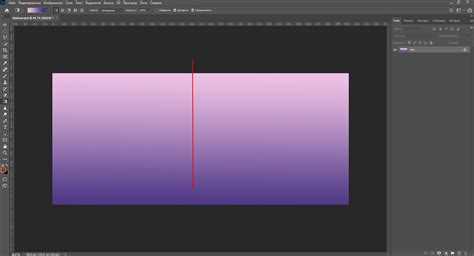
После включения прозрачного фона в разделе «Фон» можно задать точное значение прозрачности. Для этого используется ползунок, который расположен под предпросмотром изображения. Его перемещение вправо делает фон плотнее, а влево – прозрачнее.
Чтобы добиться точного результата, двигайте ползунок медленно и контролируйте изменение на экране. Если нужно оставить лёгкий эффект прозрачности, установите значение в диапазоне 10–30%. Для полного удаления фона – около 0%.
При редактировании многослойных изображений прозрачность можно настраивать отдельно для каждого слоя. Для этого выберите нужный слой и откройте вкладку «Непрозрачность». Такой подход помогает точно сбалансировать видимость всех элементов.
После корректировки сохраните изменения кнопкой «✓». Программа применит выбранные параметры без снижения качества исходного файла.
Как сделать прозрачным только отдельный объект на фото
Чтобы изменить прозрачность отдельного объекта, откройте фото и выберите инструмент «Вырез» на нижней панели. Приложение автоматически определит контуры основного объекта, который можно оставить или удалить, в зависимости от задачи.
После обработки фон исчезнет, а вырезанный элемент появится как отдельный слой. Нажмите на него и откройте параметр «Непрозрачность». С помощью ползунка установите нужный уровень прозрачности для выделенного объекта, не затрагивая остальные части изображения.
Если границы объекта получились неточными, используйте инструмент «Ластик» для ручной корректировки. Это позволит аккуратно отделить края и сохранить нужную форму.
Готовый прозрачный объект можно разместить поверх другого фона или сохранить отдельно. Такой способ подходит для создания водяных знаков, теней или многослойных коллажей.
Как использовать слой с прозрачным изображением
После создания прозрачного слоя его можно добавлять поверх других изображений или фонов. Для этого откройте панель «Слои» и выберите команду «Добавить слой», затем загрузите PNG-файл с прозрачностью.
Слой можно перемещать, масштабировать и поворачивать, не затрагивая основной фон. Используйте ползунок «Непрозрачность», чтобы комбинировать прозрачность слоя с другими элементами композиции.
Для точного выравнивания объектов применяйте направляющие и сетку. Это помогает избежать смещения элементов и сохранить пропорции при наложении нескольких прозрачных слоев.
После завершения работы сохраните проект в формате PNG или экспортируйте как отдельное изображение. Такой подход сохраняет прозрачные области и обеспечивает совместимость с другими редакторами и платформами.
Как сохранить фото с прозрачным фоном в формате PNG
После завершения редактирования откройте верхнее меню и выберите «Сохранить» или «Экспорт». Для сохранения прозрачного фона важно выбрать правильный формат.
Следуйте инструкции:
- В появившемся окне форматов выберите PNG. Этот формат поддерживает прозрачность и сохраняет детали изображения без слияния слоев.
- Проверьте, чтобы опция «Сохранить прозрачный фон» была активирована.
- Укажите место сохранения на устройстве или выберите облачное хранилище.
- Нажмите кнопку «Сохранить» и дождитесь завершения экспорта.
После сохранения откройте файл в любом просмотрщике изображений, поддерживающем прозрачность, чтобы убедиться, что фон полностью удалён и объект корректно отображается.
Как проверить прозрачность готового изображения
После сохранения изображения в формате PNG важно убедиться, что прозрачные области отображаются корректно. Для этого откройте файл в редакторе или просмотрщике, который поддерживает прозрачность.
Для быстрой проверки можно использовать таблицу с фоном, чтобы визуально определить прозрачные участки:
| Фон таблицы | Результат отображения |
|---|---|
| Белый | Прозрачные области остаются пустыми, объект виден чётко |
| Чёрный | Прозрачные участки позволяют видеть чёрный цвет, что подтверждает удаление фона |
| Клетчатый или цветной | Прозрачные зоны принимают цвет подложки, что подтверждает правильное сохранение прозрачности |
Если фон проявляется как сплошной цвет, вернитесь в InShot и повторите экспорт с включённой опцией прозрачности. Такой подход гарантирует, что изображение готово к использованию в коллажах, веб-дизайне или других проектах.
Вопрос-ответ:
Можно ли сделать прозрачным фон у любого изображения в InShot?
Да, InShot позволяет удалить или сделать прозрачным фон практически у любых изображений в формате JPEG и PNG. Для этого нужно открыть фото в разделе «Фото», выбрать инструмент «Фон» и переместить ползунок прозрачности влево. В случае сложных объектов рекомендуется использовать инструмент «Вырез» для точного выделения нужного элемента.
Как сделать прозрачным только один объект на фотографии?
Чтобы оставить прозрачным только один объект, используйте инструмент «Вырез». Сначала выделите объект на фото, после чего фон вокруг него станет отдельным слоем. Далее можно настроить прозрачность выбранного объекта с помощью ползунка «Непрозрачность», не затрагивая остальное изображение. При необходимости края объекта корректируются инструментом «Ластик».
В каком формате лучше сохранять прозрачные изображения?
Для сохранения прозрачности используется формат PNG. Он сохраняет прозрачные области и детали изображения без слияния слоев. При экспорте в InShot выберите PNG, активируйте опцию «Сохранить прозрачный фон» и нажмите «Сохранить». Формат JPEG не поддерживает прозрачность, поэтому фон при сохранении будет сплошным.
Как проверить, что фон изображения действительно прозрачный?
После сохранения PNG-файла откройте его в редакторе или просмотрщике, поддерживающем прозрачность. Для визуальной проверки можно поместить изображение на цветной или клетчатый фон. Прозрачные зоны будут показывать цвет подложки, что подтверждает правильное сохранение. Если фон остаётся сплошным, нужно повторно сохранить файл с включённой прозрачностью.
Можно ли использовать прозрачное изображение в коллажах и других проектах прямо из InShot?
Да, после сохранения PNG с прозрачным фоном изображение можно добавлять в новые проекты, накладывать на другие фоны или комбинировать с другими слоями. В InShot доступно перемещение, масштабирование и настройка прозрачности каждого слоя отдельно, что позволяет создавать сложные композиции без потери качества.

 Загрузка...