Содержание статьи
Удаление контура фигуры в CorelDRAW – это частая задача, с которой сталкиваются пользователи при работе с графическими объектами. В отличие от других графических редакторов, в CorelDRAW процесс управления контуром весьма гибок и предоставляет несколько способов выполнения этой операции.
Основной метод удаления контура – это использование панели свойств, где можно легко настроить параметры обводки. Для этого достаточно выбрать фигуру, а затем в разделе свойств убрать параметр контура, установив значение «Нет». Это позволяет удалить контур без необходимости в дополнительных инструментах.
Кроме того, горячие клавиши также могут ускорить этот процесс. Например, сочетание клавиш Ctrl+Shift+Q удаляет контур в один клик, что значительно ускоряет рабочий процесс при массовых операциях.
Для более детального контроля над контуром можно воспользоваться дополнительными настройками панели «Контуры». Здесь можно не только отключить его, но и изменить тип линии, её толщину и другие параметры, если нужно сохранить контур, но сделать его менее заметным.
Кроме стандартных методов, существуют и другие способы удаления контуров, включая работу с инструментами «Без обводки» или манипуляции с контурными объектами с помощью инструментов редактирования кривых. Каждый из этих методов подходит для разных ситуаций в зависимости от сложности задачи.
Открытие файла с фигурой в CorelDRAW

Для начала работы с фигурой в CorelDRAW необходимо открыть файл, содержащий этот объект. Это можно сделать несколькими способами в зависимости от типа файла и предпочтений пользователя.
Через меню «Файл» откройте нужный документ, выбрав «Открыть». В открывшемся окне проводника выберите файл с расширением .cdr или другим поддерживаемым форматом (например, .ai, .eps, .pdf). После открытия файла в рабочем пространстве отобразится весь его содержимое, включая фигуры с контурами, которые можно редактировать.
Использование быстрого открытия: если файл был недавно открыт, его можно найти в разделе «Недавние файлы» на стартовом экране или через меню «Файл» – «Недавние документы». Это позволяет быстро вернуться к предыдущей работе, минуя поиск файла в проводнике.
Если фигуры находятся в нескольких слоях, откроется весь документ, и для работы с нужной фигурой потребуется переключиться на соответствующий слой через панель «Слои» или использовать инструмент «Выбор» для выделения объекта.
Внимание: перед открытием важно удостовериться, что версия CorelDRAW поддерживает формат файла. Для старых версий программы может потребоваться конвертация файлов в подходящий формат.
Выбор фигуры для редактирования

Для того чтобы удалить контур фигуры в CorelDRAW, необходимо сначала правильно выбрать саму фигуру. Это можно сделать несколькими способами, в зависимости от того, сколько объектов находится на рабочем пространстве.
Основные способы выбора фигуры:
- Щелчок по фигуре: для выделения одиночного объекта достаточно щелкнуть по нему левой кнопкой мыши. Вокруг выбранной фигуры появятся маркеры, указывающие на её активный статус.
- Использование инструмента «Выбор»: активируйте инструмент «Выбор» (клавиша V) для выделения фигур на рабочем поле. Вы можете выделить неск
Удаление контура через панель инструментов
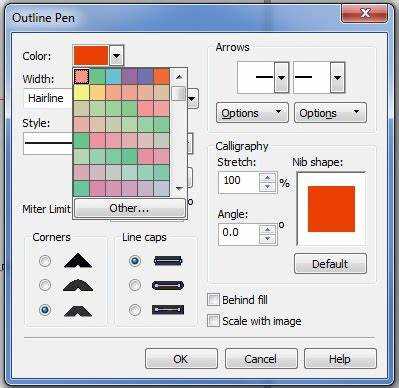
Шаг 1: Выберите фигуру, с которой хотите удалить контур. Для этого используйте инструмент «Выбор» или щелкните по фигуре на рабочем пространстве.
Шаг 2: На панели инструментов найдите раздел, связанный с контуром. Это может быть панель «Свойства объекта» или инструмент «Контуры», который обычно расположен на верхней панели или в боковой панели.
Шаг 3: В разделе «Контуры» найдите параметр «Цвет контуров». Чтобы удалить контур, выберите из выпадающего списка «Нет» или иконку с пустым квадратом, что укажет на отсутствие обводки.
Шаг 4: Подтвердите изменения. Как только вы выберете «Нет», контур исчезнет, и фигура останется без линии по её периметру.
Этот метод подходит для быстрого удаления контуров у отдельных фигур. Он эффективен, если вам нужно изменить только внешний вид объекта, не вмешиваясь в его другие параметры.
Настройка свойств контура в меню «Свойства»
Для более точного контроля над контуром фигуры в CorelDRAW можно использовать меню «Свойства», которое позволяет не только удалять контуры, но и настраивать их параметры. Вот как это сделать:
Шаг 1: Выберите фигуру, с которой хотите работать, с помощью инструмента «Выбор».
Шаг 2: Перейдите на панель «Свойства», которая обычно расположена в верхней части экрана. Здесь отображаются все доступные параметры для выбранного объекта.
Шаг 3: В разделе «Контур» вы увидите несколько важных настроек:
- Цвет контура: Если вы хотите изменить цвет контура, кликните по цветному квадратику рядом с этим параметром и выберите нужный цвет из палитры.
- Толщина: Измените толщину линии, установив значение в пикселях или выбрав один из предустановленных параметров (например, «Тонкий», «Средний», «Толстый»).
- Тип линии: Вы можете выбрать стиль линии – сплошную, пунктирную, штрихпунктирную и другие.
- Мастер контуров: Этот инструмент позволяет редактировать более сложные параметры контуров, такие как сглаживание углов и применение эффектов.
Шаг 4: Если вам нужно убрать контур, выберите опцию «Нет» для цвета контуров. Это полностью удалит обводку фигуры.
Меню «Свойства» даёт возможность не только удалить, но и настроить контур с точностью, которая может понадобиться для различных графических проектов.
Использование горячих клавиш для удаления контура

Для ускорения работы в CorelDRAW можно использовать горячие клавиши для удаления контура фигуры. Это позволяет быстро и эффективно изменять свойства объектов, не тратя время на поиск нужных инструментов в меню.
Шаг 1: Выберите фигуру, с которой хотите удалить контур, используя инструмент «Выбор» или щелкнув по объекту на рабочем пространстве.
Шаг 2: После выбора объекта используйте сочетание клавиш Ctrl + Shift + Q, чтобы моментально удалить контур у фигуры. Это действие отменяет все настройки обводки и оставляет только саму фигуру без линии по её периметру.
Шаг 3: Если нужно вернуть контур, используйте те же клавиши с параметрами по умолчанию, или вручную настроить контур через панель «Свойства».
Использование горячих клавиш позволяет быстро управлять контурами в процессе работы, особенно когда нужно выполнить эту операцию для нескольких объектов подряд.
Удаление контура с помощью команды «Без обводки»
Команда «Без обводки» в CorelDRAW позволяет быстро удалить контур с выбранной фигуры. Это один из самых простых и прямых методов для удаления линии вокруг объекта, не требующий сложных манипуляций.
Шаг 1: Выберите фигуру, с которой хотите удалить контур. Для этого используйте инструмент «Выбор» или щелкните по объекту.
Шаг 2: В верхней части рабочего окна найдите панель «Контур» или используйте команду через меню «Обводка».
Шаг 3: Нажмите на команду «Без обводки», которая отображается как иконка с пустым квадратом (или выберите из выпадающего меню). Это полностью удаляет контур и оставляет только заливку фигуры без линии вокруг.
Этап Действие Выбор фигуры Щелкните по фигуре или используйте инструмент «Выбор». Доступ к команде «Без обводки» Откройте панель «Контур» и выберите опцию «Без обводки». Удаление контура Контур исчезает, оставаясь только с заливкой. Этот метод полезен, если необходимо быстро очистить объект от обводки, не меняя других его характеристик, таких как заливка или форма.
Изменение типа контура для скрытия линии
Если вы не хотите полностью удалять контур, но хотите скрыть его, можно изменить тип линии на «Невидимая». Это позволяет сохранить контур, но сделать его невидимым, что полезно при подготовке чертежей или сложных графических элементов.
Шаг 1: Выберите фигуру, с которой хотите работать. Используйте инструмент «Выбор» для этого.
Шаг 2: Перейдите на панель «Свойства» или панель «Контур», которая находится в верхней части экрана.
Шаг 3: В разделе «Тип линии» выберите пункт «Невидимая». Это изменит тип контура на скрытый, но при этом контур останется частью объекта, и вы сможете восстановить его, если потребуется.
Шаг 4: Для дальнейшего скрытия линии также можно уменьшить её толщину до минимального значения (0), что сделает контур невидимым, но сохраняет его для возможного изменения в будущем.
Этот метод полезен, если требуется скрыть контур, но при этом сохранить его на объекте для дальнейших изменений или использования в другом контексте.
Как вернуть контур после его удаления
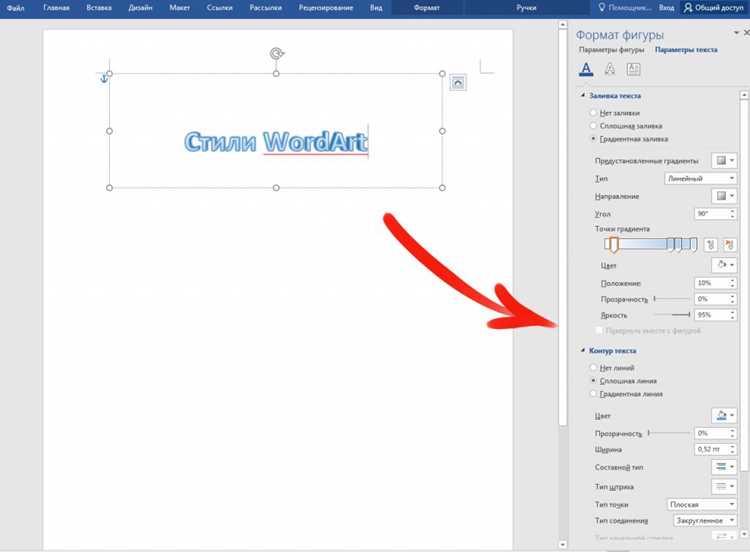
Если вы случайно удалили контур или хотите вернуть его, это можно сделать несколькими способами в CorelDRAW. Вот пошаговая инструкция для восстановления контура:
Шаг 1: Выберите фигуру, к которой необходимо вернуть контур. Для этого используйте инструмент «Выбор».
Шаг 2: Перейдите в панель «Свойства» или «Контуры», расположенную в верхней части экрана. Здесь отображаются параметры текущего контура.
Шаг 3: В разделе «Цвет контура» выберите желаемый цвет из палитры или установите его вручную, если знаете точный код цвета.
Шаг 4: Установите нужную толщину линии в параметре «Толщина». Выберите значение, которое подходит для вашего проекта (например, «Тонкая», «Средняя», «Толстая»).
Шаг 5: При необходимости измените стиль линии (например, сплошная или пунктирная) в настройках типа линии.
После этих шагов контур будет возвращён, и вы сможете продолжить работать с объектом в соответствии с вашими требованиями.
Вопрос-ответ:
Как убрать контур фигуры в CorelDRAW?
Для того чтобы убрать контур фигуры в CorelDRAW, нужно выбрать объект, затем перейти в панель «Контур» и установить значение «Нет». Это удалит контур с фигуры, оставив только её заливку.
Можно ли удалить контур с нескольких объектов одновременно?
Да, можно. Для этого выберите все объекты, с которых нужно удалить контур, и в панели «Контур» выберите опцию «Нет». Это удалит контуры с всех выбранных фигур сразу.
Как вернуть контур на фигуру после его удаления?
Чтобы вернуть контур, выберите фигуру, перейдите в панель «Контуры» и выберите нужный цвет и толщину линии. Если контур был удалён, вам нужно вручную выбрать тип линии и её параметры.
Можно ли скрыть контур, не удаляя его в CorelDRAW?
Да, для этого можно изменить тип линии на «Невидимая» или установить толщину линии на 0. Это сделает контур невидимым, но он останется частью объекта, и при необходимости его можно восстановить.
Почему контур фигуры не исчезает, даже если я установил «Нет»?
Если контур не исчезает, возможно, он был наложен несколькими слоями. Проверьте, не активирован ли какой-либо дополнительный слой или объект, который влияет на видимость контура. Также убедитесь, что вы выбрали правильный объект для удаления контура.
Как быстро удалить контур с фигуры в CorelDRAW?
Чтобы быстро удалить контур с фигуры в CorelDRAW, выберите объект, затем на панели инструментов перейдите в раздел «Контур» и выберите опцию «Без обводки» или установите значение «Нет». Это удалит контур без изменений заливки.
Можно ли удалить контур с нескольких объектов одновременно?
Да, для этого выберите все объекты, с которых нужно удалить контур. Затем на панели «Контуры» выберите опцию «Без обводки» или установите «Нет». Это позволит удалить контур у всех выбранных объектов сразу.

 Загрузка...