Содержание статьи
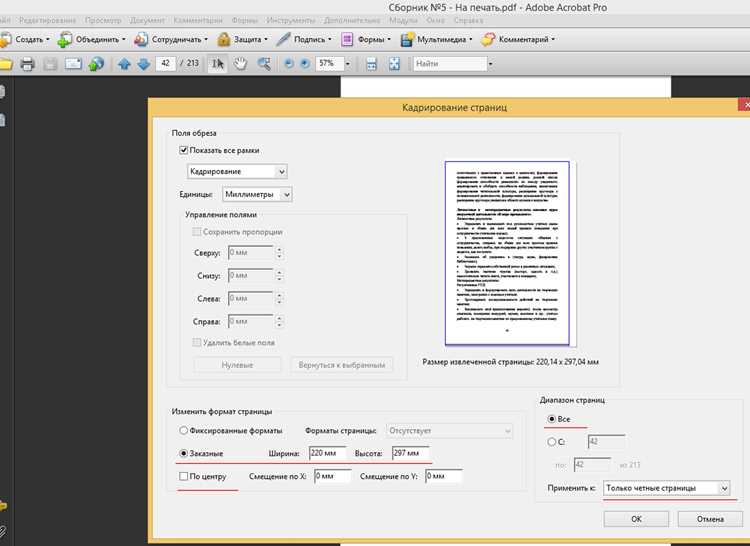
Размер изображений в PDF напрямую влияет на качество печати и вес документа. Например, изображение с разрешением 300 DPI и размерами 10×15 см будет занимать значительно больше места, чем аналогичное в 72 DPI. Поэтому точное определение размеров помогает контролировать качество и экономить пространство.
PDF-файлы не всегда позволяют сразу увидеть параметры изображений. Даже если визуально картинка кажется маленькой, ее фактическое разрешение может быть высоким, что увеличивает вес файла. Проверка через свойства изображения в Acrobat или других редакторах показывает реальный пиксельный размер и DPI, а не только габариты на экране.
При работе с онлайн-сервисами или графическими редакторами важно правильно экспортировать изображение. Экспорт в PNG или JPEG с сохранением исходного разрешения позволяет проверить пиксели, а затем пересчитать физический размер в сантиметрах или дюймах. Этот подход особенно полезен для подготовки PDF к печати или публикации.
Для автоматизированной проверки больших PDF-документов можно использовать скрипты на Python или специализированные утилиты, которые считывают свойства всех изображений внутри файла. Такой метод ускоряет процесс и исключает ошибки ручного измерения, особенно при работе с десятками или сотнями страниц.
Проверка свойств изображения через Adobe Acrobat
В Adobe Acrobat Pro можно быстро узнать точный размер изображения в PDF. Для этого откройте файл и выберите инструмент Редактирование PDF. Наведите курсор на изображение и кликните по нему правой кнопкой мыши, затем выберите Свойства.
В открывшемся окне отображаются ширина и высота в пикселях, а также DPI изображения. Например, картинка с размером 1200×1800 пикселей и 300 DPI соответствует физическим габаритам 10×15 см, что важно при подготовке к печати.
Если требуется проверить несколько изображений, Acrobat позволяет выделять их по очереди и просматривать свойства. Также в свойствах можно увидеть цветовой профиль, что полезно для контроля точности цветопередачи при печати или публикации.
Для измерения реального размера на странице используйте инструмент Измерение (Measure Tool). Он позволяет узнать ширину и высоту изображения в сантиметрах или дюймах, что удобно при сверке с макетами или требованиями к печати.
Использование бесплатных PDF-редакторов для определения размеров
Бесплатные PDF-редакторы, такие как PDF-XChange Editor или LibreOffice Draw, позволяют определить точные размеры изображений без покупки лицензии на Acrobat. Для этого откройте PDF и выберите инструмент Выделение изображения или аналогичный.
После выделения картинки редактор показывает ширину и высоту в пикселях или пунктах. В некоторых приложениях доступно преобразование этих значений в сантиметры или дюймы на основе DPI документа.
В PDF-XChange Editor можно открыть панель Свойства объекта, где указывается точный размер, положение на странице и разрешение изображения. Это позволяет контролировать, какие изображения нужно уменьшить для снижения веса файла.
LibreOffice Draw позволяет экспортировать отдельное изображение в формате PNG или JPEG, сохранив исходное разрешение. После экспорта можно проверить пиксели в любом графическом редакторе и рассчитать физические габариты на печати.
Определение размера изображения с помощью онлайн-сервисов
Онлайн-сервисы позволяют быстро узнать размеры изображений в PDF без установки программ. Для проверки рекомендуется использовать сервисы, поддерживающие прямой анализ PDF, например, Smallpdf, PDF24 Tools или ILovePDF.
Процесс обычно включает следующие шаги:
- Загрузка PDF-файла на сайт.
- Выбор функции Извлечение изображений или Просмотр свойств.
- Сервис отображает ширину и высоту каждого изображения в пикселях и, при наличии данных, DPI.
- При необходимости можно скачать отдельные изображения для проверки в графическом редакторе.
Онлайн-сервисы также показывают формат изображения (JPEG, PNG) и цветовой профиль. Эти данные важны для контроля качества при публикации или подготовке к печати.
Для документов с большим количеством страниц рекомендуется проверять изображения поэтапно, чтобы не превышать ограничения на размер файла и скорость загрузки, характерные для бесплатных сервисов.
Измерение изображения через инструменты просмотра PDF
Большинство PDF-просмотрщиков, включая Adobe Reader и Foxit Reader, предоставляют инструменты для измерения размеров объектов на странице. Они полезны, когда нужно определить физические габариты изображения без извлечения файла.
Для измерения:
- Откройте PDF в просмотрщике.
- Выберите инструмент Линейка или Измерение (Measure Tool).
- Наведите курсор на углы изображения и отметьте начальную и конечную точки.
- Просмотрщик покажет ширину и высоту в выбранных единицах измерения (см, дюймы, пункты).
Например, изображение, измеренное как 12 см на 18 см при 300 DPI, соответствует 1417×2126 пикселей. Для удобства можно составить таблицу размеров всех изображений на странице:
| Изображение | Ширина (см) | Высота (см) | DPI | Пиксели |
|---|---|---|---|---|
| Image_1 | 12 | 18 | 300 | 1417×2126 |
| Image_2 | 8 | 10 | 150 | 472×591 |
Такой метод позволяет быстро сверять размеры нескольких изображений в одном PDF без использования дополнительных редакторов.
Экспорт изображения из PDF для проверки размеров в графическом редакторе
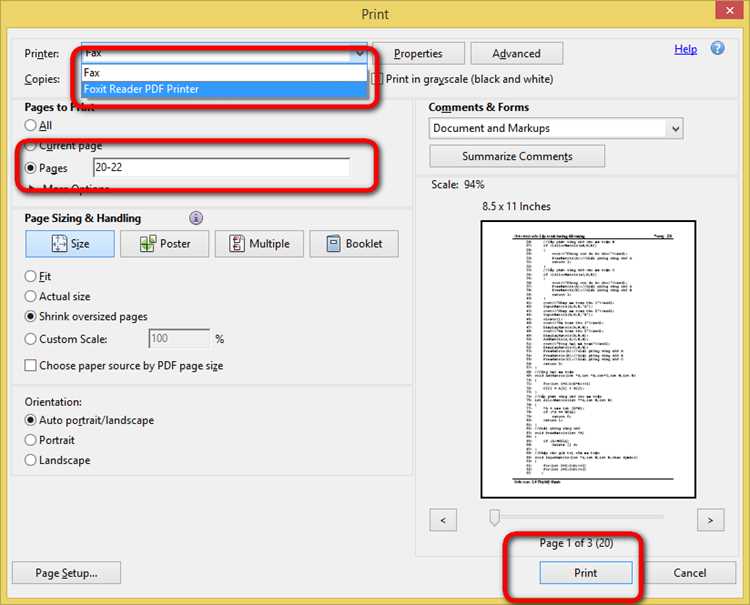
Для точного определения размеров изображения удобнее экспортировать его из PDF и открыть в графическом редакторе, например, GIMP, Photoshop или Paint.NET. Экспорт сохраняет исходное разрешение, что позволяет корректно измерять пиксели и пересчитывать их в сантиметры или дюймы.
Процесс экспорта обычно включает следующие шаги:
- Откройте PDF в редакторе или просмотрщике с функцией извлечения изображений.
- Выберите изображение и используйте команду Сохранить как или Экспорт.
- Выберите формат, сохраняющий качество, например PNG или TIFF.
- Убедитесь, что разрешение соответствует исходному DPI документа.
После экспорта откройте изображение в графическом редакторе. В свойствах файла будут указаны точные размеры в пикселях. Например, картинка 1200×1800 пикселей при 300 DPI соответствует 10×15 см. Это особенно важно для подготовки к печати или оптимизации веса PDF.
Если необходимо проверить несколько изображений, сохраняйте их с понятными именами и фиксируйте размеры в отдельной таблице для удобного контроля.
Проверка размеров изображений в PDF через код и скрипты
Для массовой проверки размеров изображений в PDF удобно использовать скрипты на Python с библиотеками PyPDF2 или pdfplumber. Эти инструменты позволяют извлечь информацию о каждом изображении без ручного выделения.
Пример алгоритма проверки:
- Открыть PDF-файл через библиотеку.
- Проанализировать страницы и найти объекты типа Image XObject.
- Считать ширину и высоту изображения в пикселях, а также метаданные DPI, если они доступны.
- Сохранить данные в таблицу или CSV для дальнейшего анализа.
Использование скриптов особенно полезно при работе с PDF с десятками или сотнями страниц, где ручное измерение занимает слишком много времени. Например, можно автоматически проверить, какие изображения превышают 300 DPI, чтобы подготовить документ к печати без потери качества.
Дополнительно скрипты позволяют экспортировать изображения для последующей проверки в графическом редакторе, что обеспечивает полный контроль над размерами и разрешением всех объектов в PDF.
Вопрос-ответ:
Как быстро узнать размер изображения в PDF без установки программ?
Можно использовать онлайн-сервисы для извлечения изображений из PDF. Загружаете файл на сайт, выбираете функцию просмотра или извлечения изображений, после чего сервис показывает ширину и высоту в пикселях, а также разрешение DPI. При необходимости изображения можно скачать и проверить в графическом редакторе.
Можно ли определить размер изображения внутри PDF с помощью бесплатных программ?
Да, такие программы как PDF-XChange Editor или LibreOffice Draw позволяют выделить изображение и просмотреть его свойства. Они показывают размеры в пикселях, пунктах или сантиметрах, а также разрешение. LibreOffice Draw дополнительно позволяет экспортировать изображение для проверки в графическом редакторе.
Как узнать размеры всех изображений в PDF сразу?
Для проверки нескольких изображений лучше использовать скрипты на Python с библиотеками PyPDF2 или pdfplumber. Скрипт перебирает страницы PDF, находит объекты изображений, считывает их ширину, высоту и DPI, после чего сохраняет данные в таблицу или CSV. Такой подход экономит время при работе с большими документами.
Почему изображение в PDF выглядит маленьким на экране, но имеет большой размер файла?
Размер на экране не всегда соответствует фактическому разрешению. Изображение может быть сжатым визуально, но иметь высокое разрешение (например, 300 DPI), что увеличивает вес файла. Проверка свойств изображения через Acrobat или другой редактор позволяет увидеть реальные пиксели и DPI.
Как измерить физический размер изображения в PDF для печати?
Используйте инструмент измерения в PDF-просмотрщике, например Adobe Reader или Foxit Reader. С помощью линейки или Measure Tool отметьте углы изображения. Программа покажет ширину и высоту в сантиметрах или дюймах. Зная DPI, можно рассчитать пиксели: например, 12×18 см при 300 DPI соответствует 1417×2126 пикселей.
Как определить реальные размеры изображения в PDF для печати?
Чтобы узнать точные размеры, откройте PDF в Adobe Acrobat или другом редакторе с функцией редактирования. Выберите изображение и откройте его свойства. Там отображается ширина и высота в пикселях и DPI. Зная DPI, можно пересчитать физические размеры в сантиметрах или дюймах. Например, изображение 1200×1800 пикселей при 300 DPI соответствует 10×15 см, что позволяет оценить, подходит ли картинка для печати.
Можно ли проверить размеры изображения в PDF без специальных программ?
Да, для этого можно использовать онлайн-сервисы, которые извлекают изображения из PDF и показывают их свойства. Загружаете файл на сайт, выбираете изображение, и сервис показывает ширину, высоту и разрешение. После этого изображения можно скачать и проверить в графическом редакторе для расчета пикселей или физического размера.

 Загрузка...