Содержание статьи
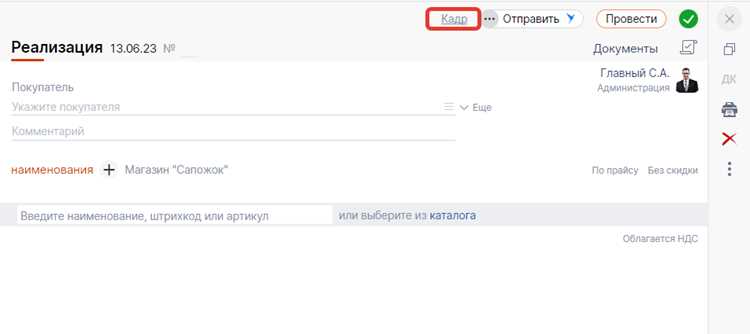
Система СБИС предлагает несколько удобных способов для отправки писем контрагентам прямо через интернет. Она позволяет быстро передавать информацию с минимальными усилиями и обеспечивает высокий уровень безопасности. Важно понимать, что для работы с этой системой нужно пройти несколько этапов настройки, а также знать особенности интерфейса, чтобы избежать ошибок в процессе отправки.
Первый шаг – это создание учетной записи в системе. Для этого необходимо зарегистрироваться в СБИС, пройти процедуру подтверждения личности и настроить доступ к системе. После этого можно перейти к созданию письма. Важно учитывать, что для успешной отправки письма контрагенту, вы должны заранее иметь контактные данные партнера, а также документы, которые требуется отправить.
Для отправки письма вам потребуется правильно выбрать получателя из списка контрагентов, который автоматически синхронизируется с вашей учетной записью. Важно, чтобы в СБИС была актуальная информация о контрагенте, в том числе его электронный адрес и реквизиты. Также обратите внимание на возможность прикрепления различных типов файлов – от счетов-фактур до актов или других документов.
Письмо отправляется моментально, но перед этим рекомендуется дважды проверить правильность введенных данных, включая текст сообщения и прикрепленные файлы. После отправки вы сможете отслеживать статус письма и быть уверены в его доставке, так как система позволяет получать уведомления о прочтении.
Регистрация и настройка учетной записи в СБИС
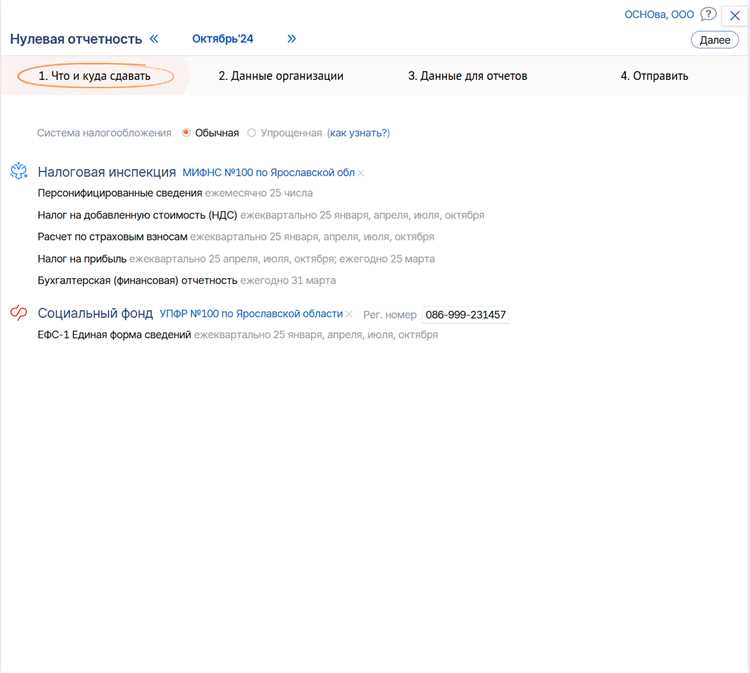
Для отправки письма контрагенту через систему СБИС, необходимо зарегистрировать учетную запись и настроить доступ. Это первичный этап, без которого дальнейшая работа в системе невозможна.
Чтобы зарегистрироваться в СБИС, выполните следующие шаги:
- Перейдите на сайт https://sbis.ru и нажмите кнопку «Регистрация».
- Укажите свой ИНН (для юридических лиц) или другие необходимые данные для подтверждения личности.
- Заполните форму регистрации с данными о компании, в том числе юридический адрес и контактную информацию.
- Пройдите процедуру подтверждения с помощью кода, отправленного на ваш электронный адрес.
- Создайте пароль, который будет использоваться для входа в систему.
После регистрации важно настроить доступ к нужным функциям системы. Для этого перейдите в раздел «Настройки» и убедитесь, что все параметры учётной записи верны. Это включает в себя:
| Параметр | Описание |
|---|---|
| Электронная почта | Убедитесь, что указанный email актуален для получения уведомлений и подтверждений от системы. |
| Доступы для сотрудников | Если в вашей компании несколько пользователей, настройте права доступа для каждого сотрудника. |
| Контактные данные | Обновите все контактные данные для связи с контрагентами и налоговыми органами. |
После настройки учётной записи и завершения всех подтверждений, система позволит начать работу с документами и письмами, а также с другими сервисами СБИС.
Как создать новое письмо в СБИС
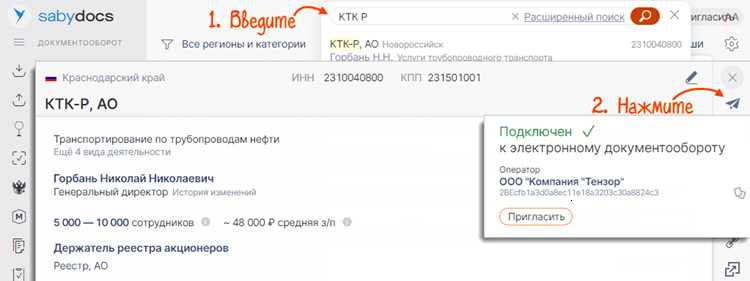
Для того чтобы создать письмо в СБИС, выполните следующие действия:
- Перейдите в раздел «Документы» на главной странице вашего аккаунта в СБИС.
- Выберите пункт «Новое письмо» из меню на панели слева.
- Откроется форма для создания письма. В первой строке укажите адресата – выберите контрагента из списка или введите его данные вручную.
- В поле «Тема письма» введите краткое содержание сообщения. Это поле необходимо для того, чтобы получатель сразу понял, о чем идет речь в письме.
- Перейдите в поле для текста письма, где можно указать основные детали и информацию, которую вы хотите передать контрагенту.
- Для прикрепления файлов (например, договоров или актов) нажмите кнопку «Прикрепить файл» и выберите необходимые документы на своем компьютере. Поддерживаются файлы форматов .pdf, .docx, .xls и другие стандартные форматы.
После того как письмо подготовлено, не забудьте проверить правильность введенных данных и прикрепленных документов. Также можно добавить дополнительные параметры, такие как «Срочно» или «С пометкой важности», чтобы выделить письмо среди других.
Для отправки письма нажмите кнопку «Отправить». После этого письмо будет немедленно отправлено контрагенту. В СБИС предусмотрена возможность отслеживания статуса письма, чтобы узнать, было ли оно прочитано.
Выбор контрагента для отправки письма

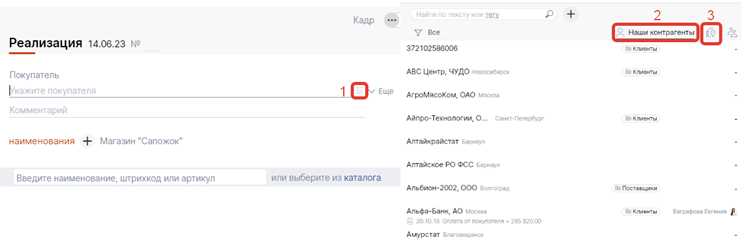
Правильный выбор контрагента для отправки письма в СБИС – ключевая часть процесса. Система автоматически предлагает контрагентов, с которыми у вас уже есть связь. Для выбора получателя выполните следующие шаги:
- Поиск по имени или ИНН: Введите в строку поиска данные контрагента (название или ИНН), и система предложит подходящие варианты. Это особенно полезно, если вы работаете с большим числом контрагентов.
- Выбор из списка: Если контрагент уже добавлен в вашу базу, откройте выпадающий список и выберите нужного получателя. Важно, чтобы контактные данные контрагента были актуальны.
- Добавление нового контрагента: Если контрагент отсутствует в базе, используйте кнопку «Добавить нового контрагента». Для этого вам потребуется ввести данные организации, включая ИНН, юридический адрес и контактные данные.
Важно убедиться, что информация о контрагенте актуальна. Проверьте, чтобы его электронная почта была правильной и чтобы данные совпадали с теми, которые указаны в договорных документах или других официальных источниках.
После того как контрагент выбран, система автоматически подставит его данные в поле получателя письма. Вам останется только добавить нужные файлы и текст сообщения, а затем отправить письмо.
Как прикрепить файлы и документы к письму в СБИС
Для того чтобы прикрепить файлы или документы к письму в СБИС, выполните следующие шаги:
- Откройте форму для создания письма: После выбора контрагента и ввода текста письма, перейдите к разделу для прикрепления файлов.
- Нажмите на кнопку «Прикрепить файл»: Эта кнопка находится под текстом письма. При нажатии откроется проводник для выбора файлов с вашего компьютера.
- Выберите необходимые файлы: В проводнике выберите документы, которые нужно прикрепить. Система поддерживает несколько форматов файлов, включая .pdf, .docx, .xls и .jpg. Максимальный размер одного файла обычно не превышает 25 МБ.
- Подтвердите выбор файлов: После того как файлы выбраны, нажмите «Открыть». Файлы будут автоматически прикреплены к письму. Вы увидите их в нижней части формы, рядом с кнопкой отправки письма.
- Проверьте файлы перед отправкой: Убедитесь, что все нужные документы прикреплены и отображаются в списке. Если требуется, вы можете удалить файл, нажав на иконку мусорного ведра рядом с файлом.
После того как все файлы прикреплены, можно отправить письмо. Файлы будут отправлены вместе с письмом и доступны получателю для скачивания или просмотра в СБИС.
Проверка и отправка письма
Перед отправкой письма в СБИС важно убедиться в правильности всех данных и приложений. Следуйте этим рекомендациям:
- Проверьте адрес получателя: Убедитесь, что выбран правильный контрагент. Проверьте его контактные данные (адрес электронной почты) и уточните, если необходимо.
- Перепроверьте текст письма: Прочитайте сообщение еще раз, чтобы избежать ошибок в тексте. Убедитесь, что все детали, которые должны быть включены, указаны четко и без недочетов.
- Проверьте прикрепленные файлы: Убедитесь, что все нужные документы прикреплены и открываются корректно. Система обычно позволяет просматривать файлы перед отправкой, что позволяет избежать ошибок.
- Настройка параметров письма: Если письмо имеет особую важность, вы можете добавить пометки «Срочно» или «Важно», чтобы контрагент обратил на него внимание.
- Подтверждение всех данных: После того как все данные проверены, ознакомьтесь с итоговой формой письма и убедитесь, что все корректно перед отправкой.
После завершения проверки, для отправки письма нажмите кнопку «Отправить». Письмо будет немедленно отправлено контрагенту, а в вашем аккаунте появится уведомление о статусе отправки.
Как отслеживать статус отправленного письма в СБИС
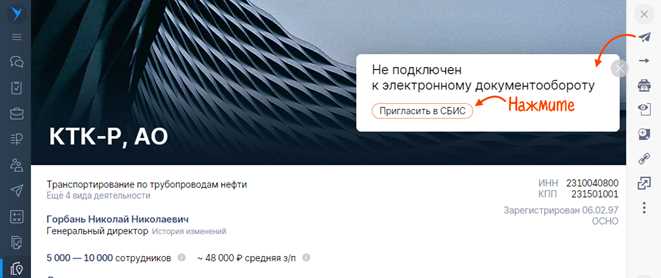
Система СБИС позволяет отслеживать статус отправленных писем, чтобы убедиться в их доставке и прочтении. Для этого выполните следующие шаги:
- Перейдите в раздел «Исходящие»: После отправки письма перейдите в раздел «Исходящие» в меню СБИС. Здесь отображаются все отправленные сообщения, включая те, которые находятся в процессе отправки.
- Проверьте статус письма: Рядом с каждым письмом будет отображаться его статус. Статусы могут быть следующие:
- Отправлено: Письмо успешно отправлено, но еще не доставлено получателю.
- Доставлено: Письмо было доставлено в почтовый ящик получателя.
- Прочитано: Письмо было открыто получателем.
- Ошибка доставки: Письмо не было доставлено, возможные причины могут быть указаны в уведомлении.
- Получение уведомлений: Если в настройках учётной записи активированы уведомления, вы получите уведомление о статусе письма, включая информацию о прочтении.
- Просмотр деталей письма: Для получения подробной информации о статусе письма, кликните по нему в списке «Исходящие». В открывшемся окне вы сможете увидеть все действия с письмом и временные метки отправки, доставки и прочтения.
Отслеживание статуса письма поможет своевременно реагировать на возможные проблемы с доставкой и убедиться, что контрагент получил ваше сообщение.
Вопрос-ответ:
Как выбрать контрагента для отправки письма в СБИС?
Чтобы выбрать контрагента для отправки письма в СБИС, откройте форму для создания письма и воспользуйтесь строкой поиска. Введите данные контрагента, такие как название компании или ИНН. Система предложит список доступных контрагентов. Если контрагент не найден, добавьте его вручную, указав необходимые данные.
Можно ли отправить несколько файлов в одном письме в СБИС?
Да, в СБИС можно прикрепить несколько файлов к одному письму. Для этого при создании письма нажмите кнопку «Прикрепить файл» и выберите нужные документы на вашем устройстве. Вы можете прикрепить различные типы файлов, включая .pdf, .docx и .xls. Все прикрепленные файлы будут отображаться в списке перед отправкой письма.
Что делать, если письмо не отправляется в СБИС?
Если письмо не отправляется, первым делом проверьте подключение к интернету и правильность данных контрагента. Убедитесь, что размер прикрепленных файлов не превышает допустимый лимит (обычно до 25 МБ на файл). Также стоит проверить настройки вашей учетной записи в СБИС. Если проблемы продолжаются, свяжитесь с технической поддержкой системы для уточнения причины.
Как отслеживать статус отправленного письма в СБИС?
Чтобы отслеживать статус отправленного письма в СБИС, перейдите в раздел «Исходящие». Здесь вы найдете все отправленные письма с указанием их статуса. Статусы могут быть следующие: «Отправлено», «Доставлено», «Прочитано» и «Ошибка доставки». Вы также можете получать уведомления о статусе письма, если активированы соответствующие настройки.

 Загрузка...