Содержание статьи
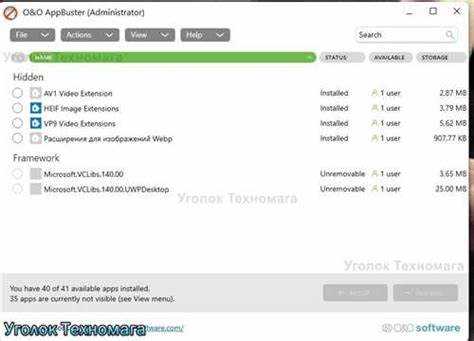
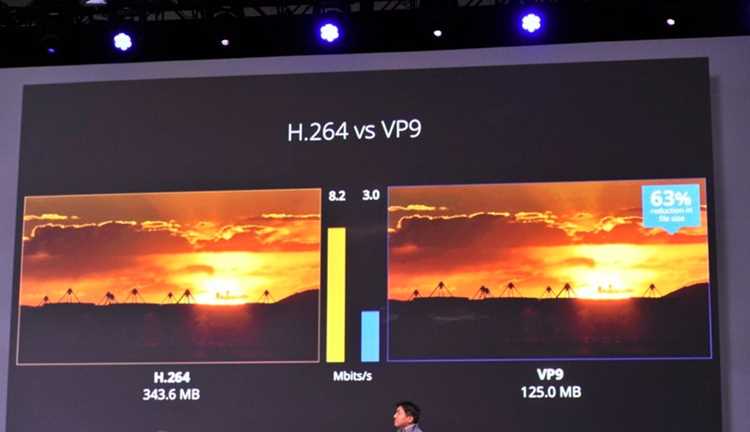
Vp9 Video Extensions позволяют Windows воспроизводить видео в формате VP9 без сторонних плееров. Формат VP9 поддерживает высокое качество изображения при меньшем размере файла по сравнению с H.264, что важно для потокового видео и онлайн-платформ. Установка расширения обеспечивает стабильное воспроизведение контента в Microsoft Edge, Windows Media Player и других встроенных приложениях.
Перед установкой важно убедиться, что версия Windows поддерживает VP9. Для корректной работы требуется Windows 10 версии 1709 или выше. Проверка версии выполняется через Параметры → Система → О системе, где отображается номер сборки и версия ОС.
Vp9 Video Extensions доступны для скачивания исключительно из Microsoft Store. Для установки требуется учетная запись Microsoft и стабильное подключение к интернету. После загрузки расширение автоматически интегрируется в систему, позволяя открывать VP9-файлы двойным кликом без дополнительных настроек.
Ошибки при установке могут возникнуть из-за отсутствия обновлений Windows или проблем с учетной записью. В таких случаях рекомендуется проверить обновления через Параметры → Обновление и безопасность → Центр обновления Windows и перезагрузить систему перед повторной установкой. Это минимизирует риски конфликтов и неполадок при воспроизведении видео.
Проверка версии Windows перед установкой Vp9 Video Extensions
Vp9 Video Extensions поддерживаются только в Windows 10 версии 1709 и выше. Для проверки версии откройте Параметры → Система → О системе. В разделе «Характеристики Windows» обратите внимание на строку Версия и Сборка ОС. Если версия ниже 1709, расширение работать не будет, и потребуется обновление системы.
Обновления Windows можно установить через Параметры → Обновление и безопасность → Центр обновления Windows. После установки последних обновлений перезагрузите компьютер, чтобы изменения вступили в силу. Только актуальная версия гарантирует корректную интеграцию VP9-кодека в стандартные приложения и браузеры.
Проверка совместимости также включает оценку разрядности системы. Vp9 Video Extensions поддерживаются на 64-битных версиях Windows. Убедитесь, что ваша сборка отображается как 64-разрядная операционная система в тех же настройках о системе, иначе установка не будет завершена успешно.
Скачивание Vp9 Video Extensions из Microsoft Store
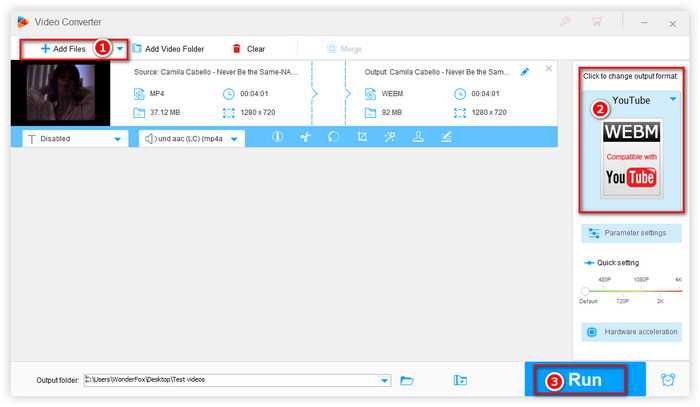
Vp9 Video Extensions доступны только через Microsoft Store. Для загрузки откройте приложение Store на Windows 10 или 11, введите в поиске «Vp9 Video Extensions» и убедитесь, что выбрано официальное расширение от Microsoft Corporation.
Перед скачиванием необходимо войти в учетную запись Microsoft. Без авторизации кнопка установки будет недоступна. Убедитесь, что устройство подключено к интернету со стабильной скоростью не ниже 5 Мбит/с, чтобы избежать сбоев при загрузке.
После нажатия кнопки Получить или Установить начнется автоматическая загрузка. Размер пакета составляет около 15 МБ, поэтому процесс обычно занимает менее минуты на большинстве современных систем. По завершении расширение сразу интегрируется в систему и готово к использованию.
Установка расширения через Microsoft Store шаг за шагом
Процесс установки Vp9 Video Extensions выполняется через Microsoft Store и включает несколько последовательных действий. Следующая таблица показывает каждый этап и рекомендации для успешной установки.
| Шаг | Действие | Рекомендации |
|---|---|---|
| 1 | Откройте Microsoft Store | Убедитесь, что используете последнюю версию приложения Store на Windows 10 или 11. |
| 2 | Войдите в учетную запись Microsoft | Без авторизации установка будет недоступна; используйте рабочую или личную учетную запись. |
| 3 | Найдите «Vp9 Video Extensions» через поиск | Проверяйте, чтобы разработчик был Microsoft Corporation, избегайте сторонних пакетов. |
| 4 | Нажмите кнопку Получить или Установить | Поддерживайте стабильное интернет-соединение для корректной загрузки пакета (~15 МБ). |
| 5 | Дождитесь завершения загрузки и установки | После появления уведомления о завершении расширение готово к использованию без дополнительной настройки. |
Проверка корректной работы Vp9 Video Extensions после установки
После установки Vp9 Video Extensions необходимо убедиться, что расширение правильно интегрировано в систему и воспроизводит VP9-видео без ошибок. Для этого выполните следующие действия:
- Откройте любое приложение Windows, поддерживающее воспроизведение видео (например, Films & TV или Microsoft Edge).
- Загрузите тестовое видео в формате VP9 с разрешением не выше 1080p, чтобы проверить совместимость без нагрузки на систему.
- Откройте файл и убедитесь, что видео воспроизводится без задержек, и звук синхронизирован с изображением.
Дополнительно можно проверить работу расширения через системный реестр:
- Нажмите Win + R и введите regedit, затем перейдите в ветку HKEY_LOCAL_MACHINE\SOFTWARE\Microsoft\Windows\CurrentVersion\VideoExtensions\VP9.
- Если ключи присутствуют и не пустые, расширение корректно зарегистрировано в системе.
При возникновении проблем с воспроизведением рекомендуется перезагрузить систему и убедиться, что все обновления Windows установлены. В большинстве случаев это устраняет сбои в интеграции VP9-кодека.
Исправление ошибок при загрузке или установке расширения

Ошибки при установке Vp9 Video Extensions чаще всего связаны с устаревшей версией Windows, отсутствием обновлений или проблемами с учетной записью Microsoft. Для их устранения выполните следующие действия:
- Проверьте обновления Windows через Параметры → Обновление и безопасность → Центр обновления Windows. Установите все доступные обновления и перезагрузите систему.
- Убедитесь, что вы вошли в Microsoft Store под рабочей или личной учетной записью. В случае проблем с авторизацией выйдите и войдите заново.
- Очистите кэш Microsoft Store: откройте Win + R, введите wsreset.exe и нажмите Enter. После завершения перезапустите Store и попробуйте установить расширение снова.
- Если ошибка сохраняется, удалите частично установленный пакет: откройте Параметры → Приложения → Приложения и возможности, найдите Vp9 Video Extensions и нажмите Удалить. Затем повторите установку через Store.
- При постоянных сбоях проверьте системные журналы ошибок: откройте Просмотр событий → Журналы Windows → Приложение и найдите записи, связанные с Microsoft Store или Video Extensions. Это поможет определить причину сбоя.
Удаление и повторная установка Vp9 Video Extensions
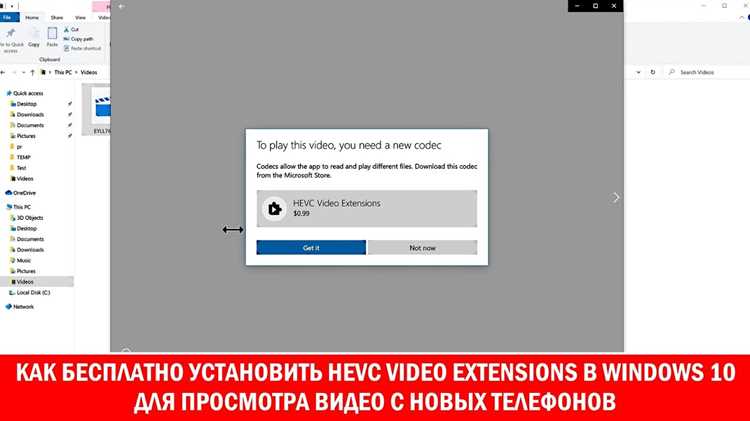
Для устранения сбоев или проблем с воспроизведением VP9-видео может потребоваться удаление и повторная установка расширения. Чтобы удалить Vp9 Video Extensions, откройте Параметры → Приложения → Приложения и возможности, найдите Vp9 Video Extensions в списке установленных программ и нажмите Удалить. Подтвердите действие и дождитесь завершения удаления.
После удаления рекомендуется очистить кэш Microsoft Store: нажмите Win + R, введите wsreset.exe и нажмите Enter. Это предотвращает конфликты при повторной установке.
Для повторной установки откройте Microsoft Store, выполните поиск по названию Vp9 Video Extensions и нажмите Получить или Установить. После загрузки расширение автоматически интегрируется в систему, обеспечивая корректное воспроизведение VP9-видео в стандартных приложениях Windows.
Настройка воспроизведения VP9-видео в стандартных приложениях Windows
После установки Vp9 Video Extensions Windows автоматически распознает VP9-файлы, но в некоторых случаях требуется проверка и настройка стандартных приложений. Для воспроизведения видео через Films & TV или Microsoft Edge убедитесь, что они назначены как приложения по умолчанию для видеофайлов формата .webm или .mkv.
Чтобы изменить приложение по умолчанию, откройте Параметры → Приложения → Приложения по умолчанию → Выбор приложений по типу файла. Найдите .webm и .mkv и установите Films & TV или другой поддерживаемый плеер.
При воспроизведении потокового контента в Microsoft Edge VP9 активируется автоматически, если расширение установлено. Для проверки откройте видео на YouTube или другом сервисе с поддержкой VP9 и через Правый клик → Статистика для сисадминов убедитесь, что используется кодек VP9.
Дополнительно рекомендуется обновлять драйвер видеокарты до последней версии для корректного аппаратного декодирования VP9. Это снижает нагрузку на процессор и обеспечивает плавное воспроизведение высокого разрешения, включая 4K-контент.
Вопрос-ответ:
Какие версии Windows поддерживают Vp9 Video Extensions?
Vp9 Video Extensions совместимы с Windows 10 начиная с версии 1709 и выше. Для корректной работы расширения также требуется 64-разрядная система. Проверить версию и разрядность можно через Параметры → Система → О системе. Если версия ниже 1709, установка не будет возможна.
Как правильно скачать Vp9 Video Extensions из Microsoft Store?
Откройте Microsoft Store и выполните поиск по названию Vp9 Video Extensions. Убедитесь, что разработчик указан как Microsoft Corporation. Войдите в учетную запись Microsoft и нажмите Получить или Установить. Размер пакета около 15 МБ, загрузка обычно занимает менее минуты при стабильном интернет-соединении.
Что делать, если расширение не устанавливается через Microsoft Store?
Если установка прерывается, сначала проверьте наличие обновлений Windows через Параметры → Обновление и безопасность → Центр обновления Windows. Очистите кэш Store командой wsreset.exe. В случае сохранения ошибки выйдите из учетной записи Microsoft и войдите снова. При необходимости удалите частично установленный пакет через Приложения и возможности и повторите установку.
Как проверить, что Vp9 Video Extensions работают корректно?
Для проверки откройте видеофайл формата VP9 через стандартные приложения Windows, например, Films & TV или Microsoft Edge. Видео должно воспроизводиться без задержек и с синхронизированным звуком. Дополнительно можно проверить ключи в реестре по пути HKEY_LOCAL_MACHINE\SOFTWARE\Microsoft\Windows\CurrentVersion\VideoExtensions\VP9. Если ключи присутствуют и содержат данные, расширение интегрировано корректно.
Можно ли переустановить Vp9 Video Extensions, если возникают сбои при воспроизведении?
Да, для устранения сбоев удалите расширение через Приложения и возможности, затем очистите кэш Microsoft Store с помощью wsreset.exe. После этого откройте Store, найдите Vp9 Video Extensions и установите заново. После повторной установки VP9-видео должно воспроизводиться без ошибок в стандартных приложениях.
Почему Vp9 Video Extensions не воспроизводят видео после установки?
Если видео в формате VP9 не воспроизводится после установки расширения, проверьте несколько моментов. Сначала убедитесь, что версия Windows соответствует требованиям — Windows 10 версии 1709 или выше, 64-разрядная. Затем проверьте, что расширение установлено через Microsoft Store и отображается в списке приложений. Иногда проблемы возникают из-за устаревших драйверов видеокарты, поэтому обновите их до последней версии. Также проверьте, назначено ли стандартное приложение для воспроизведения VP9-файлов: откройте Параметры → Приложения → Приложения по умолчанию → Выбор приложений по типу файла и установите, например, Films & TV для форматов .webm или .mkv. Если после всех проверок видео все еще не воспроизводится, попробуйте удалить расширение, очистить кэш Microsoft Store командой wsreset.exe и установить Vp9 Video Extensions заново.

 Загрузка...