Содержание статьи
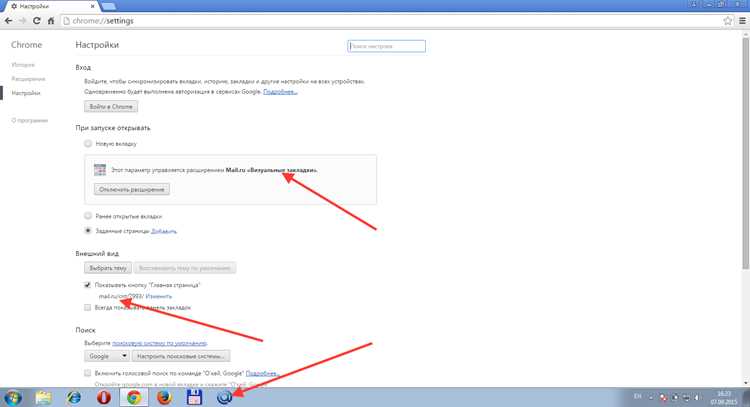
Интерфейс Майл ру часто загроможден ярлыками и виджетами, которые мешают сосредоточиться на письмах и новостях. Прямое удаление ненужных иконок позволяет сократить время поиска нужных функций и ускоряет загрузку страницы.
Удаление иконок с главной страницы выполняется через контекстное меню каждого ярлыка: достаточно кликнуть правой кнопкой мыши и выбрать «Удалить». Для массового удаления рекомендуется использовать раздел «Настройки» и отключать блоки приложений, которые не используются.
На панели инструментов виджеты можно скрыть через раздел «Панель управления». Деактивация ненужных значков снижает визуальный шум и освобождает место для часто используемых функций. Майл ру также позволяет закреплять только выбранные ярлыки, что упрощает работу с почтой и новостями.
Использование встроенных настроек браузера, таких как блокировка элементов через расширения, помогает убрать рекламные иконки и всплывающие рекомендации. Совмещение этих методов с ручным удалением закрепленных элементов позволяет быстро вернуться к чистому интерфейсу без лишних деталей.
Удаление иконок с главной страницы Майл ру
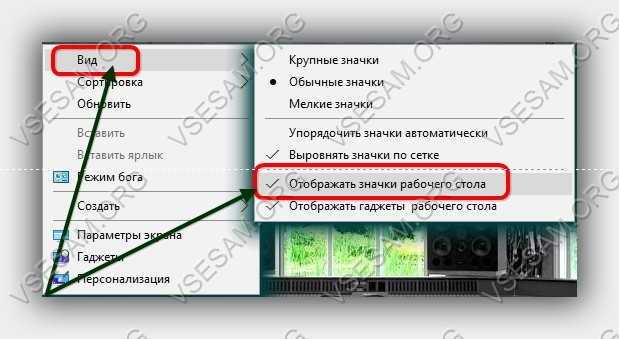
Для удаления ненужных иконок с главной страницы Майл ру наведите курсор на ярлык и кликните правой кнопкой мыши. В появившемся меню выберите «Удалить» или «Скрыть». Эта операция мгновенно убирает выбранный элемент без необходимости перезагрузки страницы.
Если необходимо удалить сразу несколько иконок, откройте «Настройки главной страницы». В разделе управления блоками можно отключить виджеты с новостями, погодой или рекламой, которые редко используются. После сохранения изменений интерфейс обновляется автоматически, отображая только активные элементы.
Для закрепленных ярлыков на панели быстрого доступа нажмите на значок шестерёнки рядом с блоком и снимите галочки с элементов, которые не нужны. Этот метод позволяет сократить визуальный шум и оставить только часто используемые приложения и ссылки.
Скрытие значков на панели инструментов

Для удаления лишних значков с панели инструментов Майл ру используйте настройки панели. Кликните по иконке шестерёнки в правом углу панели и откройте «Управление значками». В открывшемся окне отображаются все текущие элементы панели.
Чтобы скрыть отдельный значок, снимите галочку напротив его названия. Для удаления нескольких элементов одновременно можно использовать таблицу с доступными значками:
| Значок | Функция | Действие |
|---|---|---|
| Почта | Быстрый доступ к письмам | Снять галочку для скрытия |
| Новости | Отображение новостной ленты | Снять галочку для скрытия |
| Погода | Прогноз погоды | Снять галочку для скрытия |
| Реклама | Рекламные предложения и промо | Снять галочку для скрытия |
После внесения изменений нажмите «Сохранить». Панель инструментов обновится, оставляя только те значки, которые необходимы для повседневной работы.
Отключение рекомендованных приложений и виджетов
Для отключения рекомендованных приложений на главной странице Майл ру откройте раздел «Настройки» и перейдите в блок «Приложения и виджеты». Здесь отображается список всех активных элементов с переключателями включения.
Чтобы убрать ненужный виджет, переведите соответствующий переключатель в положение выключено. Сразу после этого элемент перестанет отображаться на главной странице и панели инструментов.
Для блокировки сразу нескольких рекомендаций используйте опцию «Скрыть все рекомендации». Это удаляет рекламные предложения и новые приложения, оставляя только те виджеты, которые были активированы вручную.
После внесения изменений нажмите «Сохранить». Интерфейс обновится без перезагрузки страницы, а оставшиеся элементы можно будет легко настроить или вернуть при необходимости.
Использование настроек браузера для блокировки иконок

Некоторые иконки и рекламные элементы Майл ру нельзя удалить стандартными средствами сайта. Для их скрытия используют настройки браузера и расширения для блокировки контента.
Основные методы:
- Блокировка с помощью расширений: установите AdBlock, uBlock Origin или аналогичные плагины. Добавьте Майл ру в список сайтов и включите фильтрацию элементов страницы.
- Скрытие элементов через пользовательский CSS: в настройках расширений можно прописать селекторы для конкретных иконок и виджетов. Например, #widget-recommendations { display: none; }.
- Отключение всплывающих блоков: используйте встроенные функции браузера, такие как Блокировать всплывающие окна и Блокировка нежелательных элементов, чтобы убрать рекомендации и рекламные значки.
Эти методы позволяют сократить визуальный шум на главной странице и панели инструментов, сохраняя только необходимые элементы интерфейса.
Удаление закрепленных ярлыков и ссылок
Закрепленные ярлыки и ссылки на главной странице Майл ру создают визуальный шум и занимают место на панели инструментов. Их удаление выполняется через контекстное меню или настройки панели.
Пошаговая инструкция:
- Наведите курсор на закрепленный ярлык или ссылку.
- Кликните правой кнопкой мыши и выберите «Удалить» или «Открепить».
- Если нужно удалить несколько элементов, откройте «Настройки панели» и снимите галочки напротив ненужных ярлыков.
Дополнительно можно использовать список закрепленных ссылок в настройках учетной записи:
- Откройте раздел «Управление ярлыками».
- Удалите или открепите элементы, которые не используются.
- Сохраните изменения для обновления интерфейса без перезагрузки страницы.
После удаления закрепленных элементов панель инструментов отображает только активные ярлыки, упрощая навигацию и ускоряя доступ к важным функциям.
Возврат к чистому интерфейсу без лишних элементов
Для создания чистого интерфейса на Майл ру удалите все ненужные иконки, ярлыки и виджеты. Проверьте настройки главной страницы, панели инструментов и раздела приложений, отключив все элементы, которые не используются.
Используйте следующие шаги:
- Удалите закрепленные ярлыки через контекстное меню или настройки панели.
- Отключите рекомендованные приложения и виджеты в разделе «Приложения и виджеты».
- Скройте значки на панели инструментов через «Управление значками», оставив только необходимые элементы.
- Примените настройки браузера и блокировщики контента для скрытия рекламных и всплывающих иконок.
После выполнения этих действий интерфейс обновляется автоматически, отображая только нужные элементы и упрощая работу с почтой и новостями.
Вопрос-ответ:
Как удалить отдельные иконки с главной страницы Майл ру?
Для удаления конкретной иконки наведите на неё курсор, кликните правой кнопкой мыши и выберите «Удалить» или «Скрыть». Элемент исчезнет мгновенно без перезагрузки страницы. Если нужно убрать несколько иконок, откройте «Настройки главной страницы» и отключите ненужные блоки.
Можно ли скрыть значки на панели инструментов без удаления приложений?
Да, откройте «Управление значками» через шестерёнку на панели инструментов. Снимите галочки с ненужных значков, чтобы они перестали отображаться, сохранив при этом сами приложения. После сохранения интерфейс обновится автоматически.
Как отключить рекомендованные приложения и виджеты на главной странице?
Перейдите в раздел «Приложения и виджеты» в настройках. Для каждого элемента используйте переключатель, чтобы выключить отображение. Можно также выбрать опцию «Скрыть все рекомендации», которая убирает рекламные блоки и новые предложения, оставляя только активные виджеты.
Какие методы браузера помогут убрать лишние иконки и рекламные элементы?
Используйте расширения для блокировки контента, такие как AdBlock или uBlock Origin. В них можно настроить фильтры для конкретных иконок и рекламных блоков. Дополнительно можно применять пользовательский CSS, чтобы скрыть отдельные элементы, и включить блокировку всплывающих окон в настройках браузера.
Как вернуть интерфейс Майл ру к максимально чистому виду?
Удалите все закрепленные ярлыки и ссылки через контекстное меню или настройки панели. Отключите все ненужные виджеты и приложения. С помощью «Управление значками» оставьте только необходимые элементы панели инструментов. Используйте блокировщики рекламы и встроенные настройки браузера для скрытия лишних иконок. После этих действий интерфейс станет минималистичным и удобным для работы.

 Загрузка...