Содержание статьи
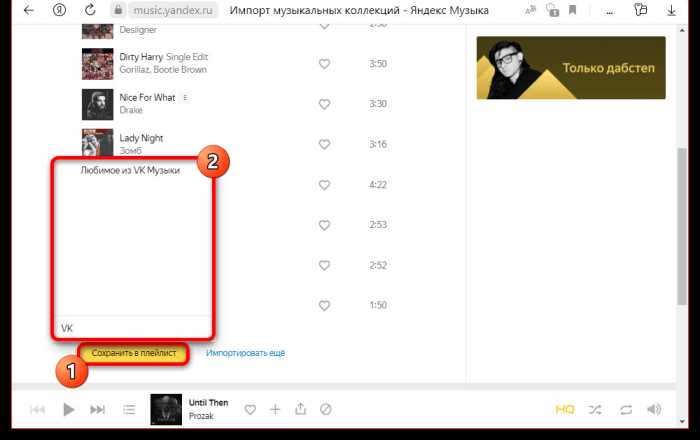
Плейлисты в ВКонтакте позволяют упорядочивать треки по собственным предпочтениям, но стандартная сортировка по дате добавления или популярности не всегда удобна. Изменение порядка песен дает возможность создавать последовательность, соответствующую настроению или тематике. Для работы с плейлистами достаточно иметь активный аккаунт и доступ к музыкальному разделу.
На компьютере перемещать песни можно простым перетаскиванием мышью. В мобильном приложении ВК порядок треков меняется через функцию редактирования списка, что позволяет быстро переставлять отдельные композиции или блоки песен. Перед изменением порядка рекомендуется проверить наличие всех нужных треков и при необходимости удалить дубли или устаревшие записи.
После внесения изменений важно сохранить новый порядок и проверить воспроизведение. Это поможет убедиться, что последовательность соответствует ожиданиям и каждая песня запускается в нужном порядке. Использование встроенного поиска в плейлисте ускоряет процесс перемещения треков, особенно если список содержит десятки или сотни композиций.
Как открыть свой плейлист для редактирования
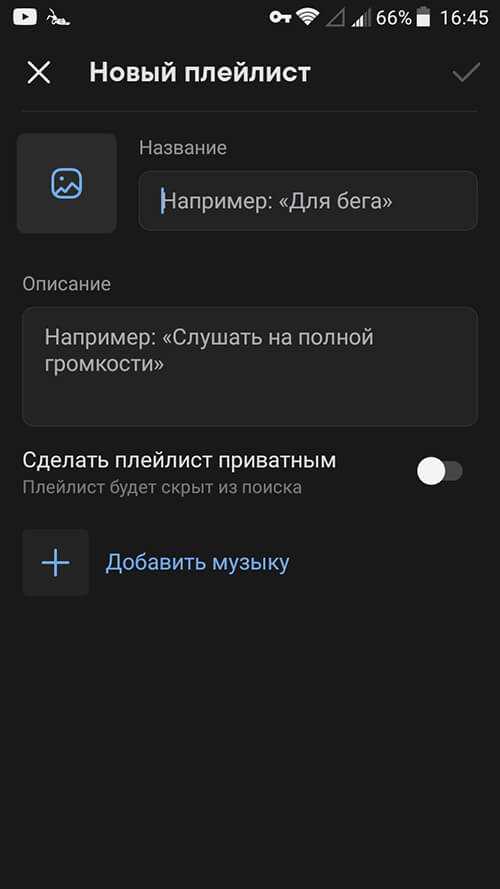
Для начала работы с порядком песен необходимо открыть плейлист, доступ к которому у вас есть. В ВКонтакте это можно сделать через веб-версию или мобильное приложение.
На компьютере действия следующие:
- Откройте страницу Музыка в левом меню профиля.
- Перейдите во вкладку Плейлисты или Мои треки.
- Выберите нужный плейлист и нажмите кнопку Редактировать рядом с названием списка.
В мобильном приложении порядок действий отличается:
- Запустите приложение ВКонтакте и перейдите в раздел Музыка.
- Найдите вкладку Плейлисты и откройте список, который хотите изменить.
- Нажмите на значок троеточие или редактировать в верхнем правом углу экрана.
После этих шагов открывается интерфейс, в котором можно перемещать треки, удалять ненужные записи или добавлять новые композиции. Обратите внимание, что изменения вступают в силу только после нажатия кнопки Сохранить.
Перемещение песен с помощью мыши на компьютере
После открытия плейлиста для редактирования на компьютере перемещать песни можно методом перетаскивания. Эта функция работает в веб-версии ВКонтакте и позволяет менять порядок треков буквально в несколько кликов.
Для перемещения выполните следующие шаги:
- Наведите курсор на название трека, который хотите переместить.
- Зажмите левую кнопку мыши и удерживайте её.
- Перетащите трек в новое место внутри плейлиста. Появится подсветка или линия, показывающая, где песня будет размещена.
- Отпустите кнопку мыши для закрепления позиции трека.
Для ускорения работы с длинными плейлистами можно использовать прокрутку страницы при перетаскивании. Если нужно переместить несколько песен подряд, сначала выделите их с помощью Ctrl или Shift, а затем перетащите группу треков целиком.
После завершения перестановки нажмите Сохранить, чтобы новый порядок стал доступен для воспроизведения на всех устройствах.
Изменение порядка треков через мобильное приложение ВК
В мобильном приложении ВКонтакте плейлисты редактируются через встроенный интерфейс управления треками. Прямое перетаскивание доступно на устройствах с сенсорным экраном, что позволяет быстро переставлять композиции.
Для изменения порядка треков выполните следующие действия:
| Шаг | Действие | Особенности |
|---|---|---|
| 1 | Откройте раздел Музыка и перейдите в Плейлисты | Список всех созданных плейлистов отображается с обложками и названиями |
| 2 | Выберите плейлист для редактирования | Тапните по названию, чтобы открыть список треков |
| 3 | Нажмите на значок Редактировать в верхнем правом углу | Откроется режим управления песнями |
| 4 | Перетащите трек в нужное место удержанием и движением пальца | Подсветка линии показывает позицию вставки |
| 5 | Нажмите Сохранить после завершения перестановки | Изменения синхронизируются с веб-версией и другими устройствами |
Для ускорения работы с длинными плейлистами используйте встроенный поиск треков. Это позволяет найти нужную песню и переместить её сразу в правильное место без прокрутки списка.
Удаление песен перед перестановкой

Перед изменением порядка треков рекомендуется удалить композиции, которые больше не нужны или дублируются. Это ускоряет процесс редактирования и упрощает визуальное восприятие плейлиста.
На компьютере для удаления выполните следующие действия:
- Откройте плейлист и нажмите на кнопку Редактировать.
- Наведите курсор на трек, который нужно удалить.
- Нажмите на значок корзины или Удалить рядом с названием песни.
- Подтвердите удаление при появлении запроса.
В мобильном приложении порядок действий немного отличается:
- Откройте плейлист и перейдите в режим Редактировать.
- Нажмите на значок троеточие рядом с треком.
- Выберите Удалить и подтвердите действие.
После удаления ненужных композиций можно приступать к перестановке оставшихся песен, что делает процесс более точным и быстрым.
Сохранение нового порядка песен после редактирования
После перестановки треков важно зафиксировать изменения, чтобы новый порядок применился во всех устройствах и воспроизведениях. В веб-версии ВКонтакте кнопка Сохранить находится в верхней части окна редактирования плейлиста. Нажатие на неё обновляет последовательность песен в профиле.
В мобильном приложении процедура аналогична:
- После завершения перемещения треков коснитесь кнопки Сохранить в верхнем правом углу экрана.
- Убедитесь, что плейлист обновился, открыв его снова и проверив порядок композиций.
- Если изменения не отобразились, закройте приложение и откройте плейлист повторно для синхронизации.
Регулярное сохранение после каждой крупной перестановки помогает избежать потери данных и поддерживать точную последовательность воспроизведения.
Использование функций поиска для быстрого перемещения песен
Если плейлист содержит десятки или сотни треков, ручной поиск нужной композиции занимает много времени. В ВКонтакте есть встроенная функция поиска, которая позволяет находить песни по названию, исполнителю или части текста.
На компьютере используйте строку поиска в верхней части плейлиста:
- Введите название трека или имя исполнителя.
- Выберите нужную песню из выпадающего списка результатов.
- Перетащите трек в нужное место плейлиста для изменения порядка.
В мобильном приложении процесс аналогичный:
- Откройте плейлист и нажмите на значок лупы в верхнем углу.
- Введите ключевое слово для поиска трека.
- После отображения результата удерживайте трек и переместите его в нужное место списка.
Использование поиска сокращает время редактирования и позволяет быстро переставлять песни даже в самых больших плейлистах.
Проверка очередности воспроизведения после изменений

После редактирования плейлиста важно убедиться, что порядок песен соответствует задуманной последовательности. Проверка позволяет выявить ошибки при перемещении треков или сохранении изменений.
На компьютере проверка выполняется следующим образом:
- Откройте плейлист после сохранения изменений.
- Нажмите на кнопку Воспроизвести или выберите первый трек.
- Следите за порядком запуска композиций, чтобы убедиться в правильной очередности.
В мобильном приложении порядок действий схож:
- Перейдите в редактируемый плейлист и убедитесь, что изменения сохранены.
- Запустите воспроизведение с начала плейлиста или с конкретного трека.
- При необходимости скорректируйте порядок, повторив шаги редактирования и сохранив результат.
Регулярная проверка очередности особенно полезна при работе с длинными плейлистами и при перемещении нескольких песен одновременно.
Вопрос-ответ:
Можно ли изменить порядок песен в чужом плейлисте ВК?
Нет, редактировать порядок треков можно только в своих плейлистах. У чужих плейлистов доступен только просмотр и воспроизведение. Чтобы переставлять песни, необходимо быть владельцем плейлиста.
Как быстро переместить несколько песен одновременно в веб-версии ВК?
В веб-версии выделите нужные треки с помощью клавиш Ctrl или Shift. После этого удерживайте левую кнопку мыши и перетащите выбранные композиции на нужное место в плейлисте. Этот способ ускоряет работу с длинными списками треков.
Почему после перестановки песен изменения не отображаются на мобильном приложении?
Часто это происходит из-за несохранённых изменений или задержки синхронизации между устройствами. Убедитесь, что после редактирования вы нажали кнопку Сохранить и перезапустите приложение для обновления плейлиста.
Можно ли вернуть исходный порядок песен после редактирования?
Да, если вы помните первоначальную последовательность, можно вручную переставить треки обратно. В случае длинных плейлистов рекомендуется записать порядок песен до изменений или сделать скриншот, чтобы восстановить последовательность.
Как перемещать песни в плейлисте ВК на мобильном устройстве?
Откройте плейлист в приложении и нажмите Редактировать. Удерживайте нужный трек и перетяните его в новое место. После перестановки обязательно нажмите Сохранить, чтобы изменения вступили в силу.
Можно ли изменить порядок песен в плейлисте ВК через мобильное приложение?
Да, в мобильном приложении ВКонтакте можно переставлять треки. Для этого откройте плейлист, нажмите кнопку Редактировать, удерживайте нужный трек и перетащите его в новое место. После завершения перемещения обязательно нажмите Сохранить, чтобы изменения применились.
Что делать, если после редактирования плейлиста порядок песен не сохранился?
Если порядок песен не обновился, сначала убедитесь, что вы нажали кнопку Сохранить после перемещения треков. В случае веб-версии попробуйте обновить страницу, а в мобильном приложении — перезапустить приложение. Иногда требуется повторное открытие плейлиста для синхронизации изменений между устройствами.

 Загрузка...