
Содержание статьи

Полупрозрачный текст помогает выделить подпись, титр или логотип, не перекрывая изображение или видеофон. В CapCut такой эффект можно создать с помощью настройки параметра непрозрачности в блоке редактирования текста. Это удобно для оформления клипов, сторис и рекламных вставок, где важно сохранить читаемость без потери деталей кадра.
Для начала нужно добавить текстовый слой и выбрать цвет, подходящий к фону. Затем в разделе Стиль или Эффекты регулируется прозрачность ползунком Opacity (или «Прозрачность»). Чем ниже значение, тем мягче вписывается текст в изображение. Обычно для сбалансированного результата подходит диапазон от 40% до 70%.
Если требуется создать более выразительный результат, можно добавить тень или градиент, чтобы полупрозрачные буквы не терялись на светлых участках видео. CapCut позволяет комбинировать эти параметры, создавая индивидуальный визуальный стиль без использования сторонних редакторов.
Как добавить текстовый слой на видео в CapCut
Чтобы создать полупрозрачный текст, сначала нужно добавить текстовый слой. Это выполняется прямо на монтажной дорожке CapCut и занимает несколько шагов.
- Откройте проект и поместите нужный видеоклип на временную шкалу.
- В нижнем меню выберите раздел Текст и нажмите Добавить текст.
- Введите нужную надпись в появившемся окне. Текст сразу появится поверх видео в области предпросмотра.
- Переместите текстовый блок на нужный участок дорожки, чтобы определить момент появления и продолжительность отображения.
- Настройте шрифт, размер и цвет текста – это можно сделать во вкладке Стиль.
Если требуется несколько строк текста или разные подписи для отдельных сцен, добавляйте дополнительные текстовые слои. Каждый из них редактируется независимо, что позволяет точно регулировать их положение, длительность и оформление.
Для аккуратного выравнивания текста используйте направляющие, появляющиеся при перетаскивании блока. Это поможет расположить надпись по центру или в нужной части кадра перед переходом к настройке прозрачности.
Как изменить цвет текста для создания прозрачности

Цвет играет ключевую роль при создании полупрозрачного текста, так как от него зависит, насколько надпись будет видна на фоне видео. В CapCut настройка цвета выполняется через меню редактирования стиля текста.
Порядок действий:
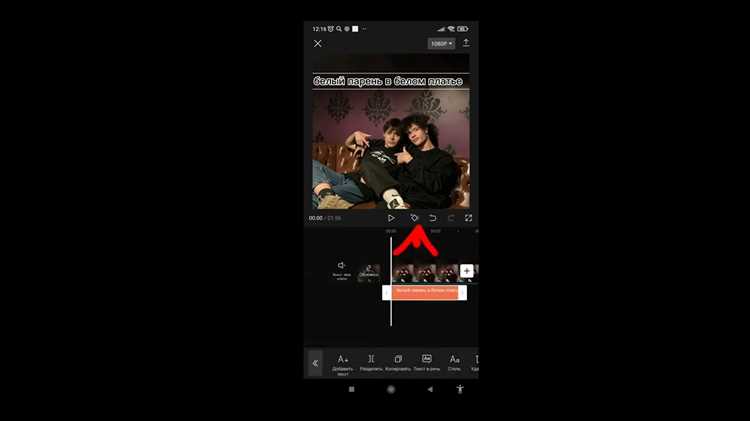
- Выделите нужный текстовый слой на временной шкале.
- Перейдите во вкладку Стиль и выберите пункт Цвет.
- Выберите оттенок из палитры или задайте значение вручную с помощью шкалы RGB или HEX-кода.
- При необходимости включите градиент и подберите плавный переход между двумя цветами для более мягкого эффекта прозрачности.
Чтобы текст выглядел естественно и не терялся на фоне, важно сочетать цвет и уровень непрозрачности. Ниже приведены практические значения для разных сценариев:
| Тип видеофона | Оптимальные цвета текста | Рекомендуемая непрозрачность |
|---|---|---|
| Светлый или белый фон | Тёмно-серый, синий, бордовый | 40–55% |
| Тёмный или контрастный фон | Белый, кремовый, светло-голубой | 50–70% |
| Динамичные сцены с множеством деталей | Серый, бежевый, пастельные оттенки | 45–60% |
При редактировании цвета стоит проверить отображение текста в разных частях ролика. Освещение и движение камеры могут менять восприятие прозрачности, поэтому итоговую настройку лучше делать на основе предпросмотра всего фрагмента.
Как настроить уровень непрозрачности через параметры стиля
Регулировка непрозрачности позволяет контролировать, насколько сильно фон просвечивает через текст. В CapCut этот параметр задаётся в разделе Стиль, где находится ползунок Opacity.
Для изменения уровня прозрачности выполните следующие шаги:
- Выделите текстовый слой на временной шкале проекта.
- Откройте меню Стиль в нижней панели.
- Найдите параметр Opacity и переместите ползунок влево для увеличения прозрачности или вправо для уменьшения.
- Следите за результатом в окне предпросмотра – значение 100% делает текст полностью непрозрачным, а 0% делает его невидимым.
Для текстовых вставок, используемых поверх видео, обычно подходит диапазон 40–70%. Меньшие значения создают мягкий эффект наложения, подходящий для фона или водяных знаков, а большие – сохраняют читаемость заголовков и титров.
Чтобы добиться стабильного визуального результата, проверяйте прозрачность на разных кадрах видео. Освещённость и контраст могут влиять на восприятие текста, поэтому окончательную настройку стоит выполнять на основе реального просмотра сцены.
Как применить градиент или тень для полупрозрачного текста

В CapCut можно добавить градиент или тень к полупрозрачному тексту, чтобы улучшить читаемость и визуальное восприятие. Для этого нужно использовать встроенные инструменты редактирования текста.
Применение градиента:
- Выберите текст на таймлайне и откройте раздел Текстовые эффекты.
- Найдите параметр Градиент или Цвет текста с возможностью выбора нескольких оттенков.
- Установите два или более цветов для градиента. Например, верх текста может быть белым с 50% прозрачностью, низ – синим с 30% прозрачностью.
- Настройте угол градиента, чтобы создать нужный визуальный эффект (горизонтальный, вертикальный, диагональный).
- Сохраните изменения и просмотрите результат на видео, при необходимости подкорректируйте прозрачность и цвета.
Применение тени:
- Выберите текст и откройте Эффекты текста → Тень.
- Установите цвет тени. Для полупрозрачного текста рекомендуется выбирать контрастный, но не слишком яркий оттенок.
- Отрегулируйте прозрачность тени. Оптимальный диапазон – 20–50% в зависимости от фона видео.
- Настройте смещение тени по горизонтали и вертикали для создания объема и выделения текста.
- При необходимости измените размытие тени, чтобы она выглядела естественно и не «резала» глаза.
Совет: сочетание градиента с легкой тенью повышает читаемость текста на динамичных или разноцветных фонах без потери полупрозрачности.
Как добиться нужного эффекта с помощью наложения текста
Наложение текста в CapCut позволяет сочетать несколько слоев и создавать сложные визуальные эффекты. Для полупрозрачного текста важно правильно настроить прозрачность и порядок слоев.
Пошаговая инструкция:
- Создайте основной текстовый слой с базовым содержимым и настройте его прозрачность через параметр Прозрачность. Значение 40–60% подходит для большинства видео.
- Добавьте новый текстовый слой, который будет накладываться поверх первого. Можно использовать контрастный цвет или градиент для акцента.
- Настройте режим наложения слоя. В CapCut доступны варианты Обычный, Умножение, Экран и другие. Для мягкого эффекта лучше выбрать Экран.
- Используйте смещение слоев. Небольшое горизонтальное или вертикальное смещение (3–5 пикселей) создаёт эффект объёма и улучшает читаемость.
- При необходимости примените тень или легкое размытие к верхнему слою, чтобы подчеркнуть текст и отделить его от фона.
- Синхронизируйте длительность слоев с видео. В CapCut можно растянуть или обрезать слои, чтобы эффект появлялся и исчезал в нужный момент.
Совет: комбинируйте прозрачность и режимы наложения, чтобы добиться визуальной глубины без потери читаемости текста на разноцветных или динамичных фонах.
Как использовать прозрачный фон для текста в CapCut
Прозрачный фон позволяет разместить текст на любом видео без блока с цветной подложкой, сохраняя визуальную легкость и полупрозрачность.
Пошаговая настройка:
- Выберите текст на таймлайне и откройте параметры Фон.
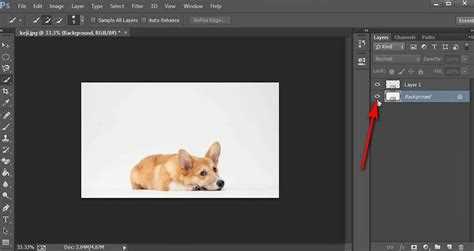
- Отключите опцию Заливка фона или установите прозрачность на 0%. Это удалит цветную подложку под текстом.
- Если текст должен оставаться читаемым на сложном фоне, добавьте легкую тень или градиент к буквам, чтобы выделить их без изменения прозрачности фона.
- Используйте функцию Режим наложения для текста. Например, режим Экран усиливает видимость букв на темном фоне, не создавая непрозрачного блока.
- При работе с анимацией текста убедитесь, что прозрачность фона сохраняется на всей длительности появления и исчезновения текста.
- Проверяйте текст на разных фонах видео. На ярких или пестрых сценах рекомендуется увеличить контраст текста на 10–15% для лучшей читаемости.
Совет: сочетание прозрачного фона с мягкой тенью или градиентом обеспечивает четкий и аккуратный вид текста без визуальной перегруженности кадра.
Как сохранить и экспортировать видео с полупрозрачным текстом
Сохранение видео с полупрозрачным текстом требует корректной настройки качества и формата, чтобы прозрачность не была потеряна или искажена.
Пошаговая инструкция:
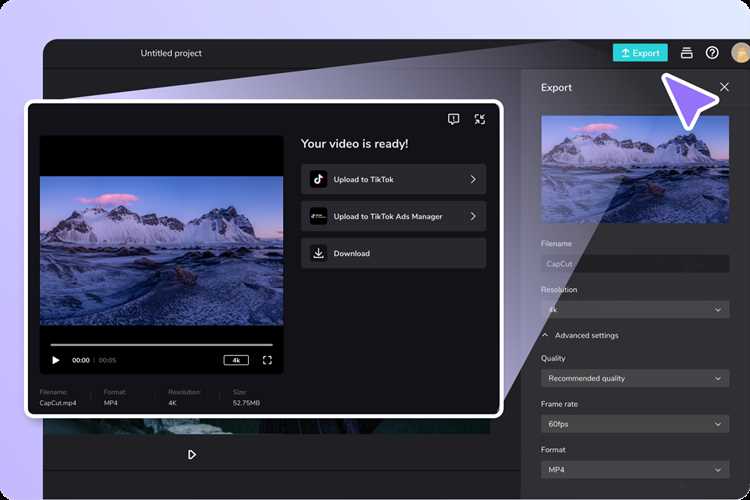
- После завершения редактирования откройте раздел Экспорт в правом верхнем углу CapCut.
- Выберите формат видео. Для сохранения прозрачности лучше использовать MP4 с альфа-каналом или MOV, если планируется последующая работа в других редакторах.
- Установите разрешение и частоту кадров, соответствующие исходному видео. Обычно подходит 1080p и 30–60 fps.
- Проверьте параметры качества. Для сохранения полупрозрачности текста рекомендуется выставить Высокое качество или вручную установить битрейт 10–15 Мбит/с.
- Перед экспортом убедитесь, что все слои текста активны и прозрачность корректно отображается на таймлайне.
- Нажмите Экспорт и дождитесь завершения рендеринга. После этого видео готово для публикации или дальнейшего монтажа.
Совет: при необходимости последующего наложения на другие видео сохраняйте исходник с прозрачным фоном и без сжатия, чтобы текст сохранял корректную полупрозрачность и цветовые градации.
Вопрос-ответ:
Как сделать текст полупрозрачным в CapCut?
Выберите текст на таймлайне и откройте параметры редактирования. В разделе Прозрачность установите значение от 0% до 100%. Для легкой полупрозрачности обычно используют диапазон 40–60%. Сразу можно оценить результат в окне предпросмотра и при необходимости подкорректировать уровень прозрачности.
Можно ли комбинировать полупрозрачный текст с градиентом в CapCut?
Да, в CapCut можно применить градиент к полупрозрачному тексту. В настройках текста выберите Цвет текста или Градиент и установите несколько оттенков. Затем отрегулируйте прозрачность каждого цвета, чтобы сохранить желаемый полупрозрачный эффект. Угол градиента можно менять для горизонтального, вертикального или диагонального направления.
Как сделать текст читаемым на ярком фоне при полупрозрачности?
Для улучшения читаемости добавьте легкую тень или градиент к буквам. Также можно использовать режимы наложения текста, например Экран или Умножение, чтобы текст выделялся на разноцветных фонах. Иногда помогает небольшое смещение второго слоя текста для создания объема.
Можно ли сохранить видео с полупрозрачным текстом без потери эффекта?
Да, нужно выбрать подходящий формат при экспорте, например MP4 с альфа-каналом или MOV. Установите высокое качество или битрейт 10–15 Мбит/с, чтобы прозрачность текста сохранялась. Перед экспортом проверьте все слои на таймлайне и убедитесь, что прозрачность отображается корректно в окне предпросмотра.
Как использовать наложение текста для создания полупрозрачного эффекта?
Создайте основной текстовый слой с нужной прозрачностью, затем добавьте дополнительный слой с другим цветом или градиентом. Настройте режим наложения, например Экран, и при необходимости добавьте легкую тень. Смещение второго слоя на несколько пикселей создаст объем и подчеркнет полупрозрачный эффект, сохраняя читаемость на разных фонах.
Как в CapCut сделать текст полупрозрачным без потери цвета?
Выберите текст на таймлайне, откройте настройки редактирования и найдите параметр Прозрачность. Установите значение в пределах 40–60% для легкой полупрозрачности. Цвет текста при этом сохраняется, а визуальный эффект становится мягким. Для более точной настройки можно корректировать прозрачность отдельных слоев текста, если используется несколько слоев одновременно.
Можно ли добавить градиент и тень к полупрозрачному тексту одновременно?
Да, CapCut позволяет сочетать оба эффекта. Сначала примените градиент через параметры Цвет текста или Градиент, задав несколько оттенков и нужную прозрачность каждого цвета. Затем добавьте тень через Эффекты текста → Тень, регулируя цвет, прозрачность, смещение и размытие. Такая комбинация улучшает читаемость на разноцветных или динамичных фонах и сохраняет полупрозрачность букв.

 Загрузка...



