Содержание статьи
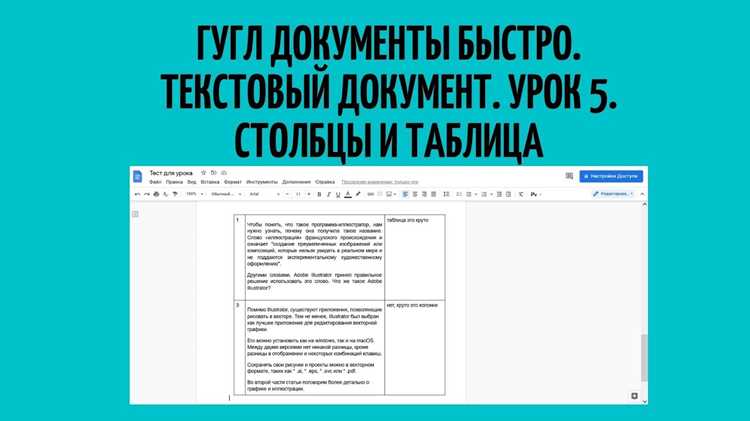
Google Документы не имеют встроенной кнопки для сортировки текста по алфавиту, но задачу можно решить несколькими способами. Пользователи часто сортируют списки, имена, таблицы или строки данных, чтобы упростить поиск и анализ информации. Важно знать, какие инструменты подходят для этого и как избежать искажений структуры документа.
Самый удобный вариант – установка дополнения Sorted Paragraphs, которое добавляет в меню пункт для автоматической сортировки. Оно работает с любыми текстовыми блоками: списками, колонками и отдельными абзацами. Для тех, кто не хочет подключать дополнения, доступен альтернативный способ через Google Таблицы с последующим переносом отсортированного текста обратно в документ.
Перед сортировкой стоит проверить, чтобы каждый элемент списка находился на отдельной строке. Это позволяет инструментам правильно распознавать границы элементов. После сортировки рекомендуется сохранить копию исходного текста, чтобы при необходимости вернуть прежний порядок строк.
Как выделить нужный фрагмент текста перед сортировкой
Перед сортировкой важно выбрать только тот участок текста, который нужно упорядочить, чтобы не затронуть остальные части документа. В Google Документах выделение выполняется стандартными средствами: наведите курсор в начало нужного блока, зажмите левую кнопку мыши и протяните до конца фрагмента. При работе с длинными списками удобно использовать сочетание клавиш Shift + стрелки для более точного выделения.
Если требуется отсортировать несмежные абзацы, временно скопируйте их в новый документ или в отдельный раздел, выполните сортировку, а затем вставьте результат обратно. Такой подход исключает риск случайного изменения других элементов текста.
Для сортировки таблицы выделение делается иначе: достаточно выбрать нужные ячейки или колонку, удерживая Ctrl (на Windows) или Command (на macOS). После этого можно применять сортировку через дополнение или перенести данные в Google Таблицы для более точной работы с диапазонами.
Как использовать дополнение «Сортировка по алфавиту» в Google Документах
Для сортировки текста в Google Документах удобно применять бесплатное дополнение Sorted Paragraphs. Оно добавляет в меню инструмент для упорядочивания строк без перехода в другие приложения. Установка выполняется через стандартный каталог дополнений Google Workspace Marketplace.
Порядок действий следующий:
| Шаг | Действие |
|---|---|
| 1 | Откройте документ и перейдите в меню Расширения → Дополнения → Установить дополнения. |
| 2 | В поле поиска введите Sorted Paragraphs и выберите найденное приложение. |
| 3 | Нажмите «Установить» и предоставьте необходимые разрешения для работы дополнения. |
| 4 | После установки выделите нужный текст в документе. |
| 5 | Откройте меню Расширения → Sorted Paragraphs и выберите «Sort A → Z» для сортировки от А до Я или «Sort Z → A» для обратного порядка. |
После выполнения сортировки строки будут автоматически перестроены по алфавиту. Если текст содержит заголовки, стоит оставить их вне выделения, чтобы не нарушить структуру документа. Дополнение работает корректно как с кириллическим, так и с латинским алфавитом.
Как отсортировать список вручную через Google Таблицы
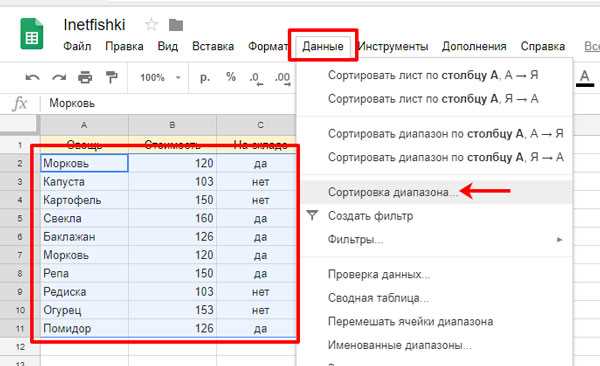
Google Таблицы позволяют отсортировать текст по алфавиту без установки дополнений. Для этого нужно скопировать нужный список из документа и вставить его в таблицу, чтобы каждая строка оказалась в отдельной ячейке одного столбца. Это обеспечивает корректное распознавание элементов при сортировке.
После вставки выделите диапазон с данными и откройте меню Данные → Сортировать диапазон. В появившемся окне выберите столбец, по которому нужно провести сортировку, и отметьте нужное направление – от А до Я или от Я до А. Подтвердите действие кнопкой «Сортировать».
Когда порядок строк изменится, выделите отсортированные данные и скопируйте их обратно в Google Документ. Если требуется сохранить исходный вариант, можно вставить результаты в новый файл. Такой способ удобен при работе с длинными списками или текстами, где важно точное разделение по строкам.
Как выбрать порядок сортировки – от А до Я или от Я до А
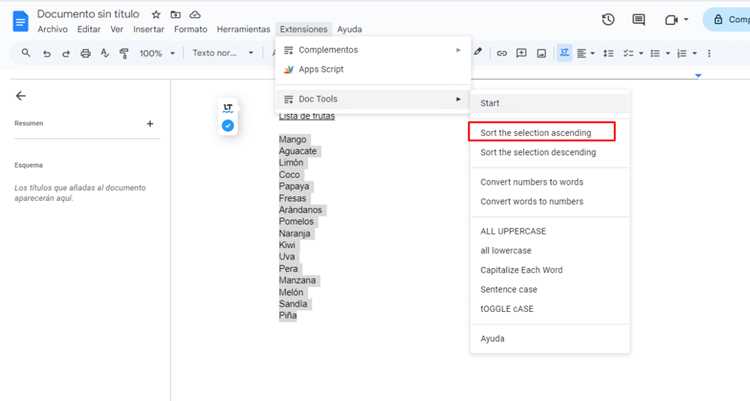
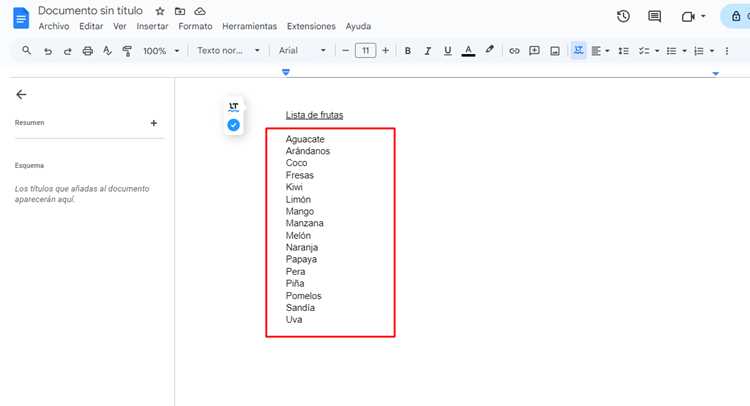
Порядок сортировки влияет на расположение строк и удобство восприятия данных. В Google Документах при использовании дополнения Sorted Paragraphs доступны два варианта: Sort A → Z и Sort Z → A. Первый сортирует текст в прямом алфавитном порядке – от А до Я, второй располагает строки в обратном направлении.
Сортировка от А до Я подходит для списков имён, названий или терминов, когда нужно быстро найти элемент по первой букве. Такой порядок используют чаще всего при составлении алфавитных указателей или каталогов.
Сортировка от Я до А удобна, если требуется вывести последние элементы списка первыми, например, при обратном анализе данных или при расстановке приоритетов. Важно помнить, что оба режима различают регистр букв и учитывают пробелы в начале строки, поэтому перед применением сортировки стоит проверить текст на наличие лишних символов.
Как отсортировать таблицу в Google Документе по первой колонке
Встроенной функции сортировки таблиц в Google Документах нет, поэтому сортировка выполняется через сторонние инструменты или с помощью Google Таблиц. Для сохранения структуры таблицы важно корректно выделить строки, включая заголовки, и не изменять формат ячеек при копировании.
- Выделите таблицу целиком или только нужные строки.
- Скопируйте данные и вставьте их в Google Таблицы, чтобы каждая ячейка оказалась в отдельной колонке.
- Выделите диапазон и откройте меню Данные → Сортировать диапазон.
- Выберите параметр «Сортировать по столбцу A» – это и есть первая колонка таблицы.
- Укажите порядок сортировки: от А до Я или от Я до А.
- Нажмите «Сортировать» и скопируйте результат обратно в Google Документ.
Если таблица небольшая, сортировку можно выполнить вручную: скопируйте значения первой колонки, отсортируйте их в отдельном списке и переставьте строки в соответствии с новым порядком. Такой способ удобен при работе с короткими таблицами, где важна визуальная точность данных.
Как отменить сортировку и вернуть исходный порядок текста
После сортировки текста в Google Документах вернуть исходный порядок напрямую невозможно, если не было заранее сохранено резервной копии. Для сохранения порядка рекомендуется перед сортировкой скопировать текст в отдельный раздел или использовать копию документа.
Если сортировка выполнена через дополнение Sorted Paragraphs, отменить действие можно с помощью стандартной команды Ctrl + Z (Windows) или Command + Z (macOS). Эта команда откатывает последние изменения и восстанавливает прежнее расположение строк.
Для работы с таблицами или длинными списками, где используется перенос в Google Таблицы, можно сохранить исходный порядок с помощью дополнительного столбца с нумерацией. После сортировки достаточно отсортировать данные по этому столбцу, чтобы вернуть исходный порядок текста.
Вопрос-ответ:
Можно ли сортировать текст в Google Документах без установки дополнений?
Прямой функции сортировки в Google Документах нет, но текст можно отсортировать через Google Таблицы. Для этого выделите список, скопируйте его в таблицу, убедитесь, что каждый элемент находится в отдельной ячейке, и используйте инструмент сортировки по колонке. После сортировки скопируйте результат обратно в документ.
Как сортировать таблицу по первой колонке в документе?
Для сортировки таблицы сначала скопируйте её в Google Таблицы. Затем выделите диапазон данных и выберите Данные → Сортировать диапазон → по столбцу A. Выберите направление сортировки: от А до Я или от Я до А. После завершения операции скопируйте таблицу обратно в документ.
Что делать, если нужно отсортировать несмежные абзацы?
Несмежные абзацы нельзя выделить одновременно для сортировки в документе. Решение — временно скопировать их в отдельный документ или раздел, отсортировать с помощью дополнения или Google Таблиц, а затем вставить обратно. Этот метод предотвращает случайное изменение других частей текста.
Как выбрать порядок сортировки и чем отличается прямой от обратного?
При сортировке с помощью дополнений или таблиц можно выбрать от А до Я или от Я до А. Прямой порядок удобен для алфавитных списков, когда нужно быстро найти элемент по первой букве. Обратный порядок применяется, если важнее сначала видеть последние элементы списка или строки с наибольшим приоритетом.
Можно ли вернуть текст в исходный порядок после сортировки?
Если не была сохранена резервная копия текста, вернуть исходный порядок можно через команду Отмена — Ctrl + Z (Windows) или Command + Z (macOS). Для таблиц полезно заранее пронумеровать строки в отдельной колонке, чтобы после сортировки по этой колонке восстановить исходное расположение.

 Загрузка...