Содержание статьи
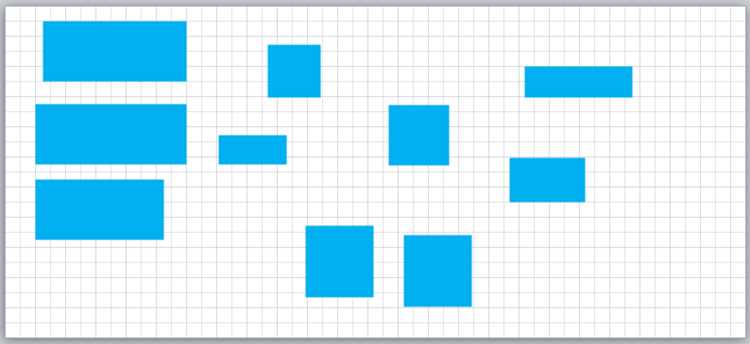
Для работы с точными размерами объектов в Visio важно использовать подходящие инструменты и методы, которые позволяют не только изменять размер, но и гарантировать его соответствие проектным требованиям. В этом руководстве рассмотрим, как задать точные размеры фигур, используя встроенные функции программы.
Одним из основных способов задания точных размеров является использование панели свойств. В ней можно ввести размеры в миллиметрах или дюймах, точно соответствующие заданным параметрам. Это особенно полезно для пользователей, которым важно соблюдать строгие размеры в чертежах.
Также можно использовать инструмент «Размер», который позволяет настраивать размеры фигуры непосредственно через ее контекстное меню. Важно отметить, что точность измерений зависит от масштаба схемы, который можно настраивать в самом Visio для достижения нужных результатов. Использование сетки и направляющих поможет выравнивать объекты по заданным линиям, что существенно ускоряет процесс точной настройки.
Для более сложных схем, где необходимо управлять размерами нескольких фигур одновременно, рекомендуется использовать окно «Размеры и расположение». Это окно дает возможность ввести точные координаты и размеры нескольких объектов в одном месте, без необходимости редактировать каждый элемент отдельно.
Правильный выбор метода задания размеров зависит от типа работы и требуемой точности. В большинстве случаев сочетание ручного ввода и автоматического выравнивания дает лучший результат для создания профессиональных схем и чертежей.
Как изменить размер фигуры с помощью панели свойств
Для точной настройки размера фигуры в Visio удобно использовать панель свойств, которая позволяет вводить точные значения ширины и высоты. Это особенно полезно, когда требуется задать размеры с высокой точностью.
Для начала выберите фигуру, размер которой нужно изменить. Затем откройте панель свойств, если она не отображается, активировав ее через вкладку «Вид» и выбрав пункт «Панель свойств». После этого на панели вы увидите поля для ввода точных значений ширины и высоты.
Для изменения размеров вручную введите нужные значения в поля «Ширина» и «Высота». Эти параметры задаются в единицах, которые установлены в настройках документа, обычно это миллиметры или дюймы. Если необходимо, можно переключить единицы измерения через меню «Файл» – «Параметры» – «Единицы измерения».
Если вам нужно сохранить пропорции фигуры при изменении ее размера, активируйте опцию «Сохранять пропорции» в панели свойств. Это обеспечит автоматическое изменение одного из параметров при вводе другого, чтобы фигура оставалась пропорциональной.
Кроме того, в панели свойств можно не только вводить точные размеры, но и изменять расположение фигуры на схеме. Это позволяет быстрее и точнее управлять объектами, не используя другие инструменты.
Использование инструмента «Размер» для точных измерений
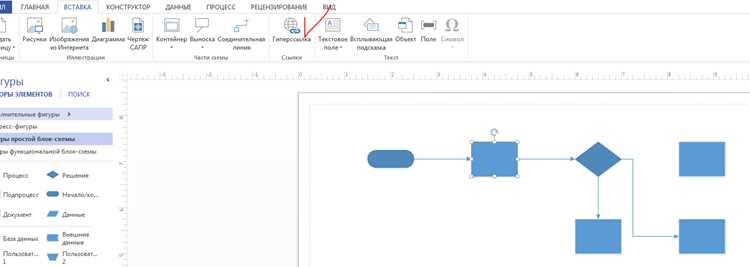
В Visio инструмент «Размер» позволяет измерять и точно изменять размеры объектов, что особенно важно при работе с чертежами и схемами, где точность имеет решающее значение. Этот инструмент предоставляет возможность быстро определить и задать точные размеры элементов, не прибегая к дополнительным действиям с панелью свойств.
Чтобы использовать инструмент «Размер», выберите фигуру, размер которой хотите изменить. Затем активируйте инструмент, перейдя на вкладку «Инструменты рисования» и выбрав «Размер» в группе инструментов. Теперь, кликнув на фигуру, вы увидите линии измерений, которые отображают текущие размеры объекта. Эти линии позволяют наглядно увидеть, насколько велика фигура в отношении к другим элементам схемы.
Для задания точных размеров на основе инструментов измерения, перетащите маркеры на линиях измерений в нужное положение. После этого откроется окно, где можно вручную ввести точные значения для ширины и высоты. Важно помнить, что инструмент «Размер» автоматически обновляет размеры фигуры, если вы изменяете параметры вручную, что делает процесс быстрым и удобным.
Этот инструмент особенно полезен для схем, в которых необходимо учесть точные пропорции или размеры объектов относительно друг друга. В случае необходимости можно включить отображение размеров на сетке или направляющих для точного выравнивания объектов в пределах схемы.
Для более сложных измерений, связанных с многократным изменением размеров объектов, рекомендуется использовать инструмент «Размер» совместно с настройками документа, такими как единицы измерения и масштаб, чтобы добиться еще большей точности в работе.
Настройка размеров объектов через контекстное меню
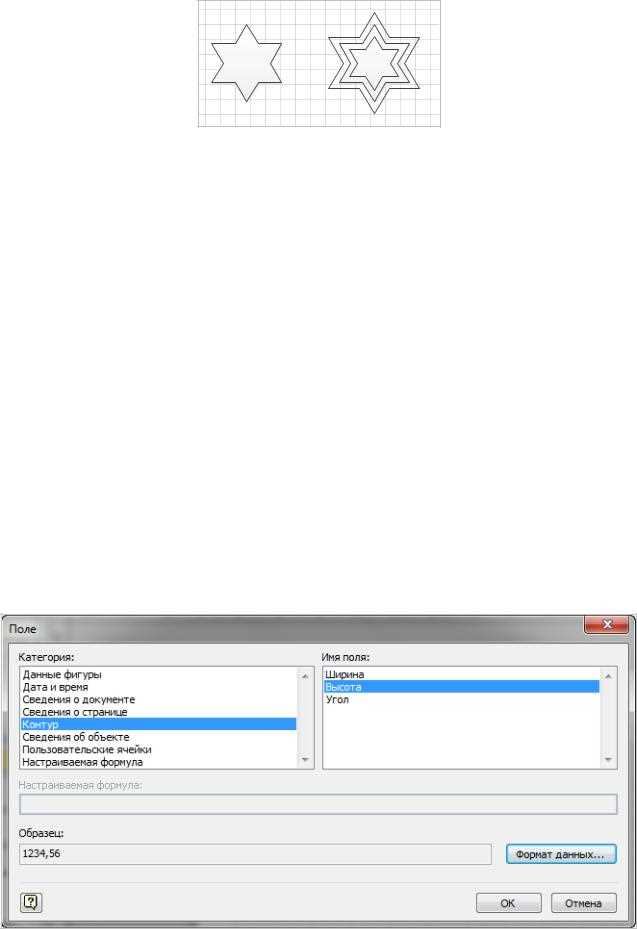
Контекстное меню в Visio предоставляет быстрый способ изменения размеров объектов, который удобен для работы с отдельными элементами схемы. Для этого достаточно щелкнуть правой кнопкой мыши на фигуре и выбрать нужные параметры.
После выбора фигуры щелкните правой кнопкой мыши и в открывшемся контекстном меню выберите пункт «Размер». Это откроет диалоговое окно, в котором можно вручную ввести точные значения ширины и высоты фигуры. Значения можно указать в миллиметрах или дюймах в зависимости от настроек документа.
Контекстное меню также позволяет быстро изменить ориентацию объекта, выровнять его по оси X или Y, а также точно задать размеры, используя уже установленные параметры. Это удобный метод, если необходимо быстро скорректировать размеры без необходимости открывать панель свойств или дополнительные инструменты.
Если объект имеет ограниченные пропорции, контекстное меню даст возможность зафиксировать одну из сторон, а другая будет автоматически подстраиваться под заданные размеры. Также можно включить функцию выравнивания по сетке или направляющим для точного расположения объекта в документе.
Этот метод идеально подходит для оперативных изменений размера на схеме, не отвлекаясь на дополнительные настройки и инструменты. Использование контекстного меню позволяет добиться нужных размеров с минимальными усилиями и за короткое время.
Как задать конкретные размеры через окно «Размеры и расположение»

Окно «Размеры и расположение» в Visio предоставляет точный контроль над размерами и положением объектов на схеме. Оно позволяет задавать точные параметры для каждого элемента, что удобно при создании профессиональных чертежей.
Чтобы открыть это окно, выберите фигуру и перейдите на вкладку «Вид», где в группе «Панели» выберите «Размеры и расположение». В этом окне вы увидите все параметры для текущего объекта, включая его ширину, высоту, положение относительно других элементов и координаты на рабочем поле.
В окне «Размеры и расположение» можно ввести значения для следующих параметров:
| Параметр | Описание |
|---|---|
| Ширина | Задает точную ширину объекта. Значение можно ввести вручную или изменить с помощью стрелок для точных измерений. |
| Высота | Точно регулирует высоту фигуры. Также можно задать в абсолютных единицах, таких как миллиметры или дюймы. |
| X и Y (Положение) | Указывают координаты центра фигуры относительно начала координат рабочего поля. Эти значения определяют местоположение объекта на схеме. |
Для точных измерений достаточно ввести нужные значения в поля «Ширина» и «Высота», а также установить положение фигуры в пространстве, если требуется соблюсти точное расположение относительно других объектов. Этот метод позволяет быстро и удобно задать размеры и расположение, не прибегая к дополнительным инструментам или меню.
Если вам нужно точно выровнять несколько объектов, используйте окно «Размеры и расположение» для одновременного редактирования параметров нескольких фигур. Это сэкономит время и упростит процесс настройки.
Использование сетки и направляющих для точного выравнивания
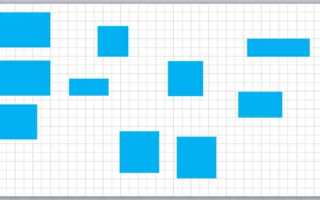
Для включения сетки перейдите на вкладку «Вид» и отметьте пункт «Сетка». Сетка будет отображаться на фоне схемы, позволяя точно выравнивать объекты по ячейкам сетки. Размер ячеек можно настроить в меню «Файл» – «Параметры» – «Сетка и направляющие». Это дает возможность подобрать оптимальный размер ячеек в зависимости от масштаба схемы и требуемой точности.
Для еще более точного выравнивания используйте направляющие. Чтобы добавить направляющие, щелкните правой кнопкой мыши по рабочей области и выберите пункт «Добавить направляющую». Направляющие можно перемещать по рабочему полю, а также точно задавать их положение через окно «Параметры направляющих». Направляющие помогут выровнять объекты по заданной оси или месту, обеспечивая точность при размещении объектов рядом друг с другом.
Направляющие и сетка можно использовать одновременно. Сетка будет служить ориентиром для общего выравнивания, а направляющие позволят настроить объекты с максимальной точностью относительно других элементов схемы.
Если необходимо, можно закрепить объекты на сетке или направляющих, чтобы они не сдвигались при дальнейшей работе. Для этого активируйте опцию «Привязка к сетке» и «Привязка к направляющим» в меню «Вид». Это гарантирует, что объекты будут оставаться на заданных позициях, не смещаясь случайным образом.
Как ввести размеры фигуры вручную для более точного контроля
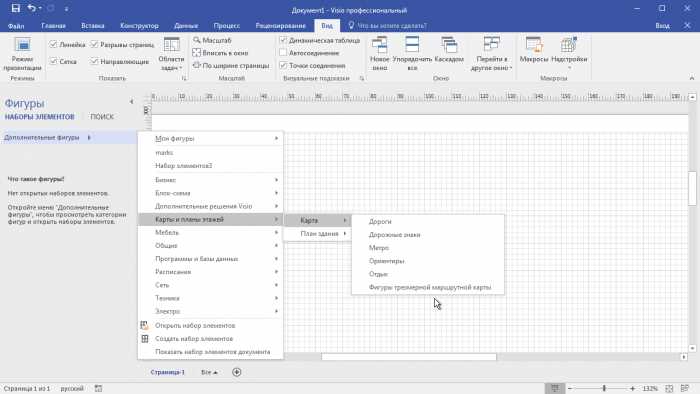
В Visio можно вручную задать размеры фигуры для достижения максимальной точности. Этот метод полезен, когда необходимо точно контролировать параметры объектов, особенно при работе с чертежами или схемами, где требуются строгие размеры.
Для ручного ввода размеров выполните следующие шаги:
- Выберите фигуру, размер которой нужно изменить.
- Перейдите в панель «Размеры и расположение» (через вкладку «Вид» или через контекстное меню).
- В поле «Ширина» введите точное значение ширины фигуры. Аналогично задайте «Высоту». Размеры можно вводить в миллиметрах или дюймах в зависимости от настроек документа.
- Для ввода точных размеров можно использовать как положительные, так и отрицательные значения, если нужно изменить ориентацию объекта или сместить его относительно других элементов.
Кроме того, для более точного контроля можно задать значения не только для ширины и высоты, но и для углов поворота, если необходимо изменить ориентацию объекта. Эти параметры также находятся в окне «Размеры и расположение».
Ручной ввод размеров позволяет точно контролировать параметры фигуры, что важно, если объекты должны иметь конкретные значения для использования в схемах или чертежах. Также полезно, когда необходимо соблюсти пропорции нескольких объектов или выровнять их по общей сетке.
Не забывайте, что при изменении размеров вручную важно учитывать масштаб схемы, чтобы все элементы оставались пропорциональными и соответствовали требованиям документа.
Как применять ограничение размеров для фигур на схеме

В Visio можно установить ограничения на размеры фигур, чтобы избежать их растягивания или сжатия за пределы заданных параметров. Это полезно, когда необходимо сохранить точные пропорции объектов или предотвратить случайные изменения размера при работе с схемой.
Для применения ограничений на размеры фигур выполните следующие шаги:
- Выберите фигуру, для которой необходимо задать ограничения.
- Щелкните правой кнопкой мыши по фигуре и выберите пункт «Формат фигуры».
- В открывшемся окне перейдите в раздел «Размер» и установите ограничения для ширины и высоты.
- Включите опцию «Ограничить размер» или «Сохранять пропорции», чтобы задать допустимые размеры для фигуры.
Ограничения на размеры можно настроить двумя способами:
- Задать минимальные и максимальные значения для ширины и высоты, чтобы фигура не могла выходить за эти пределы.
- Установить фиксированные размеры, при которых фигура всегда будет сохранять заданные параметры независимо от масштабирования или перемещения.
Кроме того, для соблюдения ограничений на размеры можно использовать опцию «Привязка», чтобы фигура автоматически выравнивалась по сетке или направляющим при изменении размера. Это позволяет контролировать ее размеры в пределах допустимого диапазона.
Ограничения размеров помогут поддерживать порядок на схеме и предотвратить случайные изменения объектов, которые могут нарушить точность чертежа. Использование этих настроек удобно в больших проектах, где важна консистентность всех элементов.
Автоматическое масштабирование объектов при изменении размера
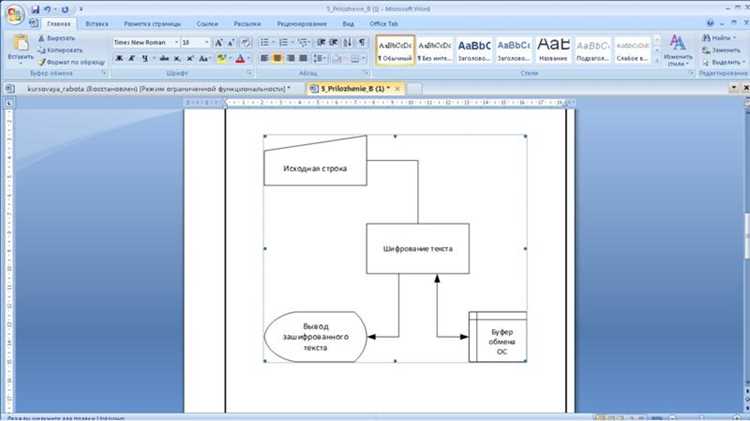
Visio предоставляет функцию автоматического масштабирования объектов при изменении их размеров. Это полезно, когда необходимо поддерживать пропорции внутри объекта или между несколькими объектами, не влияя на их содержание.
Для включения автоматического масштабирования выполните следующие шаги:
- Выберите объект, размер которого хотите изменить.
- Щелкните правой кнопкой мыши и выберите пункт «Формат фигуры».
- Перейдите на вкладку «Размер» и активируйте опцию «Масштабировать содержимое при изменении размера».
Когда опция «Масштабировать содержимое при изменении размера» включена, Visio будет автоматически изменять размеры текста, линий и других элементов внутри фигуры в зависимости от ее нового размера. Это позволяет сохранить видимость и читаемость текста, а также корректно отображать содержимое объекта при изменении его габаритов.
Если объект содержит изображения или графику, то можно настроить опцию для их автоматического изменения в пропорциональном масштабе. Это важно при работе с диаграммами и графиками, где нужно сохранить визуальную целостность элементов после изменения их размеров.
Также стоит учитывать, что при масштабировании текст и другие элементы внутри фигуры могут выглядеть иначе в зависимости от масштаба документа. Поэтому важно проверять настройки масштаба и пропорций перед финальной корректировкой, чтобы избежать визуальных искажений.
Вопрос-ответ:
Как изменить точный размер фигуры в Visio?
Чтобы изменить размер фигуры в Visio, выберите объект, затем используйте панель свойств для ввода точных значений ширины и высоты. Вы также можете использовать окно «Размеры и расположение» для более детальной настройки. Важно помнить, что размер можно изменять вручную или с помощью инструментов выравнивания и сетки.
Можно ли задать ограничение на размеры фигуры в Visio?
Да, в Visio можно установить ограничения на размеры объектов. Для этого выберите фигуру, перейдите в меню «Формат фигуры» и настройте минимальные и максимальные размеры. Это поможет предотвратить случайные изменения размера фигуры и поддерживать ее в пределах заданных параметров.
Как использовать сетку для точного выравнивания объектов на схеме?
Сетка в Visio помогает точно выравнивать объекты. Для ее включения перейдите в «Вид» и активируйте «Сетка». Сетка будет отображаться на фоне схемы, позволяя ориентироваться при размещении объектов. Размер ячеек можно настроить в параметрах, чтобы он соответствовал масштабам документа.
Что такое автоматическое масштабирование объектов и как его использовать в Visio?
Автоматическое масштабирование позволяет изменять размеры объектов в Visio, сохраняя их содержимое пропорциональным. Для этого выберите объект, активируйте опцию «Масштабировать содержимое при изменении размера» в меню «Формат фигуры». Это автоматически подстроит текст и графику внутри объекта под новые размеры.

 Загрузка...