Содержание статьи
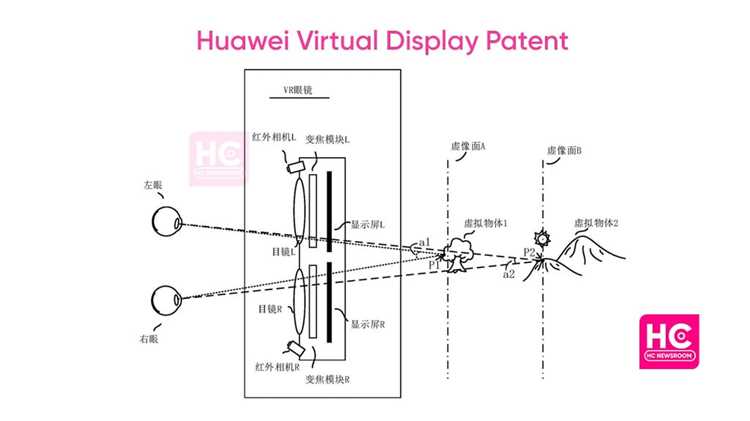
Virtual display device Huawei представляет собой программный модуль, создающий виртуальный экран на компьютерах и ноутбуках. Он позволяет запускать приложения, требующие отдельного дисплея, без физического подключения дополнительного монитора. Устройство поддерживает разрешения до 4K при 60 Гц, что обеспечивает четкость изображения и плавность интерфейса.
С помощью Virtual display device можно организовать удаленные рабочие места или транслировать презентации на нескольких виртуальных экранах одновременно. Программа совместима с Windows 10 и 11, а также с популярными графическими и офисными приложениями, включая Adobe Photoshop, AutoCAD и PowerPoint.
Настройка виртуального дисплея выполняется через встроенный драйвер Huawei. Пользователь может выбирать разрешение, частоту обновления и ориентацию экрана, а также назначать виртуальные экраны конкретным задачам. Это позволяет оптимизировать рабочее пространство и повысить удобство многозадачной работы.
При эксплуатации устройства важно учитывать ограничения по ресурсам системы: при работе с несколькими виртуальными дисплеями увеличивается нагрузка на видеокарту и оперативную память. Для стабильной работы рекомендуется наличие не менее 8 ГБ ОЗУ и видеокарты с поддержкой DirectX 12.
Virtual display device Huawei также обеспечивает совместимость с удаленными сессиями и программами виртуализации, позволяя расширять рабочее пространство без покупки дополнительного оборудования. Это делает устройство полезным для специалистов, работающих с графикой, анализом данных и образовательными платформами.
Как подключить Virtual display device Huawei к ПК
Для подключения Virtual display device Huawei к ПК необходимо установить официальный драйвер с сайта Huawei. Файл драйвера имеет расширение .exe и поддерживает автоматическую установку на Windows 10 и 11. После запуска установщика следует выбрать режим «Виртуальный дисплей» и перезагрузить систему.
После перезагрузки в меню дисплеев Windows появится новый виртуальный экран. Его можно активировать через «Параметры экрана» и назначить определенную ориентацию, разрешение и частоту обновления. Поддерживаются разрешения от 1920×1080 до 3840×2160 при 60 Гц.
Подключение нескольких виртуальных дисплеев выполняется через панель управления драйвером Huawei. Каждому дисплею можно назначить отдельные приложения или рабочие столы, что позволяет распределять задачи и улучшает многозадачность без физического расширения мониторов.
При возникновении ошибок подключения, таких как «дисплей не обнаружен», рекомендуется проверить обновления драйвера и совместимость версии Windows. Также важно отключить сторонние виртуальные драйверы и программы, влияющие на графическую подсистему.
Использование виртуального экрана для презентаций и демонстраций

Virtual display device Huawei позволяет создавать отдельный виртуальный экран для презентаций без подключения физического монитора. Для демонстрации слайдов в PowerPoint рекомендуется назначить виртуальный дисплей отдельным рабочим столом и активировать режим «Расширенный экран». Это обеспечивает отображение презентации только на виртуальном экране, оставляя основной рабочий стол свободным.
Для видео- или графических демонстраций можно установить разрешение 1920×1080 или 2560×1440 на виртуальном дисплее, что сохраняет качество изображения и предотвращает размытие при проекции через программы видеоконференций. Частота обновления 60 Гц минимизирует задержки при показе анимаций и интерактивных элементов.
Рекомендации по настройке: включить аппаратное ускорение в используемом приложении, выбрать виртуальный экран как основной для показа, и отключить уведомления на основном дисплее. Это предотвращает отвлекающие элементы во время демонстрации.
При работе с несколькими виртуальными дисплеями можно распределить презентацию и дополнительные материалы на разные экраны. Например, на одном дисплее показывать слайды, а на другом – заметки или инструменты редактирования, что упрощает подготовку и контроль процесса демонстрации.
Для удаленных презентаций через Zoom, Teams или Google Meet виртуальный дисплей можно выбрать в настройках «Поделиться экраном». Это позволяет транслировать только содержимое презентации без отображения других окон и уведомлений.
Совместимость с приложениями и операционными системами

Virtual display device Huawei поддерживается на Windows 10 и 11, включая 64-битные версии с обновлением до версии 22H2. Для корректной работы требуется установленный драйвер версии 2.1 и выше. Система должна распознавать виртуальный дисплей как дополнительный монитор, что подтверждается в разделе «Параметры экрана».
Программное обеспечение Huawei совместимо с большинством офисных и графических приложений. PowerPoint и Keynote позволяют использовать виртуальный дисплей для показа презентаций с расширенными настройками. Adobe Photoshop, Illustrator и AutoCAD корректно обрабатывают виртуальные экраны с разрешением до 3840×2160.
Рекомендации по совместимости: убедиться, что приложения обновлены до последних версий, включить аппаратное ускорение в графических редакторах и проверить настройки видеокарты для поддержки нескольких дисплеев. Это предотвращает задержки и сбои при работе с тяжелыми проектами.
При использовании среды виртуализации, например VMware или Hyper-V, виртуальный дисплей Huawei распознается как отдельный графический адаптер. Это позволяет запускать удаленные сессии с распределением задач между основным и виртуальным экранами без потери производительности.
Для видеоконференций через Zoom, Teams и Google Meet виртуальный дисплей можно выбирать в качестве источника показа. Это обеспечивает передачу изображения с нужного экрана без демонстрации всех окон и уведомлений на основном дисплее.
Настройка разрешения и качества изображения

Для оптимального использования Virtual display device Huawei важно правильно настроить разрешение и качество изображения. Это влияет на четкость текста, плавность анимаций и общую производительность системы.
Рекомендованные шаги для настройки:
- Откройте «Параметры экрана» в Windows и выберите виртуальный дисплей.
- Установите разрешение, подходящее для задач: 1920×1080 для офисной работы и презентаций, 2560×1440 для графики средней сложности, 3840×2160 для обработки видео и 3D-моделей.
- Выберите частоту обновления: 60 Гц обеспечивает плавное отображение анимаций и видео.
- Включите сглаживание текста и масштабирование для корректного отображения интерфейсов приложений.
- При работе с графическими редакторами активируйте аппаратное ускорение и проверьте настройки видеокарты для поддержки высокого разрешения.
Для многозадачности с несколькими виртуальными дисплеями рекомендуется распределять задачи между экранами с разным разрешением. Например, один экран для презентаций Full HD, другой для редактирования графики QHD или 4K.
Регулярная проверка обновлений драйвера Huawei помогает поддерживать совместимость с новыми приложениями и корректное отображение изображения при изменении разрешений и частоты обновления.
Возможности многозадачности с виртуальным дисплеем
Virtual display device Huawei позволяет одновременно использовать несколько рабочих экранов на одном ПК, разделяя задачи между виртуальными дисплеями и основным монитором. Это облегчает управление приложениями и повышает продуктивность при работе с большими проектами.
Примеры распределения задач между дисплеями:
| Дисплей | Назначение | Примеры приложений |
|---|---|---|
| Основной монитор | Редактирование и контроль | Photoshop, AutoCAD, Excel |
| Виртуальный дисплей 1 | Презентации и демонстрации | PowerPoint, Zoom, Teams |
| Виртуальный дисплей 2 | Дополнительные материалы и заметки | Word, PDF, браузер |
| Виртуальный дисплей 3 | Мониторинг ресурсов и графики | Task Manager, GPU-Z, графические панели |
Для эффективной многозадачности рекомендуется:
- Устанавливать разрешение виртуальных дисплеев в зависимости от задач, например Full HD для презентаций и QHD или 4K для графики.
- Назначать отдельные приложения на каждый виртуальный экран через настройки драйвера Huawei.
- Контролировать нагрузку на видеокарту и оперативную память, особенно при работе с 3D-моделями или видео.
Использование нескольких виртуальных дисплеев позволяет одновременно отображать проект, комментарии и справочные материалы без переключения окон, сокращая время на выполнение задач и упрощая рабочий процесс.
Типичные ошибки при работе и способы их устранения

Виртуальный дисплей не отображается в системе. Причина: драйвер не установлен или несовместим с текущей версией Windows. Решение: скачать последнюю версию драйвера с официального сайта Huawei и перезагрузить компьютер.
Приложения не распознают виртуальный экран. Причина: выбран неправильный графический адаптер или отключено аппаратное ускорение. Решение: установить виртуальный дисплей как основной для конкретного приложения и включить аппаратное ускорение в настройках программы.
Размытое изображение или некорректное разрешение. Причина: несоответствие настроек дисплея и поддерживаемого разрешения приложением. Решение: проверить параметры разрешения и частоты обновления через «Параметры экрана», использовать рекомендуемые значения: Full HD для офисной работы, QHD/4K для графики и видео.
Задержки и лаги при работе с виртуальными дисплеями. Причина: высокая нагрузка на видеокарту и ОЗУ. Решение: закрыть неиспользуемые приложения, распределить задачи между дисплеями, убедиться, что система имеет не менее 8 ГБ оперативной памяти и видеокарту с поддержкой DirectX 12.
Конфликты с другими виртуальными драйверами. Причина: наличие сторонних программ для виртуальных экранов. Решение: отключить или удалить сторонние виртуальные драйверы, перезагрузить систему и проверить работу Virtual display device Huawei.
Вопрос-ответ:
Для чего нужен Virtual display device Huawei и в каких задачах он применяется?
Virtual display device Huawei создаёт виртуальный экран на компьютере, который распознаётся системой как дополнительный монитор. Он используется для показа презентаций, редактирования графики, работы с несколькими приложениями одновременно и тестирования программ без подключения физического дисплея.
Какие требования к системе для работы виртуального дисплея?
Для корректной работы устройства нужен ПК с Windows 10 или 11, не менее 8 ГБ оперативной памяти и видеокарта с поддержкой DirectX 12. Драйвер Huawei должен быть версии 2.1 или выше. Для 4K-изображения рекомендуется подключение к дискретной видеокарте и отключение энергосберегающего режима.
Можно ли использовать Virtual display device Huawei для видеоконференций и демонстраций?
Да, виртуальный экран можно выбрать как источник в Zoom, Teams и Google Meet. Это позволяет транслировать только нужное окно или презентацию, не показывая рабочий стол и уведомления, что улучшает контроль над содержимым.
Что делать, если виртуальный дисплей не отображается или приложения его не видят?
Необходимо проверить, установлен ли драйвер последней версии и поддерживает ли текущая версия Windows виртуальный экран. Следует убедиться, что выбран правильный графический адаптер и включено аппаратное ускорение в приложениях. При конфликтах с другими виртуальными драйверами их лучше отключить или удалить.

 Загрузка...