Содержание статьи
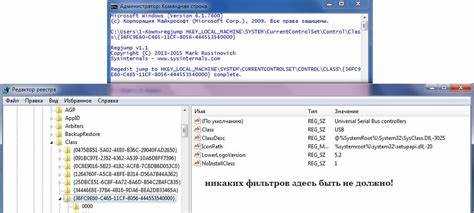
Usb device share позволяет подключать физические USB-устройства к одному компьютеру и использовать их на нескольких удалённых машинах через сеть. Это особенно полезно для периферии, которая не поддерживает прямое сетевое подключение, например, принтеры, сканеры или USB-флешки. Для работы достаточно установить специализированное ПО на сервер и клиентскую систему, после чего устройство становится доступным для любых приложений на удалённой машине.
Usb device stub создаёт виртуальный интерфейс USB-устройства, позволяя программам и тестовым стендам имитировать подключение реального устройства. Это снижает необходимость физически подключать оборудование и ускоряет процесс тестирования драйверов и программного обеспечения. Stub поддерживает конфигурацию различных типов устройств, включая массовую память, HID-клавиатуры и виртуальные COM-порты.
При использовании Usb device share важно учитывать скорость сети и задержки передачи данных. На медленных соединениях рекомендуется ограничивать объём передаваемых файлов и использовать кэширование. Stub, в свою очередь, требует точной настройки эмуляции VID/PID и классов устройств, иначе приложения могут некорректно взаимодействовать с виртуальным устройством.
Внедрение Usb device share и Usb device stub упрощает удалённую работу с периферией и тестирование ПО, снижает износ оборудования и позволяет автоматизировать процессы, которые раньше требовали ручного подключения и отслеживания состояния устройств.
Как подключить USB-устройство к удалённому компьютеру через Usb device share
Для подключения USB-устройства к удалённому компьютеру через Usb device share требуется установить серверное приложение на машину, к которой физически подключено устройство, и клиентское приложение на удалённый компьютер. После запуска серверного приложения оно обнаруживает все подключенные USB-устройства и предоставляет их в список для общего доступа.
Процесс подключения включает следующие шаги:
| Шаг | Описание | Рекомендации |
|---|---|---|
| 1. Установка сервера | Установите серверное ПО на компьютер с USB-устройством | Используйте версии ПО, совместимые с вашей ОС и архитектурой (x86/x64) |
| 2. Подключение устройства | Физически подключите USB-устройство к серверной машине | Проверяйте работоспособность устройства через диспетчер устройств перед общим доступом |
| 3. Настройка доступа | В серверном приложении отметьте устройство для общего использования | Используйте уникальные имена устройств и назначайте права доступа для пользователей |
| 4. Установка клиента | Установите клиентское приложение на удалённый компьютер | Подключение должно выполняться через защищённый канал (VPN или SSL) |
| 5. Подключение устройства | В клиентском приложении выберите сервер и нужное устройство | Проверяйте, что устройство отображается в системе как локальное |
После выполнения этих шагов USB-устройство становится доступным на удалённом компьютере для любых приложений, как если бы оно было подключено напрямую. Для стабильной работы рекомендуется ограничивать одновременное подключение устройств с высокой нагрузкой на сервер, чтобы снизить вероятность ошибок передачи данных.
Настройка Usb device stub для имитации физического USB-устройства
Usb device stub создаёт виртуальное USB-устройство, которое программное обеспечение воспринимает как физическое. Для настройки требуется выбрать тип устройства: массовая память, HID-клавиатура, виртуальный COM-порт или другое, и указать идентификаторы VID и PID, соответствующие оригинальному устройству.
Процесс настройки включает следующие действия:
1. Установите драйвер или программу, поддерживающую Usb device stub, на тестовую систему.
2. В интерфейсе приложения создайте новый виртуальный девайс, выбрав требуемый класс устройства.
3. Укажите уникальные идентификаторы VID/PID и при необходимости серийный номер, чтобы эмулировать конкретную модель.
4. Настройте параметры функциональности: объём памяти для флеш-накопителей, количество кнопок для HID-устройств, скорость передачи данных для виртуальных COM-портов.
5. Активируйте виртуальное устройство и проверьте его обнаружение через системный диспетчер устройств или программное обеспечение, которое будет использовать эмуляцию.
Для тестирования драйверов рекомендуется создавать несколько стубов с различными комбинациями VID/PID, чтобы выявить несовместимости и ошибки программного обеспечения без использования физического оборудования.
Различия между прямым USB-подключением и использованием Usb device share
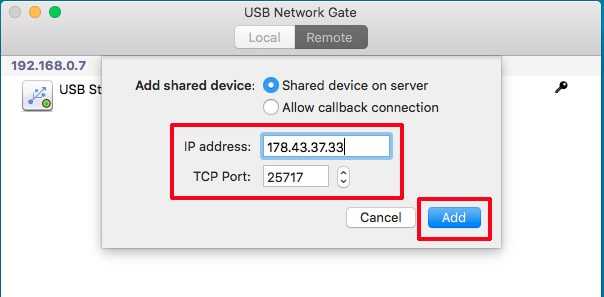
Прямое USB-подключение обеспечивает минимальную задержку и полную пропускную способность порта. Устройства работают напрямую с операционной системой, что гарантирует стабильную работу драйверов и поддерживаемого ПО. Скорость передачи данных полностью соответствует техническим характеристикам USB-устройства.
Usb device share передаёт данные через сеть, что создаёт дополнительную задержку и ограничивает пропускную способность в зависимости от пропускной способности канала. Устройства отображаются на удалённых компьютерах как локальные, но производительность может снижаться при передаче больших объёмов данных или использовании нескольких устройств одновременно.
Прямое подключение не требует дополнительного программного обеспечения и полностью совместимо с любыми приложениями, использующими USB. Usb device share требует установки серверного и клиентского приложений и настройки прав доступа, но позволяет использовать одно устройство на нескольких компьютерах без физического перемещения оборудования.
Для периферии с низкими требованиями к скорости, такой как клавиатуры, мыши или считыватели штрих-кодов, Usb device share практически не снижает функциональность. Для устройств с высокой нагрузкой, например, внешних SSD или видеокамер, предпочтительнее прямое подключение или оптимизация сети для снижения задержки.
Поддерживаемые типы USB-устройств при использовании Usb device share
Usb device share поддерживает большинство стандартных USB-устройств, однако функциональность может различаться в зависимости от типа и требований к пропускной способности. Рекомендуется проверять совместимость конкретного устройства с версией используемого ПО.
- Масс-накопители: флеш-накопители, внешние HDD/SSD. Поддерживаются чтение и запись, важно учитывать задержку при передаче больших файлов.
- Принтеры и сканеры: поддержка печати и сканирования через стандартные драйверы. Для высокоскоростной печати рекомендуется стабильное соединение с пропускной способностью не ниже 100 Мбит/с.
- HID-устройства: клавиатуры, мыши, джойстики. Практически не чувствительны к сетевым задержкам.
- Внешние звуковые интерфейсы: поддержка ограничена устройствами с низкой латентностью, рекомендуется тестирование перед постоянным использованием.
- Виртуальные COM-порты и считыватели штрих-кодов: работают корректно при стабильном сетевом соединении, необходимо настраивать уникальные порты для каждого клиента.
При подключении нескольких устройств одновременно рекомендуется разделять их по классам для снижения конфликтов драйверов и сетевой нагрузки. Для устройств с высокой пропускной способностью стоит использовать прямое подключение или выделенную сеть для обеспечения стабильной работы.
Решение проблем с обнаружением USB-устройств через Usb device share
Если USB-устройство не определяется на удалённом компьютере, первым шагом следует проверить соединение между сервером и клиентом. Используйте команду ping для проверки доступности сервера, а также убедитесь, что порты, используемые приложением, не блокируются брандмауэром.
Проблемы с драйверами решаются проверкой совместимости версии ПО с операционной системой. На сервере убедитесь, что устройство корректно отображается в диспетчере устройств и работает локально. На клиенте требуется установка последних версий клиентского приложения и драйверов Usb device share.
Задержки и ошибки передачи данных могут быть связаны с пропускной способностью сети. Для устранения рекомендуется:
- Использовать проводное подключение вместо Wi-Fi.
- Ограничивать одновременное подключение устройств с высокой нагрузкой.
- Включить кэширование и буферизацию данных в настройках приложения.
Если устройство не отображается после проверки сети и драйверов, рекомендуется сбросить настройки Usb device share на сервере и заново предоставить доступ. Для сложных устройств, таких как аудиоинтерфейсы или виртуальные COM-порты, может потребоваться индивидуальная настройка параметров эмуляции или использование Stub для тестирования корректного взаимодействия.
Безопасность передачи данных через Usb device share и Usb device stub
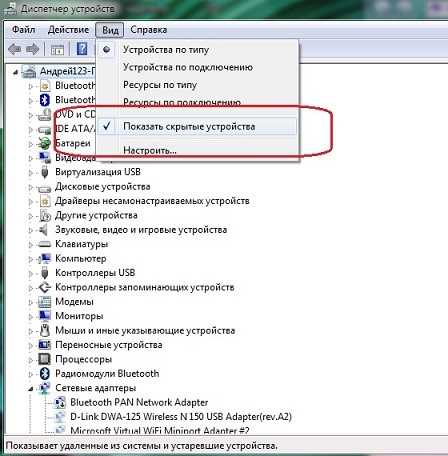
При использовании Usb device share все данные проходят через сеть, поэтому важно использовать защищённые протоколы передачи. Рекомендуется включать SSL или VPN для шифрования трафика между сервером и клиентом, чтобы исключить перехват данных.
Для контроля доступа необходимо настраивать права пользователей в серверном приложении. Каждое устройство должно иметь уникальные идентификаторы доступа, а гостевой доступ следует отключать для предотвращения несанкционированного подключения.
Usb device stub также требует защиты, особенно при эмуляции устройств с возможностью передачи конфиденциальной информации. Настройка VID/PID должна исключать совпадения с реальными устройствами, а тестовые данные не должны содержать чувствительной информации.
Дополнительно рекомендуется вести журнал подключений и действий пользователей, чтобы отслеживать попытки несанкционированного доступа и корректно реагировать на аномалии. Для корпоративных систем допустимо использовать сегментацию сети, выделяя отдельный VLAN для виртуальных USB-устройств и Stub-эмуляции.
Практические сценарии использования Usb device stub в тестировании оборудования
Usb device stub позволяет создавать виртуальные USB-устройства для проверки работы драйверов и программного обеспечения без необходимости физического подключения оборудования. Это ускоряет тестирование и снижает износ реальных устройств.
- Тестирование драйверов: создаются Stub-устройства с различными VID/PID для проверки совместимости драйверов с разными моделями USB-устройств.
- Эмуляция массовой памяти: используется для проверки программ, работающих с флеш-накопителями и внешними HDD/SSD, включая обработку больших файлов и проверку корректности операций чтения/записи.
- Проверка HID-устройств: имитация клавиатур, мышей и джойстиков для тестирования интерфейсов и пользовательских сценариев без использования физических устройств.
- Тестирование виртуальных COM-портов: эмуляция считывателей штрих-кодов и датчиков для проверки работы ПО в автоматизированных системах и промышленном оборудовании.
- Нагрузочное тестирование: создание нескольких Stub-устройств одновременно для проверки устойчивости ПО к многопоточному доступу и высокой нагрузке на USB-интерфейс.
Для точного тестирования рекомендуется настраивать параметры каждого Stub-устройства, включая скорость передачи данных, объём памяти и количество интерфейсов, чтобы эмуляция максимально соответствовала реальному оборудованию.
Вопрос-ответ:
Что такое Usb device share и для чего его используют?
Usb device share позволяет подключать физические USB-устройства к одному компьютеру и предоставлять их доступ другим машинам через сеть. Это удобно для работы с принтерами, сканерами или внешними накопителями на нескольких компьютерах без необходимости физического подключения каждого устройства к каждой машине.
В чем отличие Usb device stub от обычного USB-подключения?
Usb device stub создаёт виртуальное USB-устройство, которое воспринимается системой как реальное. В отличие от прямого подключения, нет необходимости иметь физический девайс. Stub используется для тестирования драйверов и программного обеспечения, эмулируя различные типы устройств, включая массовую память, клавиатуры, мыши и виртуальные COM-порты.
Какие проблемы могут возникнуть при использовании Usb device share и как их исправлять?
Частые проблемы включают неполное обнаружение устройств, ошибки передачи данных и задержки. Для устранения стоит проверить сетевое соединение между сервером и клиентом, убедиться в актуальности драйверов и клиентского ПО, а также ограничивать одновременное подключение устройств с высокой нагрузкой. При необходимости можно сбросить настройки сервера и заново предоставить доступ к USB-устройству.
Можно ли использовать Usb device share для аудиоинтерфейсов или камер?
Да, но с оговорками. Устройства с высокой скоростью передачи данных или чувствительностью к задержкам, такие как аудиоинтерфейсы или видеокамеры, требуют стабильного сетевого соединения. Рекомендуется подключение через проводную сеть и проверка работы на малых объёмах данных перед постоянным использованием, чтобы избежать ошибок передачи и прерываний сигнала.
Какие сценарии тестирования подходят для Usb device stub?
Stub применяется для проверки драйверов, тестирования работы программ с массовой памятью, эмуляции HID-устройств, проверки виртуальных COM-портов и нагрузочного тестирования систем. Это позволяет создавать несколько виртуальных устройств одновременно, имитировать разные модели и параметры, такие как скорость передачи данных и объём памяти, без необходимости физического оборудования.

 Загрузка...