Содержание статьи
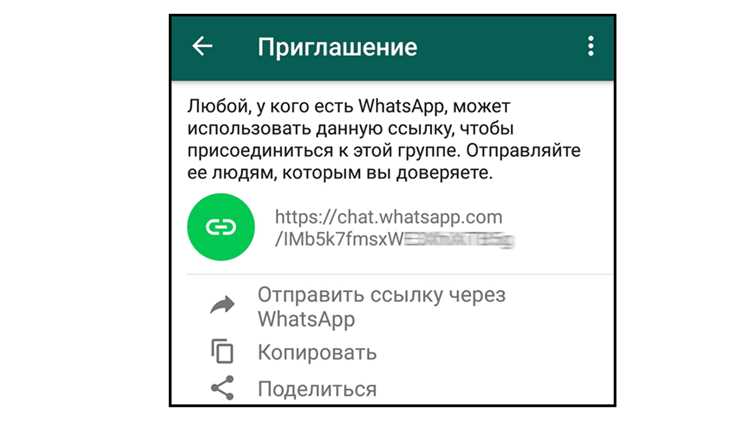
Для быстрого запуска контакта с клиентами через Taplink важно правильно настроить кнопку WhatsApp. Ссылка позволяет пользователю перейти прямо в чат, минуя дополнительные шаги. Для корректной работы необходимо использовать международный формат номера: +7XXXXXXXXXX для России или соответствующий код страны.
Taplink поддерживает возможность предзаполненного сообщения, которое автоматически отображается в окне чата. Это ускоряет коммуникацию и экономит время на стандартные ответы. Для каждого блока контактов можно задать уникальное сообщение, например: «Здравствуйте, интересует ваш продукт», что повышает вероятность отклика.
Перед публикацией важно проверить работоспособность ссылки на нескольких устройствах. Taplink позволяет тестировать переходы с мобильного и десктопного браузера, что гарантирует корректное отображение кнопки. Кроме того, правильная интеграция ссылки в блок повышает удобство пользователя и снижает риск ошибок при наборе номера.
Использование Taplink для WhatsApp особенно актуально для малого бизнеса и фрилансеров, которые хотят минимизировать шаги для контакта. Настройка кнопки занимает не более 5 минут при соблюдении формата номера и проверки сообщений, что делает процесс быстрым и прозрачным.
Создание ссылки на WhatsApp в Taplink: пошаговая инструкция
Для создания рабочей ссылки на WhatsApp в Taplink необходимо следовать строгой последовательности действий. Сначала войдите в свой аккаунт Taplink и создайте новый блок, предназначенный для контактов. Выберите тип кнопки WhatsApp в списке доступных элементов.
Далее введите номер телефона в международном формате. Для России это +7XXXXXXXXXX, для Украины – +380XXXXXXXXX. Номер должен содержать только цифры, без пробелов и дополнительных символов. После ввода номера рекомендуется задать предзаполненное сообщение для пользователей. Оно может содержать стандартный запрос, например: «Здравствуйте, интересует ваш товар».
Чтобы проверить корректность настройки, используйте функцию предварительного просмотра Taplink. Она позволяет убедиться, что кнопка кликабельна и сообщение отображается правильно. Тестирование лучше проводить на мобильных устройствах, так как большинство пользователей заходят с телефона.
| Шаг | Действие | Рекомендации |
|---|---|---|
| 1 | Вход в Taplink и создание блока | Использовать актуальный аккаунт с доступом к редактированию страниц |
| 2 | Выбор кнопки WhatsApp | Убедиться, что выбран именно WhatsApp, а не другой мессенджер |
| 3 | Ввод номера телефона | Использовать международный формат без пробелов и символов |
| 4 | Настройка предзаполненного сообщения | Формулировка должна быть короткой и понятной |
| 5 | Тестирование ссылки | Проверять на мобильных и десктопных устройствах |
| 6 | Публикация блока | Убедиться, что кнопка отображается корректно и кликабельна |
После публикации ссылка будет автоматически доступна на вашей Taplink-странице. Пользователи смогут открыть чат с вами в один клик, а предзаполненное сообщение ускорит коммуникацию. Регулярная проверка работы ссылки помогает избежать ошибок и потерянных контактов.
Регистрация и вход в аккаунт Taplink
Для создания ссылки на WhatsApp необходимо сначала зарегистрироваться в Taplink. Перейдите на сайт taplink.ru и нажмите кнопку «Регистрация». Введите действующий email или используйте авторизацию через социальные сети: ВКонтакте, Google или Facebook. Указанный email станет вашим логином для входа в аккаунт.
После ввода данных система отправит письмо с подтверждением. Перейдите по ссылке из письма, чтобы активировать аккаунт. Если письмо не приходит в течение 5 минут, проверьте папку «Спам» или запросите повторное подтверждение.
Для входа используйте зарегистрированный email и пароль. При авторизации через социальные сети Taplink автоматически синхронизирует данные профиля, включая имя и аватар. Важно использовать надежный пароль, содержащий не менее 8 символов, цифры и заглавные буквы, чтобы защитить аккаунт от несанкционированного доступа.
После успешного входа откроется панель управления, где можно создавать новые блоки, добавлять кнопки мессенджеров и настраивать визуальное оформление страницы. Правильная регистрация и проверка входа гарантируют корректную работу всех функций, включая создание кнопки WhatsApp.
Добавление нового блока для контактов
После входа в аккаунт Taplink необходимо создать блок для размещения кнопки WhatsApp. В панели управления нажмите «Добавить блок» и выберите шаблон «Контакты». Этот шаблон оптимизирован для размещения кнопок мессенджеров и полей связи.
Укажите название блока, чтобы удобно ориентироваться при редактировании. Рекомендуется использовать конкретные названия, например: «Связь через WhatsApp» или «Контакты для клиентов». Это облегчает управление несколькими блоками на одной странице Taplink.
В настройках блока можно выбрать расположение кнопок, добавить текстовое описание и задать цветовую схему. Для WhatsApp кнопки рекомендуется использовать стандартный зеленый цвет с белым значком, чтобы пользователи сразу распознавали мессенджер.
После настройки параметров блока сохраните изменения. Новый блок появится в списке на панели управления и будет готов к добавлению кнопки WhatsApp с указанием номера телефона и предзаполненного сообщения.
Выбор кнопки WhatsApp и настройка номера
В блоке контактов Taplink нажмите «Добавить элемент» и выберите WhatsApp из списка доступных кнопок. Эта кнопка автоматически создаст ссылку на чат с указанным номером телефона.
Введите номер телефона в международном формате без пробелов и дополнительных символов. Для России это +7XXXXXXXXXX, для Украины – +380XXXXXXXXX. Номер должен быть действующим и привязан к активному аккаунту WhatsApp.
При вводе номера рекомендуется проверять его на корректность: Taplink подсветит ошибки, если цифр недостаточно или использован неправильный код страны. После ввода номера сохраните изменения, чтобы кнопка стала активной и готовой к настройке предзаполненного сообщения.
Для удобства пользователей можно добавить короткое описание под кнопкой, например: «Напишите нам в WhatsApp». Это повысит кликабельность и снижает вероятность ошибок при наборе номера вручную.
Настройка предзаполненного сообщения для кнопки
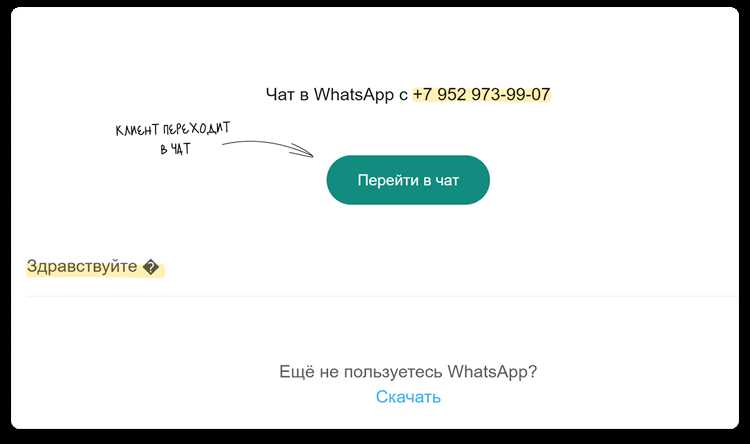
После добавления кнопки WhatsApp в блок Taplink можно задать предзаполненное сообщение. В настройках кнопки откройте поле «Сообщение по умолчанию» и введите текст, который автоматически появится в окне чата у пользователя.
Рекомендуется использовать короткие и конкретные формулировки, например: «Здравствуйте, интересует ваш продукт» или «Хотел бы уточнить детали услуги». Длина сообщения не должна превышать 200 символов, чтобы оно корректно отображалось на всех устройствах.
Для повышения кликабельности можно включить упоминание конкретного продукта или услуги, например: «Интересует консультация по тарифам». Taplink автоматически кодирует специальные символы, такие как пробелы и знаки препинания, чтобы сообщение корректно отправлялось в WhatsApp.
После ввода текста сохраните изменения. Настроенная кнопка теперь открывает чат с предзаполненным сообщением, что ускоряет коммуникацию и упрощает первый контакт с клиентом.
Проверка работоспособности ссылки перед публикацией
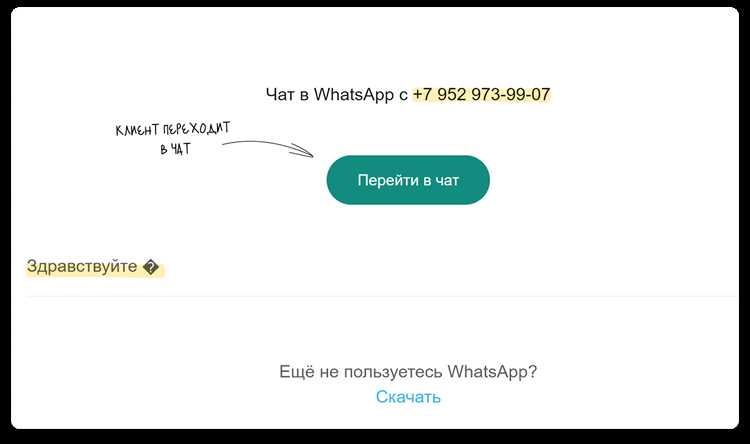
После настройки кнопки WhatsApp важно убедиться, что ссылка работает корректно на всех устройствах. Для этого Taplink предоставляет встроенный режим предварительного просмотра.
- Откройте блок с кнопкой WhatsApp и нажмите «Предварительный просмотр».
- Проверьте, что кнопка кликабельна и открывает чат с введенным номером телефона.
- Убедитесь, что предзаполненное сообщение отображается полностью и без ошибок.
Дополнительно рекомендуется:
- Проверить ссылку на мобильных устройствах Android и iOS.
- Открыть Taplink-страницу на десктопе и убедиться, что кнопка работает через WhatsApp Web.
- Проверить, что номер телефона введен в международном формате и соответствует активному аккаунту WhatsApp.
После выполнения всех проверок можно сохранять изменения и публиковать блок. Регулярное тестирование ссылки предотвращает ошибки при взаимодействии с пользователями и обеспечивает стабильную работу кнопки.
Публикация и интеграция ссылки в Taplink
После проверки работоспособности кнопки WhatsApp необходимо опубликовать блок. В панели управления Taplink нажмите «Сохранить и опубликовать». Блок сразу станет доступен на вашей Taplink-странице.
Для интеграции ссылки на другие платформы используйте прямую ссылку на блок. Она доступна в разделе «Ссылки на страницу». Скопируйте URL и вставьте его в социальные сети, мессенджеры или электронную почту.
Если необходимо добавить кнопку WhatsApp в несколько блоков, повторите процесс создания кнопки с тем же номером и предзаполненным сообщением. Taplink позволяет создавать уникальные ссылки для каждого блока, чтобы отслеживать переходы и эффективность контактов.
Рекомендуется периодически проверять работу опубликованной кнопки, чтобы убедиться, что номер не изменился и предзаполненное сообщение корректно отображается. Это гарантирует стабильную коммуникацию с клиентами через Taplink.
Вопрос-ответ:
Можно ли использовать несколько номеров WhatsApp в одном блоке Taplink?
Да, Taplink позволяет добавить несколько кнопок WhatsApp в одном блоке. Каждая кнопка настраивается отдельно с уникальным номером и предзаполненным сообщением. Для удобства пользователей рекомендуется подписывать кнопки, например, «Отдел продаж» и «Техническая поддержка», чтобы сразу было понятно, с кем будет чат.
Как проверить, что предзаполненное сообщение отображается корректно?
После ввода текста в настройках кнопки используйте функцию предварительного просмотра Taplink. Она позволяет открыть блок на мобильном устройстве или компьютере и убедиться, что сообщение появляется полностью, без искажений. Также стоит проверить ссылку через WhatsApp Web, чтобы убедиться, что специальные символы и пробелы кодируются правильно.
Что делать, если при тестировании кнопки WhatsApp ссылка не открывается?
Первым шагом нужно проверить, правильно ли введен номер телефона: он должен быть в международном формате, без пробелов и дополнительных символов. Если номер верный, убедитесь, что WhatsApp установлен на устройстве или доступен через веб-версию. Иногда проблема возникает из-за кэшированных данных Taplink — в этом случае очистите кэш браузера и повторите проверку.
Можно ли интегрировать ссылку Taplink с WhatsApp в другие соцсети?
Да, Taplink предоставляет прямой URL на блок с кнопкой WhatsApp. Эту ссылку можно вставлять в посты, сторис или описание профиля в социальных сетях, а также использовать в email-рассылках. При этом пользователи смогут сразу открыть чат, не переходя через дополнительные страницы.

 Загрузка...