Содержание статьи

Если вы столкнулись с ситуацией, когда Excel не распознает дату, это может сильно затруднить дальнейшую работу с таблицами. Обычно такие проблемы возникают из-за некорректного формата ячеек или несоответствия локализации программы. Например, попытка ввести дату в формате, отличном от настроек вашей системы, может привести к тому, что Excel воспримет её как текст. В таком случае вы не сможете проводить операции с датами, такие как сортировка или вычисления.
Одной из основных причин ошибки является выбор неправильного формата при вводе данных. Excel работает с датами в формате, соответствующем локализации вашей системы, что может привести к путанице, если вы используете, например, английскую и русскую версии программы. Важно учитывать, что Excel может не распознавать дату, если она введена в неверной записи или с ошибками, например, с лишними пробелами или другими символами, которые воспринимаются как текст.
Решение этой проблемы начинается с правильной настройки формата ячеек и локализации программы. Однако не всегда проблема ограничивается простыми настройками – иногда требуется применить дополнительные методы для преобразования текста в дату. В этой статье мы подробно рассмотрим, как выявить причины таких ошибок и какие шаги предпринять для их устранения. Вы узнаете, как настроить Excel для правильного восприятия дат, как конвертировать текстовые значения в формат даты и какие инструменты использовать для работы с импортированными данными.
Проблемы с форматом даты в Excel: что вызывает ошибки?
Существует несколько типов форматов дат, которые могут вызывать проблемы:
| Формат даты | Пример | Проблемы |
|---|---|---|
| День. Месяц. Год (ДД.ММ.ГГГГ) | 25.12.2023 | Этот формат может быть воспринят как текст в версиях Excel с американской локализацией, где используется формат ММ/ДД/ГГГГ. |
| Месяц/День/Год (ММ/ДД/ГГГГ) | 12/25/2023 | Этот формат работает в английской версии Excel, но может вызвать ошибки в русской версии, где предпочтительнее ДД.ММ.ГГГГ. |
| Год-Месяц-День (ГГГГ-ММ-ДД) | 2023-12-25 | Этот формат часто используется в международных стандартах, но может не распознаваться в Excel, если локализация не поддерживает такой стиль. |
Неверный порядок элементов также может привести к сбоям при интерпретации дат. Например, если дата введена в виде «12/2023/25», Excel воспримет её как текст, а не дату, из-за непредсказуемого расположения дня, месяца и года. Для устранения таких проблем рекомендуется использовать стандартные форматы, которые соответствуют вашей локализации.
Другой распространенной ошибкой является использование разделителей, не соответствующих настройкам. Например, в русском Excel дата «25-12-2023» может быть воспринята как текст, так как для разделения даты используется точка или слэш в зависимости от локализации.
Чтобы избежать этих проблем, всегда проверяйте формат ячеек и соответствие локализации перед вводом данных. Убедитесь, что Excel настроен на использование правильного формата даты, и избегайте смешивания различных стилей при вводе данных.
Как отличить текст от настоящей даты в Excel?
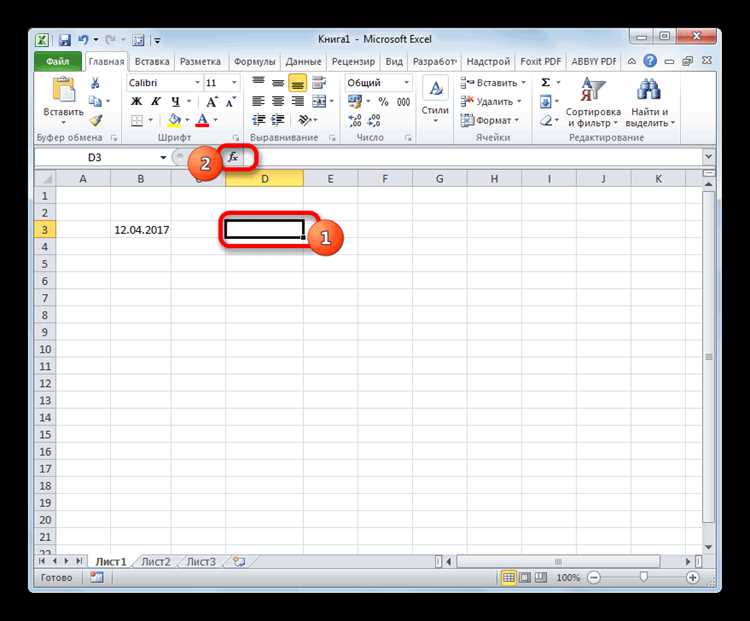
1. Проверка выравнивания
В Excel текстовые значения обычно выравниваются по левому краю ячейки, в то время как даты по умолчанию выравниваются по правому краю. Если дата выровнена по левому краю, это может означать, что Excel воспринял её как текст.
2. Использование функции ISDATE
В Excel нет стандартной функции ISDATE, но можно использовать функцию DATEVALUE. Например, если в ячейке A1 содержится дата, введите в соседней ячейке формулу:
=ISNUMBER(DATEVALUE(A1)). Если результат «TRUE», это означает, что значение в ячейке – это настоящая дата. Если «FALSE», то это текст.
3. Проверка через формат ячеек
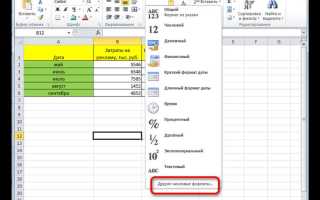
Если вы видите, что Excel не распознает дату, попробуйте изменить формат ячейки на «Дата» через меню «Формат ячеек». Если значение не преобразуется в формат даты, значит, оно представлено как текст.
4. Использование функции TEXT
Введите в ячейке формулу =TEXT(A1, «dd.mm.yyyy»). Если результат выглядит как дата, то Excel правильно интерпретировал её. Если в результате формулы появляется ошибка или неформатированный текст, значит, это строка, а не дата.
5. Функция VALUE
Если вы хотите преобразовать текст в дату, используйте функцию VALUE. Например, =VALUE(A1). Если результат – это число (внутреннее представление даты), значит, текст был преобразован в дату. Если это не сработает, значит, текст не соответствует ожидаемому формату даты.
Используя эти методы, вы сможете быстро отличить текст от настоящей даты и избежать проблем с расчетами и сортировкой данных в Excel.
Настройка локализации и формата даты в Excel для правильного распознавания
1. Настройка локализации
Локализация Excel определяет, какой формат даты используется по умолчанию. Чтобы изменить локализацию, выполните следующие шаги:
— Перейдите в меню «Файл» → «Параметры» → «Язык».
— В разделе «Язык отображения» выберите нужную локализацию (например, для России – «Русский»).
— Подтвердите изменения и перезапустите Excel.
После этого Excel будет использовать соответствующий формат даты для вашей локализации, например, ДД.ММ.ГГГГ для России или ММ/ДД/ГГГГ для США.
2. Настройка формата даты в ячейках
Когда локализация установлена корректно, важно убедиться, что ячейки, в которых вводятся даты, имеют правильный формат. Для этого:
— Выделите ячейки, содержащие даты.
— Нажмите правой кнопкой мыши и выберите «Формат ячеек».
— В разделе «Число» выберите категорию «Дата» и выберите подходящий формат.
Для России это обычно формат «ДД.ММ.ГГГГ», для США – «ММ/ДД/ГГГГ». В случае международных стандартов может использоваться «ГГГГ-ММ-ДД». Если формат ячеек отличается от выбранного, Excel может не распознать дату корректно.
3. Ручная настройка формата через разделители
Иногда даже при правильной локализации Excel может не распознать дату из-за использования нестандартных разделителей (например, дефиса вместо точки или слэша). Чтобы избежать таких проблем, следует использовать стандартные разделители для вашей локализации.
В России это обычно точка («.») или слэш («/»), в зависимости от настроек системы. Убедитесь, что при вводе дат вы используете правильные символы-разделители.
4. Настройки операционной системы
Локализация Excel может зависеть от настроек вашей операционной системы. В Windows для изменения формата даты перейдите в «Панель управления» → «Часы и регион» → «Регион». Здесь можно настроить формат даты, времени и чисел в зависимости от локализации. После этого Excel автоматически применит соответствующие настройки.
Правильная настройка локализации и формата даты позволит избежать большинства ошибок при работе с датами в Excel и обеспечить правильное распознавание данных.
Как исправить ошибку «Неверный формат даты» в ячейках Excel?
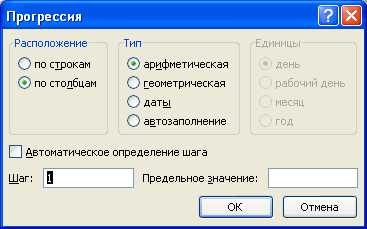
Ошибка «Неверный формат даты» возникает, когда Excel не может правильно интерпретировать значение как дату. Это может произойти из-за неправильного формата, локализации или даже скрытых символов. Чтобы устранить эту ошибку, выполните несколько простых шагов:
- Проверьте формат ячеек
Иногда Excel не воспринимает значение как дату, если ячейка имеет неправильный формат. Для исправления:
- Выделите ячейки с ошибками.
- Перейдите в «Формат ячеек» (правый клик → «Формат ячеек»).
- Выберите категорию «Дата» и выберите нужный формат даты.
- Используйте функцию DATEVALUE
Если дата представлена как текст, вы можете использовать функцию DATEVALUE для преобразования её в настоящий формат. Введите формулу:
- =DATEVALUE(A1), где A1 – ячейка с ошибочной датой.
- Функция преобразует текст в формат даты.
- Используйте текстовый формат для ввода дат
Если даты всё равно не распознаются, попробуйте вставить их как текст и затем преобразовать:
- Вставьте дату как текст, используя формат «Текст» для ячеек.
- После этого используйте функцию VALUE для преобразования в дату: =VALUE(A1).
- Проверьте разделители дат
Иногда ошибка может быть вызвана неправильным использованием разделителей (точка, слэш, дефис). Например, если вы вводите дату как «25/12/2023», а в вашей локализации используется формат «25.12.2023», Excel может не распознать её. Убедитесь, что разделители соответствуют настройкам вашей системы или локализации Excel. - Проверьте скрытые пробелы
Часто ошибка возникает из-за наличия лишних пробелов перед или после даты. Используйте функцию TRIM для удаления лишних пробелов:
- =TRIM(A1) удалит все лишние пробелы в ячейке.
- Преобразование дат при импорте данных
Если данные импортируются из других программ, Excel может неправильно распознавать формат. В таком случае используйте мастер импорта данных:
- Перейдите в «Данные» → «Из текста» и выберите параметры импорта.
- Выберите формат столбцов как «Дата» в процессе импорта.
Следуя этим шагам, вы сможете устранить ошибку «Неверный формат даты» и правильно отформатировать данные для дальнейшей работы.
Решение проблемы с датой при импорте данных в Excel
При импорте данных в Excel из других источников (например, CSV, текстовых файлов или внешних баз данных) часто возникают проблемы с распознаванием даты. Это связано с различиями в формате дат между исходным источником и настройками Excel. Вот несколько методов для решения этой проблемы.
1. Использование мастера импорта данных
Когда данные импортируются через функцию «Из текста» или «Из CSV», важно правильно настроить параметры в мастере импорта:
- Перейдите в меню «Данные» → «Получить данные» → «Из текста/CSV».
- Выберите файл для импорта и нажмите «Импорт».
- В мастере импорта убедитесь, что в разделе «Тип данных» выбран правильный формат столбцов с датами (например, «Дата»).
- Если Excel не распознал формат, выберите разделитель, который используется в исходных данных (например, точка с запятой или запятая).
2. Преобразование формата даты в процессе импорта
Если Excel не распознал формат даты, используйте следующий способ:
- В процессе импорта откройте «Дополнительные параметры» и выберите правильный формат даты (например, «ДД.ММ.ГГГГ» или «ММ/ДД/ГГГГ»).
- Если формат даты в исходных данных отличается от настроек Excel, выберите нужный стиль отображения.
3. Использование функции TEXT TO COLUMNS
Если данные уже импортированы, но Excel не распознает даты, используйте функцию «Текст по столбцам» для их преобразования:
- Выделите столбец с датами, которые Excel не распознал.
- Перейдите в «Данные» → «Текст по столбцам».
- Выберите «С разделителями» и укажите нужный разделитель, если это необходимо (например, запятая или точка с запятой).
- Выберите формат для столбца с датами (например, «Дата» и выберите нужный формат).
4. Преобразование текста в дату с помощью DATEVALUE
Если дата представлена в виде текста, используйте функцию DATEVALUE для преобразования в дату:
- В пустую ячейку введите формулу: =DATEVALUE(A1), где A1 – это ячейка с текстовой датой.
- Затем скопируйте и вставьте результат как значение, чтобы заменить текст на реальную дату.
5. Проверка локализации
Важно учитывать, что Excel использует локализацию системы для интерпретации форматов даты. При импорте данных из разных стран (например, из США, где используется формат «ММ/ДД/ГГГГ») может потребоваться изменить локализацию Excel на нужную:
- Перейдите в «Файл» → «Параметры» → «Язык» и выберите соответствующую локализацию.
- После этого даты в формате «ММ/ДД/ГГГГ» будут распознаны как настоящие даты.
Использование этих методов поможет вам правильно распознавать и форматировать даты при импорте данных, избегая ошибок в работе с таблицами Excel.
Как автоматически конвертировать текстовые значения в даты в Excel?

Если Excel воспринимает даты как текст, это может вызвать проблемы при выполнении расчетов или сортировке данных. Для автоматического преобразования текстовых значений в даты используйте следующие методы:
1. Использование функции DATEVALUE
Функция DATEVALUE позволяет преобразовать текстовое представление даты в настоящий формат даты. Для этого:
- В ячейке, где необходимо преобразовать текст в дату, введите формулу: =DATEVALUE(A1), где A1 – это ячейка с текстовой датой.
- Функция вернет число, которое Excel воспринимает как дату.
- После этого примените формат даты через «Формат ячеек», чтобы отобразить значение как дату.
2. Использование «Текст по столбцам» (Text to Columns)
Если данные содержат текстовые даты, вы можете использовать функцию «Текст по столбцам» для их автоматического преобразования:
- Выделите столбец с текстовыми датами.
- Перейдите в «Данные» → «Текст по столбцам».
- Выберите «С разделителями», нажмите «Далее», а затем выберите «Дата» в качестве формата столбца.
- Убедитесь, что в списке выбран правильный формат даты (например, «ДД.ММ.ГГГГ» или «ММ/ДД/ГГГГ»).
3. Использование формул для замены разделителей
Если данные содержат неправильные разделители, например, дефис вместо точки или слэша, замените их с помощью функции SUBSTITUTE:
- Используйте формулу: =SUBSTITUTE(A1, «-«, «.»), если данные разделены дефисами, или =SUBSTITUTE(A1, «/», «.»), если используется слэш.
- Заменив разделители, можно использовать функцию DATEVALUE для преобразования текста в дату.
4. Использование функции VALUE
В случае, если дата представлена числовым значением в текстовом виде, используйте функцию VALUE для преобразования:
- Введите формулу: =VALUE(A1), где A1 – ячейка с текстом, содержащим дату.
- После этого Excel воспримет значение как число, и вы сможете отформатировать его как дату.
5. Автоматическое преобразование при импорте данных
При импорте данных из текстовых файлов или CSV можно настроить автоматическое преобразование текста в дату:
- Во время импорта выберите столбцы, содержащие текстовые даты, и установите их формат как «Дата» в мастере импорта.
- Если данные в CSV не конвертируются автоматически, используйте метод «Текст по столбцам», как описано выше.
Эти методы помогут автоматически конвертировать текстовые значения в даты в Excel, что обеспечит правильную обработку данных и исключит ошибки при их использовании.
Проверка и устранение скрытых символов в датах для правильного отображения
При работе с датами в Excel иногда возникают проблемы из-за скрытых символов, которые не видны при обычном просмотре ячейки, но мешают правильному распознаванию даты. Эти символы могут быть вызваны копированием данных, неправильными разделителями или ошибками в форматировании. Для устранения таких проблем выполните следующие шаги:
1. Использование функции TRIM для удаления лишних пробелов
Часто данные содержат скрытые пробелы, которые могут помешать корректному распознаванию даты. Для их удаления используйте функцию TRIM:
- Введите формулу: =TRIM(A1), где A1 – ячейка с датой, содержащей лишние пробелы.
- Функция удалит все пробелы в начале и конце текста, а также двойные пробелы внутри строки.
2. Проверка скрытых символов с помощью функции CLEAN
Функция CLEAN помогает избавиться от невидимых символов, таких как переносы строк или символы из других систем:
- Введите формулу: =CLEAN(A1), где A1 – ячейка с датой.
- Эта функция удалит все нестандартные символы, которые могут быть в данных, но не отображаются визуально.
3. Использование SUBSTITUTE для замены неверных символов-разделителей
Если в данных используются неправильные разделители, например, дефис вместо точки или запятой, замените их с помощью функции SUBSTITUTE:
- Используйте формулу: =SUBSTITUTE(A1, «-«, «/»), если данные используют дефис вместо слэша.
- Эта формула заменит все дефисы на слэши, что позволит Excel правильно интерпретировать дату.
4. Проверка формата через «Текст по столбцам» (Text to Columns)
Иногда скрытые символы можно устранить с помощью инструмента «Текст по столбцам»:
- Выделите столбец с датами.
- Перейдите в «Данные» → «Текст по столбцам».
- Выберите «С разделителями», затем укажите нужный разделитель (например, точка или запятая).
- В процессе настройки выберите формат «Дата» и убедитесь, что Excel правильно распознает значения.
5. Использование формул для исправления даты с невидимыми символами
Если проблема с датой сохраняется после удаления пробелов и символов, попробуйте вручную преобразовать текст в дату с помощью формулы:
- Используйте формулу: =DATEVALUE(TRIM(CLEAN(A1))), чтобы сначала удалить пробелы и скрытые символы, а затем преобразовать текст в дату.
6. Проверка и исправление данных с помощью макросов (VBA)
Для больших объемов данных, если вам нужно автоматически проверять и удалять скрытые символы, используйте макросы VBA:
- Создайте макрос, который будет очищать все ячейки от скрытых символов и преобразовывать их в правильный формат даты.
Эти методы помогут вам избавиться от скрытых символов в датах и настроить правильное отображение значений в Excel.
Вопрос-ответ:
Почему Excel не распознает дату, если она выглядит правильно?
Причин может быть несколько. Одна из наиболее распространенных — это формат даты в исходных данных, который не совпадает с настройками Excel. Например, если данные импортированы из внешнего источника, Excel может неправильно интерпретировать формат даты. Также Excel может воспринимать дату как текст, если она была введена в кавычках или если использовался неправильный разделитель (например, точка вместо слэша). Важно проверить, что данные имеют правильный формат и что локализация Excel настроена корректно для вашей страны.
Как мне понять, что Excel воспринимает данные как текст, а не как дату?
Если Excel не распознает дату, она будет отображаться как текст. Чтобы проверить это, попробуйте отсортировать данные. Если даты отсортировались как строки, а не как числа, значит, они воспринимаются как текст. Также можно попытаться применить формат даты к ячейке — если формат не изменится, значит, значение воспринимается как текст. В таком случае стоит проверить скрытые символы и убедиться, что дата введена в правильном формате.
Что делать, если Excel не распознает дату при импорте данных из CSV-файла?
При импорте данных из CSV Excel может не распознать даты из-за различных форматов и локализаций. Чтобы избежать этого, используйте мастер импорта данных, который позволяет выбрать правильный формат для каждого столбца. В процессе импорта проверьте, чтобы столбцы с датами были настроены как «Дата», а в настройках локализации выберите нужный формат (например, «ДД.ММ.ГГГГ» или «ММ/ДД/ГГГГ»). Если дата все еще не распознается, возможно, стоит использовать функцию «Текст по столбцам», чтобы вручную настроить формат.
Как исправить ошибку «Неверный формат даты» в Excel?
Ошибка «Неверный формат даты» может возникнуть, если дата введена в некорректном формате или если Excel не может интерпретировать введенные данные. Чтобы исправить ошибку, откройте вкладку «Данные», выберите «Текст по столбцам» и в процессе импорта выберите формат «Дата». Если ошибка сохраняется, проверьте, что даты в таблице не содержат лишних пробелов или скрытых символов, которые мешают корректному распознаванию. Также важно убедиться, что формат даты соответствует локализации Excel.
Как автоматизировать преобразование текстовых дат в настоящие даты в Excel?
Для автоматического преобразования текстовых значений в даты можно использовать несколько методов. Один из них — это функция DATEVALUE, которая преобразует текст в число, которое Excel воспринимает как дату. Также можно использовать функцию «Текст по столбцам», которая позволяет настроить формат столбцов с датами. Если в данных есть лишние пробелы или скрытые символы, можно сначала применить функции CLEAN и TRIM, чтобы очистить текстовые строки и затем применить нужный формат даты.

 Загрузка...