Содержание статьи
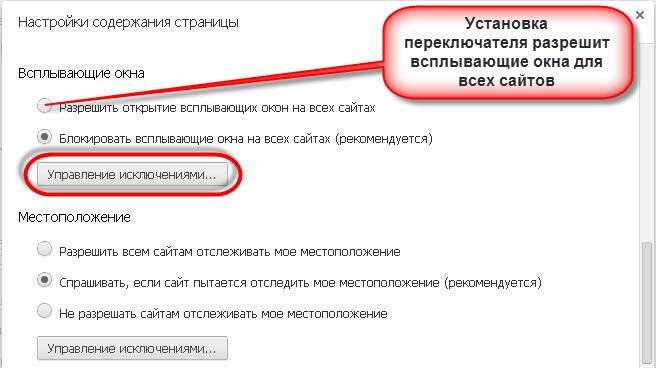
Всплывающие окна в браузере Опера часто блокируются по умолчанию, что может мешать работе веб-сервисов, требующих авторизации через отдельные формы или открытия дополнительных окон. Прямое разрешение таких окон позволяет корректно использовать онлайн-банкинг, образовательные платформы и сервисы бронирования.
Для управления всплывающими окнами необходимо перейти в раздел Настройки → Конфиденциальность и безопасность → Настройки сайтов. Здесь можно проверить текущее состояние блокировки и включить разрешение для всех сайтов или выбрать конкретные ресурсы, для которых окна должны открываться автоматически.
Добавление сайтов в список исключений особенно важно при работе с платформами, которые используют динамические всплывающие элементы для подтверждения действий или отображения уведомлений. Без этого сайты могут работать некорректно или блокировать доступ к ключевым функциям.
После внесения изменений рекомендуется очистить кеш и cookies, чтобы браузер корректно применил новые настройки. Это помогает избежать ситуации, когда окна остаются заблокированными из-за старых данных сайта.
Проверка текущих настроек блокировки всплывающих окон
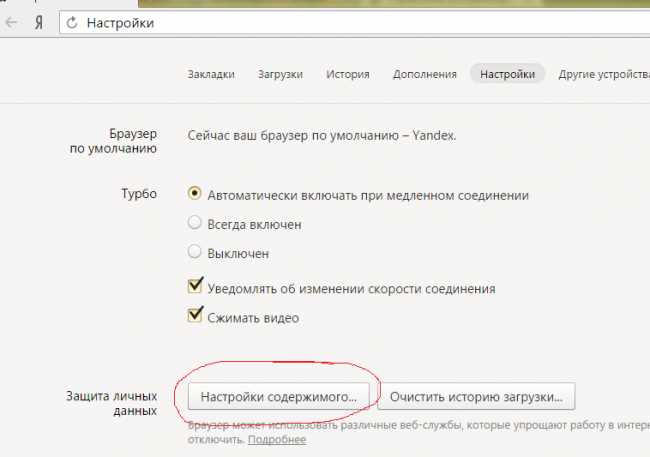
Чтобы определить, заблокированы ли всплывающие окна в Опера, откройте меню браузера и перейдите в Настройки. Далее выберите раздел Конфиденциальность и безопасность и нажмите на Настройки сайтов. Здесь находятся параметры управления всплывающими окнами и перенаправлениями.
Основные шаги проверки:
- Найдите блок Всплывающие окна и перенаправления. Он показывает, разрешены ли окна по умолчанию.
- Если напротив указано Заблокированы, браузер не позволит открывать новые окна на большинстве сайтов.
- Для отдельных сайтов нажмите Добавить и проверьте, есть ли ресурсы в списке разрешённых или заблокированных.
Дополнительно можно проверить работу всплывающих окон на практике:
- Откройте сайт, который использует окна для авторизации или уведомлений.
- Если окно не появилось, это подтверждает активную блокировку.
- Для точной диагностики можно включить консоль разработчика (Ctrl+Shift+I) и посмотреть, нет ли ошибок, связанных с открытием окон.
Регулярная проверка этих настроек позволяет вовремя выявлять ограничения и корректировать их для стабильной работы сервисов, требующих всплывающих окон.
Включение разрешения для всех сайтов
Для включения всплывающих окон на всех сайтах в Опера необходимо открыть Настройки → Конфиденциальность и безопасность → Настройки сайтов. В разделе Всплывающие окна и перенаправления переключите ползунок с Заблокированы на Разрешены.
После этого браузер перестанет автоматически блокировать окна на любом сайте. Это полезно при регулярной работе с платформами, которые требуют частого открытия новых окон для подтверждения действий или отображения форм.
Рекомендуется сразу проверить изменения на нескольких сайтах с разными типами контента, чтобы убедиться, что разрешение применяется корректно. Если всплывающие окна не появляются, проверьте наличие расширений, которые могут блокировать их независимо от настроек Опера.
При включении разрешения для всех сайтов стоит учитывать, что любое окно, включая рекламные, сможет открываться автоматически, поэтому при необходимости лучше использовать индивидуальные настройки для конкретных ресурсов.
Добавление отдельных сайтов в список исключений

Если необходимо разрешить всплывающие окна только для конкретных сайтов, откройте Настройки → Конфиденциальность и безопасность → Настройки сайтов и перейдите в раздел Всплывающие окна и перенаправления. Здесь отображается список сайтов с разрешёнными и заблокированными окнами.
Чтобы добавить сайт в исключения:
- Нажмите кнопку Добавить рядом с разделом Разрешить.
- Введите полный адрес сайта, включая протокол (например, https://example.com), чтобы настройки применялись корректно.
- Подтвердите действие кнопкой Добавить. Сайт появится в списке с пометкой Разрешено.
После внесения изменений Опера будет автоматически открывать всплывающие окна на выбранных ресурсах, не влияя на остальные сайты. Это удобно для работы с сервисами онлайн-платежей, образовательными платформами или корпоративными системами, где новые окна необходимы для функций подтверждения или уведомлений.
Настройка уведомлений для всплывающих окон
В Опера можно настроить уведомления, чтобы браузер информировал о попытках открытия всплывающих окон. Для этого перейдите в Настройки → Конфиденциальность и безопасность → Настройки сайтов → Уведомления.
Таблица ниже показывает основные параметры и их назначение:
| Параметр | Описание |
|---|---|
| Разрешить | Все уведомления и всплывающие окна от сайтов будут показываться автоматически. |
| Блокировать | Ни одно уведомление не будет отображаться, включая всплывающие окна. |
| Спрашивать перед отправкой | Браузер покажет уведомление с запросом разрешения на открытие всплывающего окна для конкретного сайта. |
| Исключения | Позволяет создавать список сайтов, для которых уведомления всегда разрешены или заблокированы. |
Рекомендуется проверять настройки уведомлений после добавления сайтов в список исключений, чтобы убедиться, что окна открываются и уведомления отображаются корректно. При необходимости можно корректировать параметры для каждого сайта индивидуально.
Очистка кеша и cookies для корректной работы окон
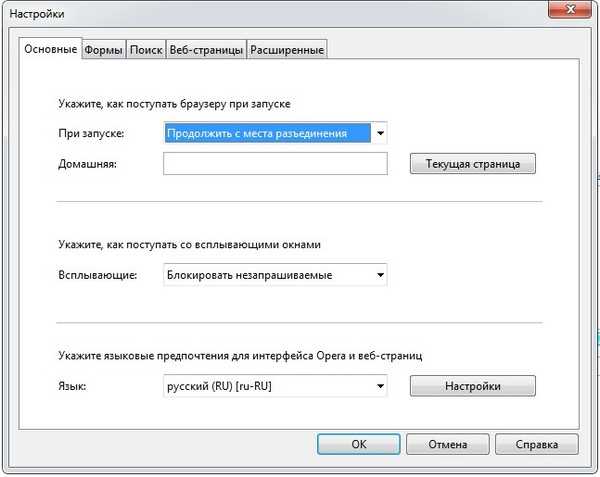
Иногда изменения настроек всплывающих окон не вступают в силу из-за устаревших данных сайтов в кеше или cookies. Для их очистки в Опера выполните следующие действия:
- Откройте Настройки → Конфиденциальность и безопасность → Очистить данные браузера.
- Выберите временной диапазон. Для полной очистки рекомендуется опция за всё время.
- Отметьте пункты Файлы cookie и другие данные сайтов и Кешированные изображения и файлы.
- Нажмите кнопку Очистить данные.
После очистки кеша и cookies браузер применяет текущие настройки всплывающих окон. Это особенно важно при тестировании новых правил для отдельных сайтов или включении разрешения для всех ресурсов.
- Очистка кеша помогает избавиться от старых скриптов, блокирующих окна.
- Удаление cookies позволяет корректно обновить индивидуальные настройки сайтов.
- После процедуры рекомендуется перезапустить браузер и проверить работу всплывающих окон на ключевых ресурсах.
Использование расширений для управления всплывающими окнами
Для точного контроля всплывающих окон в Опера можно использовать специальные расширения из магазина Chrome Web Store, совместимого с браузером. Они позволяют блокировать рекламу, разрешать окна только для выбранных сайтов и настраивать уведомления.
Основные шаги установки и настройки:
- Перейдите в Меню → Расширения → Загрузить расширения из Chrome Web Store.
- Выберите расширение для управления окнами, например, Popup Blocker или uBlock Origin, и нажмите Добавить в Опера.
- После установки откройте настройки расширения и добавьте сайты в списки разрешённых или заблокированных окон.
- Проверяйте работу расширения на разных ресурсах, чтобы убедиться, что оно корректно фильтрует только нежелательные окна.
Использование расширений особенно полезно, когда встроенные настройки Опера не позволяют гибко управлять окнами на отдельных страницах или при работе с динамическими веб-сервисами, где окна открываются по событиям пользователя.
Проверка работы всплывающих окон после изменений
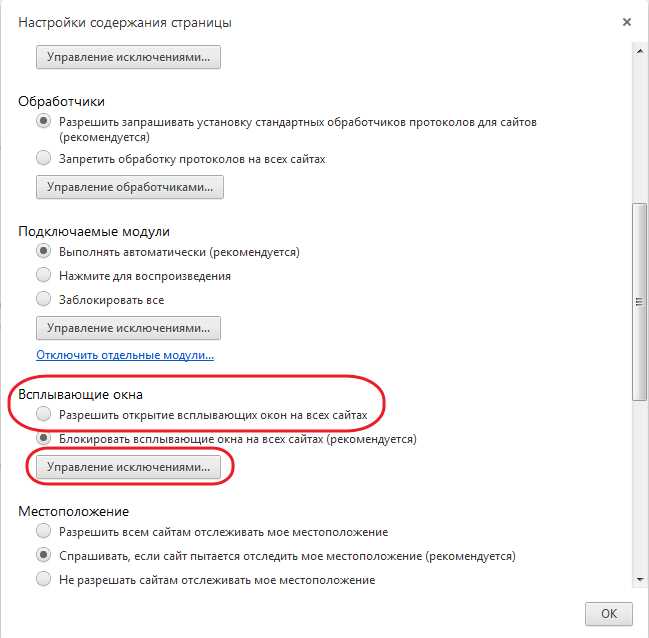
После внесения изменений в настройки всплывающих окон в Опера важно убедиться, что новые параметры применяются корректно. Для этого откройте несколько сайтов, которые используют всплывающие окна для авторизации, уведомлений или подтверждения действий.
Этапы проверки:
- Откройте сайт с известными всплывающими окнами и выполните действия, которые должны их вызвать.
- Если окно не появляется, убедитесь, что настройки разрешения для всех сайтов или исключений применены верно.
- Проверьте наличие активных расширений блокировки рекламы или всплывающих окон, которые могут препятствовать отображению окон.
- При необходимости очистите кеш и cookies, чтобы исключить влияние старых данных на работу окон.
Дополнительно можно использовать консоль разработчика (Ctrl+Shift+I) для отслеживания ошибок скриптов, которые могут блокировать всплывающие окна. После успешной проверки новые настройки можно считать корректно применёнными, и браузер будет открывать окна согласно вашим правилам.
Вопрос-ответ:
Почему всплывающие окна не открываются на некоторых сайтах в Опера?
Браузер Опера по умолчанию блокирует всплывающие окна для большинства сайтов, чтобы предотвратить нежелательную рекламу и автоматические перенаправления. Для корректной работы сайтов, использующих окна для авторизации, уведомлений или форм, необходимо проверить настройки в разделе Настройки сайтов → Всплывающие окна и перенаправления и разрешить окна либо для всех сайтов, либо для конкретных ресурсов через список исключений.
Как включить всплывающие окна только для конкретного сайта?
Откройте Настройки → Конфиденциальность и безопасность → Настройки сайтов и перейдите в раздел Всплывающие окна и перенаправления. Нажмите Добавить в блоке Разрешить и введите полный адрес сайта с протоколом (например, https://example.com). После подтверждения сайт будет отображаться в списке разрешённых, и окна на нём откроются автоматически.
Стоит ли разрешать всплывающие окна для всех сайтов сразу?
Разрешение окон для всех сайтов позволяет открывать любые окна без ограничений, что удобно для сервисов, активно использующих динамические формы или уведомления. Однако при этом могут отображаться рекламные или нежелательные окна. Поэтому в большинстве случаев безопаснее настроить разрешения через исключения для конкретных сайтов, которые вы используете регулярно.
Как проверить, что настройки всплывающих окон применились корректно?
После изменения параметров откройте сайты, которые используют всплывающие окна, и выполните действия, запускающие окна, например, авторизацию или подтверждение заказа. Если окно не появилось, проверьте список разрешённых сайтов, наличие блокирующих расширений и очистите кеш и cookies. Для диагностики можно использовать консоль разработчика (Ctrl+Shift+I) и убедиться, что скрипты для открытия окон работают без ошибок.
Помогают ли расширения для управления всплывающими окнами в Опера?
Да, расширения позволяют более гибко контролировать окна: блокировать рекламу, разрешать окна только для выбранных сайтов и настраивать уведомления. Для установки откройте Меню → Расширения → Загрузить расширения из Chrome Web Store, выберите нужное расширение и настройте его через список разрешённых и заблокированных сайтов. Это удобно, когда встроенные настройки браузера не дают нужной гибкости.
Как правильно разрешить всплывающие окна в Опера, чтобы они открывались только на нужных сайтах?
В Опера для точного управления всплывающими окнами откройте Настройки → Конфиденциальность и безопасность → Настройки сайтов → Всплывающие окна и перенаправления. В блоке Разрешить нажмите Добавить и укажите адрес сайта с протоколом, например, https://example.com. После добавления сайт появится в списке исключений, и окна будут открываться автоматически. Одновременно остальные сайты останутся заблокированными. Для проверки откройте сайт и выполните действия, которые должны вызвать всплывающее окно, и убедитесь, что оно появляется без ошибок. При необходимости очистите кеш и cookies, чтобы изменения применились корректно, и отключите расширения, которые могут блокировать окна независимо от настроек браузера.

 Загрузка...