Содержание статьи
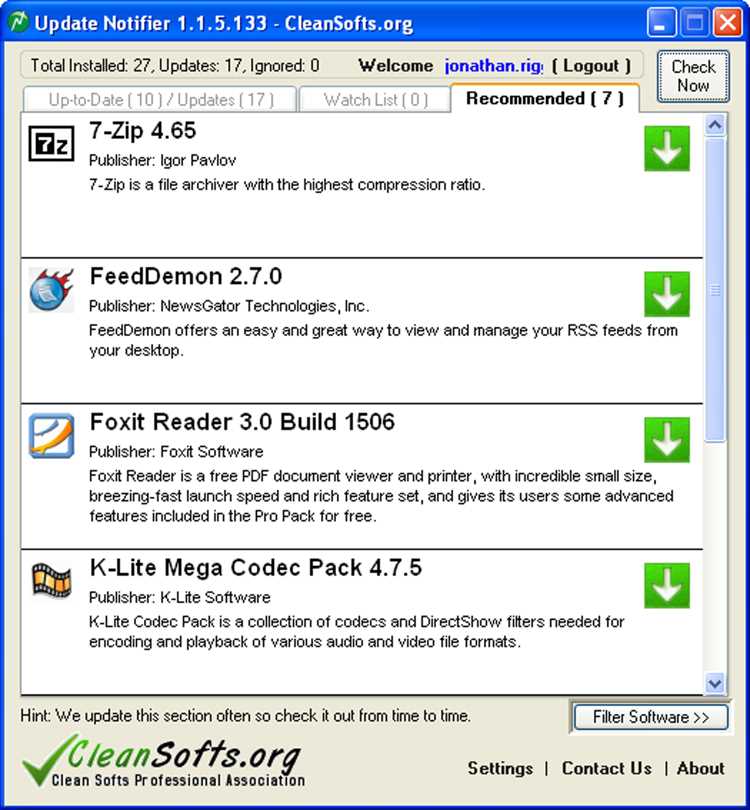
Update Notifier – это утилита для контроля версий установленных программ. Она автоматически сканирует систему и проверяет наличие новых релизов, уведомляя пользователя о выходе обновлений. Программа поддерживает более 500 популярных приложений, включая браузеры, антивирусы и офисные пакеты.
После установки Update Notifier создаёт список всех приложений на компьютере и сверяет их версии с актуальными данными из официальных источников. Пользователь может задать частоту проверок – от ежедневных до ежемесячных – и выбрать, какие программы следует отслеживать.
Важная особенность – возможность получать уведомления не только о стабильных релизах, но и о тестовых версиях, что полезно для пользователей, которые хотят тестировать новые функции заранее. Программа поддерживает автоматическое скачивание установочных файлов и интеграцию с планировщиком задач Windows, что позволяет минимизировать ручное вмешательство.
Для корректной работы Update Notifier рекомендуется запускать утилиту с правами администратора, чтобы она имела доступ к системным каталогам и могла отслеживать обновления всех установленных приложений. Также важно обновлять сам Update Notifier, так как новые версии программы содержат расширенные базы данных приложений и улучшенные алгоритмы проверки.
Update Notifier: что это за программа и как она работает

Update Notifier – программа для автоматического контроля версий установленного ПО. Она сканирует компьютер и сравнивает версии программ с актуальными данными из официальных источников. Поддерживаются более 500 приложений, включая браузеры, антивирусы, медиаплееры и офисные пакеты.
Программа позволяет настроить частоту проверок: ежедневно, раз в неделю или раз в месяц. Пользователь может выбрать конкретные приложения для отслеживания или контролировать все установленные программы. Уведомления отображаются в виде всплывающих окон и в системном трее.
Update Notifier поддерживает автоматическое скачивание установочных файлов и интеграцию с планировщиком задач Windows. Это снижает необходимость ручной установки обновлений и позволяет поддерживать актуальность программ без постоянного вмешательства.
Рекомендуется запускать программу с правами администратора для доступа к системным каталогам и обеспечения полной проверки установленных приложений. Обновление самой утилиты позволяет расширять базу поддерживаемого ПО и улучшает алгоритмы проверки.
| Функция | Описание |
|---|---|
| Сканирование системы | Определяет установленные приложения и их версии |
| Сравнение версий | Сверяет текущие версии программ с официальными обновлениями |
| Настройка уведомлений | Позволяет выбрать, какие программы отслеживать и как часто проверять |
| Автозагрузка обновлений | Скачивает новые версии программ без ручного вмешательства |
| Интеграция с планировщиком | Позволяет запускать проверки по расписанию |
Как установить Update Notifier на Windows и другие ОС
Для установки Update Notifier на Windows скачайте последнюю версию программы с официального сайта разработчика. Доступны 32- и 64-битные сборки. После загрузки запустите установочный файл и следуйте инструкциям мастера установки. Рекомендуется выбрать режим установки с правами администратора, чтобы программа могла проверять все системные каталоги и установленные приложения.
В процессе установки можно выбрать директорию установки и настроить запуск программы вместе с системой. Для пользователей, которые хотят минимизировать нагрузку на ресурсы, доступна опция запуска в фоновом режиме без отображения интерфейса.
На macOS Update Notifier устанавливается через DMG-файл. После скачивания откройте файл, перетащите значок программы в папку «Программы» и запустите. При первом запуске потребуется дать разрешение на доступ к системным настройкам и уведомлениям.
Для Linux доступны версии в формате AppImage и пакеты для распространённых дистрибутивов, включая Ubuntu и Fedora. AppImage достаточно сделать исполняемым и запустить. Для пакетных версий используется стандартный пакетный менеджер: sudo apt install update-notifier для Ubuntu или sudo dnf install update-notifier для Fedora. После установки рекомендуется проверить работоспособность через команду update-notifier —check.
Основные функции: отслеживание обновлений программ
Update Notifier предназначен для автоматического контроля актуальности установленного ПО. Основные функции позволяют пользователю своевременно получать информацию о новых версиях и планировать их установку.
- Сканирование установленных приложений: программа анализирует системные каталоги и определяет версии всех найденных программ.
- Сравнение с актуальными версиями: Update Notifier сверяет текущие версии с официальными данными от разработчиков и открытых репозиториев.
- Уведомления о новых версиях: отображаются всплывающими окнами, в системном трее или отправляются на электронную почту при настройке соответствующих опций.
- Фильтрация обновлений: пользователь может выбрать, какие приложения контролировать, а какие игнорировать.
- Автозагрузка обновлений: программа может скачивать установочные файлы автоматически или по подтверждению пользователя.
- Отслеживание тестовых версий: поддерживается проверка бета- и RC-версий для приложений, где это требуется.
Для оптимальной работы рекомендуется задать частоту проверок, соответствующую используемым программам: ежедневная проверка для браузеров и антивирусов, еженедельная для офисных пакетов и медиаплееров.
Настройка уведомлений о новых версиях
Update Notifier позволяет гибко настраивать уведомления о выходе новых версий программ. Пользователь может определить способ получения уведомлений, их частоту и приоритет.
Для настройки уведомлений откройте раздел «Параметры» и перейдите в вкладку «Уведомления». Здесь доступны следующие опции:
- Тип уведомления: всплывающие окна, системный трей, электронная почта.
- Частота проверок: ежедневно, раз в неделю, раз в месяц или ручной режим.
- Выбор приложений: можно настроить уведомления только для критически важных программ, например, браузеров, антивирусов и офисных пакетов.
- Фильтрация версий: получать уведомления о стабильных версиях, бета- или тестовых сборках.
- Звуковые и визуальные сигналы: можно включить или отключить для отдельных приложений.
Рекомендуется включить автоматическую проверку раз в 24 часа для наиболее важных программ и сохранять уведомления в системном трее, чтобы не пропускать критические обновления без избыточного числа всплывающих окон.
Проверка совместимости с установленным ПО

Update Notifier проверяет совместимость обновлений с установленными программами, чтобы избежать конфликтов и сбоев. Сканирование включает анализ версий, зависимостей и системных компонентов.
Алгоритм проверки включает следующие этапы:
- Определение текущих версий приложений и компонентов ОС.
- Сравнение с требованиями новых версий программ.
- Идентификация потенциальных конфликтов, например, между драйверами и обновляемыми утилитами.
- Формирование отчета с рекомендациями по безопасной установке обновлений.
Для корректной проверки рекомендуется запускать Update Notifier с правами администратора, а также временно закрывать активные приложения, которые могут блокировать доступ к системным библиотекам.
Программа позволяет исключать отдельные приложения из проверки совместимости, если пользователь уверен в их стабильности, что снижает нагрузку на систему при регулярных проверках.
Автоматическое скачивание и установка обновлений
Update Notifier поддерживает автоматическое скачивание и установку обновлений для выбранных приложений. Пользователь может настроить загрузку только стабильных версий или включить проверку бета-сборок.
Настройка автозагрузки выполняется через вкладку «Обновления». Доступны следующие опции:
- Скачивание в фоновом режиме без вмешательства пользователя.
- Автоматический запуск установщика после загрузки.
- Задание расписания обновлений с точностью до часа.
- Отслеживание завершения установки и ведение журнала изменений.
Рекомендация: для систем с ограниченным интернет-трафиком включайте загрузку обновлений только в ночное время или по расписанию, чтобы минимизировать нагрузку на сеть. Также следует убедиться, что антивирусные программы не блокируют установку, иначе процесс может завершиться с ошибкой.
Решение проблем при некорректной работе уведомлений
Проверка параметров уведомлений включает:
- Убедиться, что тип уведомлений выбран правильно: всплывающие окна, системный трей или электронная почта.
- Проверить, что для приложений включены уведомления о новых версиях.
- Убедиться, что антивирус или файрвол не блокируют соединение с сервером Update Notifier.
- Перезапустить службу уведомлений в настройках программы, если оповещения не приходят.
Дополнительная рекомендация: очистка кэша программы и повторное сканирование установленных приложений помогает восстановить корректную работу уведомлений при ошибках, связанных с устаревшими данными о версиях.
Отключение или удаление Update Notifier
Update Notifier можно временно отключить или полностью удалить с компьютера. Отключение рекомендуется, если требуется приостановить уведомления без удаления программы.
- Временное отключение: откройте настройки программы и снимите галочку с опции «Запускать при старте системы» и «Включить уведомления». После этого уведомления перестанут появляться, но база данных программ сохранится.
- Удаление на Windows: перейдите в «Панель управления» → «Программы и компоненты», выберите Update Notifier и нажмите «Удалить». Следуйте инструкциям мастера удаления.
- Удаление на macOS: перетащите иконку Update Notifier из папки «Программы» в корзину и очистите её.
- Удаление на Linux: используйте пакетный менеджер: sudo apt remove update-notifier для Ubuntu или sudo dnf remove update-notifier для Fedora. AppImage достаточно удалить вручную.
Рекомендация: после удаления программы рекомендуется перезагрузить компьютер, чтобы очистить временные файлы и завершить все фоновые процессы Update Notifier.
Вопрос-ответ:
Что делает программа Update Notifier?
Update Notifier отслеживает версии установленных программ и уведомляет пользователя о выходе новых обновлений. Она сканирует системные каталоги, сравнивает версии с официальными данными и формирует список доступных обновлений, позволяя контролировать состояние ПО без постоянной ручной проверки.
Как настроить уведомления в Update Notifier?
Уведомления настраиваются через раздел «Параметры» программы. Можно выбрать способ получения оповещений — всплывающие окна, системный трей или электронную почту, установить частоту проверок и выбрать конкретные приложения для контроля. Также можно включить уведомления о тестовых версиях, если требуется отслеживать новые функции заранее.
Можно ли использовать Update Notifier для автоматической установки обновлений?
Да, программа поддерживает автоматическое скачивание и запуск установщиков для выбранных приложений. Пользователь может задать расписание загрузки и установки, а также указать, какие приложения должны обновляться автоматически, а какие — вручную, чтобы избежать ненужных изменений в системе.
Что делать, если уведомления не появляются или работают некорректно?
Следует проверить права запуска программы — желательно использовать администраторский режим. Необходимо убедиться, что тип уведомлений выбран верно, а антивирус или файрвол не блокируют соединение с сервером. Перезапуск службы уведомлений и очистка кэша программы помогают восстановить корректную работу оповещений.

 Загрузка...