Содержание статьи
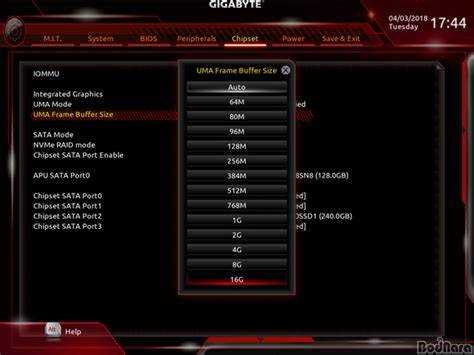
UMA Frame Buffer Size – это объём системной оперативной памяти, который выделяется для работы встроенного графического ядра процессора. В современных ноутбуках и десктопах Intel и AMD этот параметр влияет на скорость обработки графики, количество одновременно отображаемых текстур и плавность видео. Обычно значение задаётся в диапазоне от 32 МБ до 512 МБ, но некоторые системы позволяют увеличивать его до 2 ГБ.
Размер UMA Frame Buffer напрямую отражается на производительности встроенной графики. Для офисных задач и просмотра видео достаточно 64–128 МБ, а для запуска игр или работы с графикой рекомендуются значения 256–512 МБ. Слишком маленький объём приводит к подтормаживанию и мерцанию изображения, а чрезмерно большой – уменьшает доступную память для других процессов, что может замедлять систему.
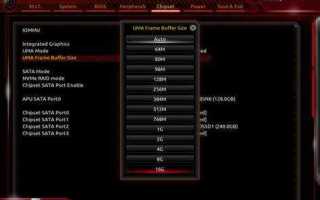
Настройка параметра выполняется в BIOS или UEFI. В разных версиях прошивки опция может называться UMA Frame Buffer Size, iGPU Memory или Graphics Memory. После изменения значения важно сохранить настройки и перезагрузить систему, а затем проверить доступную видеопамять через системные инструменты или тесты производительности.
Правильная настройка UMA Frame Buffer позволяет сбалансировать нагрузку между оперативной памятью и встроенной графикой. При выборе значения следует учитывать объём установленной RAM: на системах с 4 ГБ рекомендуется выделять не более 512 МБ, на 8 ГБ и выше – 1 ГБ, что улучшает работу игр и программ с графикой без значительных потерь для остальных процессов.
Как определить текущий размер UMA Frame Buffer в BIOS
Для точного определения объёма UMA Frame Buffer необходимо войти в настройки BIOS или UEFI перед загрузкой операционной системы. Порядок действий зависит от производителя материнской платы, но общий принцип одинаков:
- Перезагрузите компьютер и при старте системы нажмите клавишу входа в BIOS (обычно Del, F2 или Esc).
- Перейдите в раздел Advanced или Chipset Configuration, где находятся параметры встроенной графики.
- Найдите опцию с названием UMA Frame Buffer Size, iGPU Memory или Graphics Memory.
- Отображаемое значение в мегабайтах показывает текущий объём видеопамяти, выделенной из системной RAM.
Если опция неактивна, система может использовать динамическое распределение памяти. В этом случае размер UMA Frame Buffer зависит от нагрузки и объёма установленной RAM. Проверить фактический объём можно через операционную систему:
- В Windows откройте Диспетчер задач → Производительность → GPU. Там указано, сколько памяти доступно встроенному графическому ядру.
- В Linux используйте команду lshw -C display или glxinfo | grep «Video memory» для получения информации о видеопамяти.
Фиксированный размер UMA Frame Buffer даёт стабильное распределение памяти, тогда как динамический может варьироваться в зависимости от запущенных приложений. Для точного контроля рекомендуется указать конкретное значение в BIOS и перезагрузить систему для применения изменений.
Влияние UMA Frame Buffer на работу встроенной графики
UMA Frame Buffer определяет объём системной памяти, зарезервированный для встроенного графического ядра. Чем больше выделено памяти, тем выше способность процессора обрабатывать текстуры, 3D-модели и видео высокой чёткости. На ноутбуках с 4 ГБ RAM выделение 128–256 МБ позволяет запускать базовые игры и воспроизводить Full HD-видео без задержек.
При малом размере UMA Frame Buffer (32–64 МБ) встроенная графика использует меньше ресурсов, что ограничивает разрешение текстур и частоту кадров. Это может проявляться в виде тормозов, артефактов при воспроизведении видео и медленной отрисовки интерфейсов.
Увеличение UMA Frame Buffer до 512 МБ и выше улучшает производительность в играх и графических приложениях, но уменьшает объём доступной RAM для системы. Для компьютеров с 8 ГБ и более рекомендуется выделять 512–1024 МБ, чтобы сбалансировать нагрузку между графикой и остальными процессами.
Динамическое распределение памяти позволяет встроенной графике использовать больше ресурсов при необходимости, но фиксированное значение обеспечивает стабильную производительность и предсказуемую работу приложений, требующих графики.
Разница между фиксированным и динамическим выделением памяти
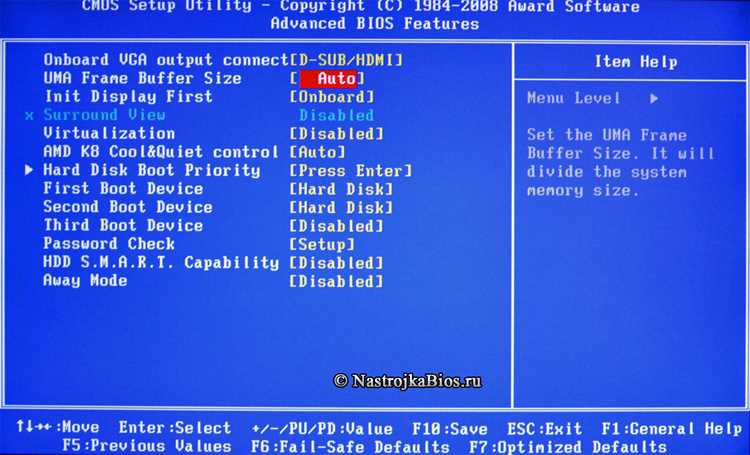
Фиксированное выделение UMA Frame Buffer задаёт конкретный объём системной RAM для встроенной графики, например 256 МБ или 512 МБ. Этот объём остаётся постоянным, независимо от нагрузки. Преимущество – стабильная производительность в играх и графических приложениях, предсказуемая работа программ, требующих видеопамять. Недостаток – уменьшение доступной RAM для остальных процессов, что может замедлять систему при малом объёме оперативки.
Динамическое выделение позволяет встроенному GPU использовать память по мере необходимости. Например, при запуске игр или видео высокой чёткости система может автоматически увеличить выделение с 64 МБ до 256 МБ. Преимущество – более рациональное использование RAM, минимальное влияние на фоновую работу системы. Недостаток – возможные кратковременные падения производительности при резком увеличении нагрузки, так как память резервируется уже во время работы приложений.
Для ПК с 4–8 ГБ RAM оптимально использовать фиксированное значение 256–512 МБ для игр и мультимедиа. На системах с 16 ГБ и более динамическое выделение обеспечивает гибкость без заметного влияния на производительность других процессов.
Как изменить UMA Frame Buffer для улучшения производительности игр
Для повышения производительности встроенной графики в играх нужно увеличить объём UMA Frame Buffer через BIOS. Обычно опция находится в разделе Advanced или Chipset Configuration и может называться UMA Frame Buffer Size или iGPU Memory.
Рекомендованные значения зависят от объёма установленной RAM:
- На системах с 4 ГБ RAM оптимально установить 256 МБ.
- На 8 ГБ RAM – 512 МБ, что позволяет запускать большинство современных игр на низких и средних настройках.
- На 16 ГБ и более можно выставить 1024 МБ для улучшенной графики без снижения производительности остальных процессов.
После изменения значения сохраните настройки BIOS и перезагрузите компьютер. Для проверки результата используйте встроенные средства Windows (Диспетчер задач → GPU) или тесты производительности, чтобы убедиться, что система корректно использует выделенную видеопамять.
Излишне большое значение UMA Frame Buffer может уменьшить доступную RAM для других приложений, поэтому важно подбирать объём с учётом общего объёма оперативной памяти и задач, выполняемых на компьютере.
Оптимальные значения UMA Frame Buffer для офисной работы и мультимедиа
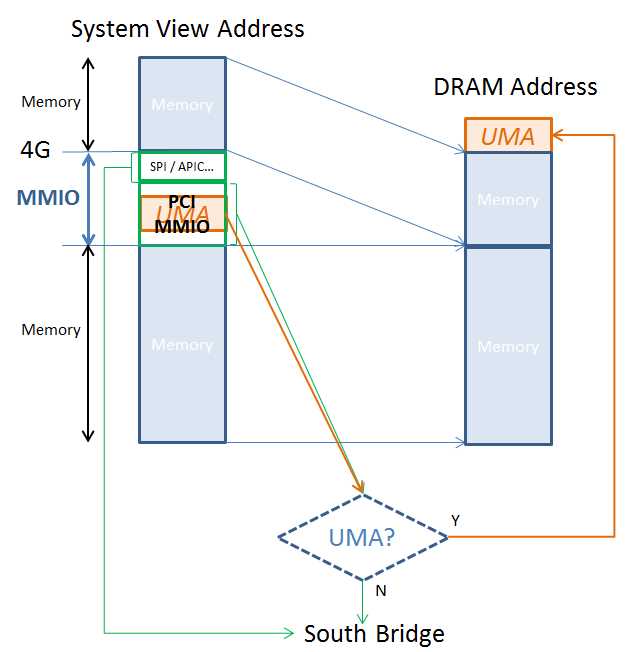
Для задач офисного типа и просмотра видео высокой чёткости встроенной графики достаточно небольшого объёма UMA Frame Buffer. Рекомендуемые значения:
- На системах с 4 ГБ RAM – 64–128 МБ. Этого хватает для работы с текстовыми редакторами, таблицами, презентациями и видео Full HD.
- На системах с 8 ГБ RAM – 128–256 МБ, что обеспечивает плавное воспроизведение видео 4K и одновременную работу нескольких приложений.
- На системах с 16 ГБ RAM и выше – 256–512 МБ. Дополнительная память повышает стабильность при потоковом видео, обработке фотографий и легком графическом редактировании.
Фиксированное значение UMA Frame Buffer гарантирует предсказуемую работу встроенной графики без необходимости динамического перераспределения памяти. Излишне высокий объём для офисных задач не ускоряет работу приложений, но снижает доступный объём RAM для других процессов.
Возможные проблемы при неправильной настройке UMA Frame Buffer

Неправильная конфигурация UMA Frame Buffer может привести к снижению производительности системы и нестабильной работе встроенной графики. Основные проблемы зависят от объёма выделенной памяти:
| Проблема | Описание | Рекомендации |
|---|---|---|
| Слишком малый объём | 32–64 МБ недостаточно для современных приложений и видео высокого разрешения. Возникают тормоза, артефакты, медленная отрисовка интерфейсов. | Увеличить UMA Frame Buffer до 128–256 МБ в зависимости от объёма RAM. |
| Слишком большой объём | Выделение 1 ГБ и более на системах с 4–8 ГБ RAM уменьшает доступную память для других процессов, что замедляет работу ОС. | Подбирать объём в пределах 25–50% от общей RAM, оптимально 256–512 МБ для игр и мультимедиа. |
| Несоответствие задачам | Фиксированное большое значение для офисной работы не даёт прироста производительности, а динамическое слишком маленькое для игр приводит к падению FPS. | Выбирать фиксированные значения для стабильной работы или динамическое распределение для гибкой нагрузки. |
После внесения изменений в BIOS рекомендуется перезагрузить компьютер и проверить доступную видеопамять через системные инструменты или тесты производительности, чтобы убедиться в корректной работе системы.
Проверка изменений UMA Frame Buffer в системе после настройки

После изменения значения UMA Frame Buffer важно убедиться, что система использует новый объём памяти корректно. Для этого выполняются следующие действия:
- Перезагрузите компьютер и войдите в BIOS, чтобы убедиться, что выбранное значение сохранено.
- Запустите операционную систему и проверьте доступную видеопамять встроенного GPU.
На Windows проверка выполняется через:
- Диспетчер задач → Производительность → GPU – отображает текущий объём выделенной видеопамяти.
- Команда dxdiag в консоли – вкладка «Дисплей» показывает выделенную RAM для встроенной графики.
На Linux:
- Команда lshw -C display – показывает конфигурацию GPU и выделенную память.
- Команда glxinfo | grep «Video memory» – позволяет определить объём видеопамяти, используемой системой.
После проверки рекомендуется запустить графически насыщенные приложения или игры для подтверждения стабильной работы с новым объёмом UMA Frame Buffer и оценки прироста производительности.
Советы по выбору размера UMA Frame Buffer для старых и новых ПК
При настройке UMA Frame Buffer важно учитывать возраст системы и объём установленной RAM. Для старых ПК с 2–4 ГБ RAM оптимально выделять 64–128 МБ, чтобы не снижать доступность памяти для приложений и ОС. Это обеспечивает стабильную работу офисных программ и видео Full HD.
Для современных систем с 8–16 ГБ RAM рекомендуется выделять 256–512 МБ. Такой объём улучшает производительность встроенной графики в играх и графических приложениях без ощутимого влияния на работу других процессов.
На высокопроизводительных ПК с 16 ГБ RAM и более можно использовать 512–1024 МБ UMA Frame Buffer. Это позволяет запускать ресурсоёмкие игры и программы для обработки фото и видео, сохраняя достаточный объём памяти для системы и фоновых приложений.
При выборе значения также учитывайте тип задач. Для офисной работы и мультимедиа достаточно минимального объёма, а для игр и графических приложений стоит увеличить UMA Frame Buffer. Всегда проверяйте результаты изменений через системные инструменты, чтобы убедиться, что выделенный объём корректно используется.
Вопрос-ответ:
Что такое UMA Frame Buffer Size и зачем он нужен?
UMA Frame Buffer Size — это объём системной оперативной памяти, выделяемый для работы встроенной графики процессора. Он определяет, сколько памяти GPU может использовать для отрисовки текстур, видео и интерфейсов. Чем больше выделено памяти, тем лучше производительность в играх и графических приложениях, но уменьшается доступный объём RAM для остальных процессов.
Как узнать текущий размер UMA Frame Buffer на моём компьютере?
Для проверки объёма UMA Frame Buffer нужно войти в BIOS или UEFI. В разделе Advanced или Chipset Configuration найдите опцию UMA Frame Buffer Size или iGPU Memory. В Windows также можно использовать Диспетчер задач → Производительность → GPU, а на Linux — команды lshw -C display или glxinfo | grep «Video memory».
Как выбор фиксированного или динамического объёма памяти влияет на работу графики?
Фиксированное значение выделяет конкретный объём RAM для встроенной графики и обеспечивает стабильную производительность. Динамическое распределение позволяет GPU использовать память по мере необходимости. Фиксированный объём лучше для игр и ресурсоёмких приложений, а динамический — для повседневной работы, когда нагрузка на графику меняется.
Как правильно настроить UMA Frame Buffer для игр на слабом ноутбуке?
Для ноутбуков с 4–8 ГБ RAM рекомендуется установить UMA Frame Buffer в диапазоне 256–512 МБ. Это увеличивает производительность встроенной графики без критического снижения объёма памяти для ОС и приложений. После изменения параметра в BIOS нужно перезагрузить компьютер и проверить доступный объём видеопамяти через системные инструменты или тесты производительности.
Какие ошибки могут возникнуть при неправильной настройке UMA Frame Buffer?
Если выделено слишком мало памяти (например, 32–64 МБ), встроенная графика будет тормозить, текстуры низкого качества и видео может воспроизводиться с прерываниями. Слишком большой объём на системах с ограниченной RAM уменьшает доступную память для других процессов, что замедляет работу компьютера. Для контроля рекомендуется подбирать значение пропорционально объёму RAM и проверять его через системные инструменты после настройки.
Можно ли изменить UMA Frame Buffer Size без перезагрузки системы?
Нет, изменения UMA Frame Buffer Size применяются только после перезагрузки компьютера и сохранения настроек в BIOS или UEFI. До перезагрузки система продолжает использовать предыдущий объём памяти для встроенной графики, поэтому любые изменения будут неактивны до следующего старта.
Как выбрать оптимальный размер UMA Frame Buffer для старого ноутбука с 4 ГБ RAM?
Для старых ноутбуков с 4 ГБ RAM оптимальный объём UMA Frame Buffer составляет 128–256 МБ. Это позволяет воспроизводить видео Full HD и запускать легкие игры без критического уменьшения доступной памяти для остальных приложений. Значение выше 256 МБ может снижать производительность системы из-за уменьшения объёма доступной RAM.

 Загрузка...