Содержание статьи

MAC адрес – это уникальный идентификатор сетевого адаптера, который используется для связи устройств внутри локальной сети. Он задаётся производителем и хранится в прошивке сетевой карты. Однако в ряде ситуаций пользователи меняют этот адрес вручную: для тестирования сетевых настроек, обхода ограничений провайдера, повышения анонимности или решения проблем с подключением.
Подмена MAC адреса позволяет временно изменить идентификатор устройства без вмешательства в аппаратную часть. Это полезно, если требуется подключить новый компьютер к сети с фиксированной привязкой по MAC, либо при использовании публичных Wi-Fi сетей, где регистрация ограничена по количеству устройств. В корпоративной среде такой подход помогает администраторам проверять поведение систем при различных сетевых конфигурациях.
Перед изменением стоит учесть, что некоторые провайдеры фиксируют MAC на уровне оборудования, и при его подмене соединение может быть заблокировано. Также не все адаптеры поддерживают программное изменение адреса. Поэтому перед внесением изменений важно проверить совместимость оборудования и сохранить исходные параметры, чтобы при необходимости вернуть всё в исходное состояние.
Зачем пользователи меняют MAC адрес и какие задачи это решает
MAC адрес служит уникальным идентификатором сетевого адаптера и используется для маршрутизации данных в локальных и беспроводных сетях. Его изменение позволяет изменить способ распознавания устройства другими сетевыми компонентами, что решает задачи подключения, диагностики и защиты конфиденциальности.
Практические ситуации, в которых подмена MAC адреса необходима, включают обход ограничений провайдера, тестирование оборудования и защиту данных в публичных сетях. В таблице представлены типичные сценарии и конкретные цели.
| Сценарий | Цель изменения MAC адреса |
|---|---|
| Привязка доступа у провайдера к одному устройству | Подключить новое устройство без изменения настроек провайдера |
| Ограничение числа подключений в публичных Wi-Fi | Создать дополнительное соединение при превышении лимита |
| Тестирование маршрутизаторов и DHCP серверов | Проверить распределение IP и реакцию сетевого оборудования на новые клиенты |
| Повышение приватности в общественных сетях | Скрыть постоянный идентификатор и уменьшить риск отслеживания |
| Использование виртуальных машин и тестовых сетей | Назначить уникальные MAC для корректной работы сетевых интерфейсов |
При изменении MAC адреса важно использовать уникальные значения и сохранять исходный адрес. Это предотвращает конфликты в сети и позволяет быстро восстановить стандартные настройки при необходимости.
Как проверить текущий MAC адрес в Windows, macOS и Linux
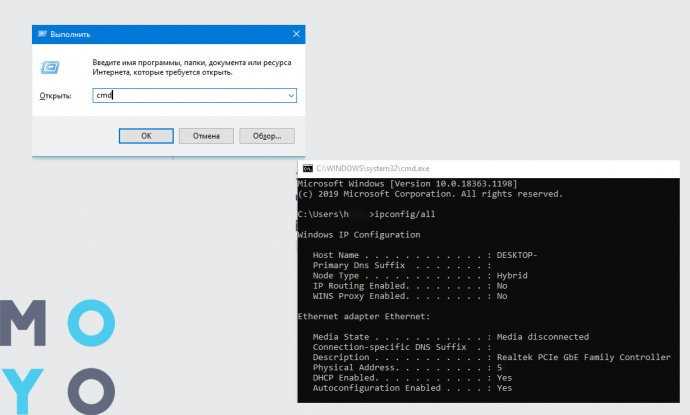
MAC адрес идентифицирует сетевой адаптер и требуется для диагностики соединений и управления доступом. В разных операционных системах его проверка выполняется стандартными средствами без установки стороннего ПО.
Для Windows:
- Откройте командную строку через Win + R → введите cmd → Enter.
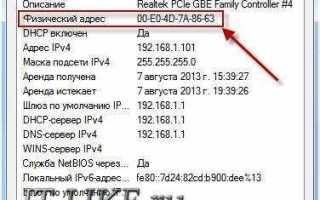
- Введите команду ipconfig /all и нажмите Enter.
- Найдите нужный адаптер и строку Physical Address – это текущий MAC адрес.
Для macOS:
- Откройте Терминал через Launchpad или Spotlight.
- Введите команду ifconfig и нажмите Enter.
- Найдите интерфейс en0 или en1 (Wi-Fi/ethernet) и значение после ether – это MAC адрес.
Для Linux:
- Откройте терминал.
- Введите команду ip link show или ifconfig -a.
- Найдите нужный интерфейс (обычно eth0 или wlan0) и значение после link/ether.
Рекомендуется записать MAC адрес перед изменением или резервным копированием конфигурации, чтобы при необходимости восстановить исходные настройки адаптера.
Способы временной смены MAC адреса без сторонних программ
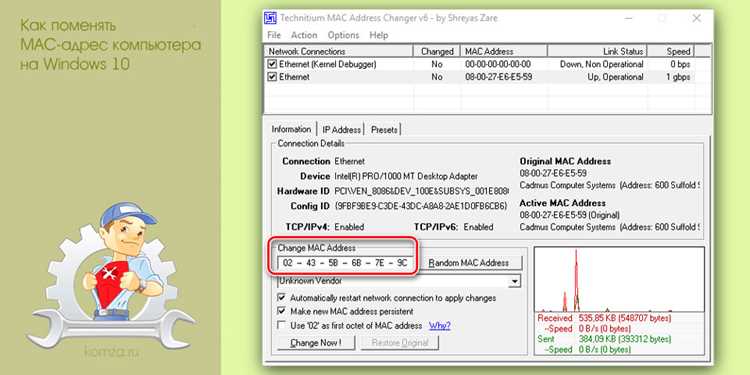
Временная подмена MAC адреса позволяет изменить идентификатор сетевого адаптера до перезагрузки устройства или отключения интерфейса. Такой метод не требует установки дополнительных утилит и выполняется стандартными средствами операционной системы.
В Windows:
Откройте командную строку с правами администратора и выполните команду netsh interface set interface name=»Имя адаптера» admin=disable. Затем используйте netsh interface set interface name=»Имя адаптера» admin=enable после изменения значения MAC в свойствах адаптера через «Сетевые подключения» → «Свойства» → «Сетевой адаптер» → «Дополнительно» → «Сетевой адрес». Изменение сохраняется до следующей перезагрузки.
В macOS:
Используйте Терминал и команду sudo ifconfig en0 ether XX:XX:XX:XX:XX:XX, где en0 – интерфейс, а XX:XX:XX:XX:XX:XX – новый MAC адрес. Подмена действует до отключения интерфейса или перезагрузки.
В Linux:
Откройте терминал и выполните sudo ip link set dev eth0 down, затем sudo ip link set dev eth0 address XX:XX:XX:XX:XX:XX и sudo ip link set dev eth0 up. Подмена адреса сохраняется до перезагрузки системы или отключения адаптера.
Перед изменением рекомендуется записать исходный MAC адрес, чтобы можно было восстановить прежние настройки. Для тестирования сетей и временного обхода ограничений такие методы безопасны и не требуют постоянных изменений в системе.
Изменение MAC адреса через настройки сетевого адаптера

Изменение MAC адреса через интерфейс сетевого адаптера позволяет задать новый идентификатор без использования командной строки или стороннего ПО. Этот способ применим на большинстве современных версий Windows и некоторых дистрибутивах Linux с графическим интерфейсом.
В Windows:
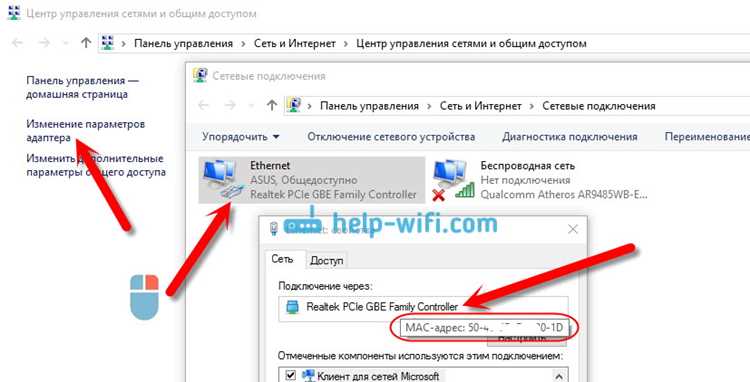
Откройте «Панель управления» → «Сетевые подключения». Выберите нужный адаптер, нажмите правой кнопкой мыши и откройте «Свойства». В разделе «Сетевой адаптер» перейдите в «Дополнительно», найдите параметр «Сетевой адрес» или «Network Address». Включите его и укажите новый MAC адрес в формате XX:XX:XX:XX:XX:XX. После подтверждения изменений адаптер необходимо перезапустить или временно отключить и включить.
В Linux с графическим интерфейсом (например, GNOME или KDE):
Откройте «Настройки сети», выберите адаптер и перейдите в его свойства. В поле для MAC адреса укажите новое значение и сохраните настройки. Изменение вступит в силу после отключения и повторного подключения адаптера.
При изменении MAC адреса через настройки рекомендуется:
- Сохранять исходный адрес для возможности восстановления.
- Использовать уникальные значения, чтобы избежать конфликтов в сети.
- Перезапускать адаптер после внесения изменений для корректного применения нового идентификатора.
Использование командной строки и PowerShell для подмены MAC

Командная строка и PowerShell позволяют изменить MAC адрес без использования графического интерфейса и сторонних программ. Такой способ удобен для автоматизации, тестирования сетевых конфигураций и временной подмены идентификатора устройства.
В Windows через командную строку:
Откройте cmd с правами администратора. Выполните netsh interface show interface, чтобы определить имя адаптера. Для временной смены отключите адаптер командой netsh interface set interface «Имя адаптера» admin=disable, затем измените MAC через свойства адаптера или редактирование реестра, и включите адаптер снова командой netsh interface set interface «Имя адаптера» admin=enable. Изменение сохраняется до перезагрузки или нового включения адаптера.
В PowerShell:
Откройте PowerShell с правами администратора. Получите список адаптеров командой Get-NetAdapter. Для изменения MAC используйте команду Set-NetAdapter -Name «Имя адаптера» -MacAddress XX:XX:XX:XX:XX:XX. Новый адрес вступит в силу сразу после перезапуска адаптера.
Рекомендации при использовании командной строки и PowerShell:
- Сохраняйте исходный MAC адрес для возможности восстановления.
- Используйте корректный формат адреса: шесть пар шестнадцатеричных чисел через двоеточие или дефис.
- Избегайте дублирования адресов в сети, чтобы предотвратить конфликты.
- Для временных изменений удобно перезапускать адаптер вместо полной перезагрузки системы.
Риски и ограничения при изменении MAC адреса
Изменение MAC адреса позволяет управлять сетевой идентификацией устройства, но сопровождается рядом технических ограничений и потенциальных рисков. Их игнорирование может привести к потере соединения или конфликтам в сети.
Основные ограничения:
- Некоторые сетевые адаптеры не поддерживают программную подмену MAC адреса.
- Постоянные изменения могут быть отклонены провайдерами, использующими привязку по MAC.
- Некорректный формат адреса или дублирование с другим устройством в сети вызывает конфликты и потерю соединения.
- Изменение через сторонние утилиты может быть заблокировано антивирусами или политиками безопасности ОС.
Потенциальные риски:
- Временная потеря доступа к локальной сети или интернету.
- Сбои в работе DHCP-серверов из-за конфликта адресов.
- Блокировка устройства на корпоративных или публичных сетях.
- Проблемы с аутентификацией в VPN или сетевых сервисах, привязанных к MAC.
Рекомендации для минимизации рисков:
- Перед изменением сохраняйте исходный MAC адрес.
- Используйте уникальные адреса, чтобы избежать дублирования в сети.
- Проверяйте поддержку подмены на конкретном адаптере.
- При тестировании и временной подмене используйте отключение и повторное включение адаптера вместо перезагрузки системы.
Вопрос-ответ:
Можно ли изменить MAC адрес на всех типах сетевых адаптеров?
Не все сетевые адаптеры поддерживают программное изменение MAC адреса. На некоторых моделях эта функция заблокирована в прошивке. Перед попыткой подмены стоит проверить свойства адаптера в операционной системе или документацию производителя. В случаях, когда изменение невозможно, остаётся только временная смена через виртуальные интерфейсы или использование сторонних адаптеров.
Как узнать текущий MAC адрес на компьютере с Linux?
В Linux можно использовать команду ip link show или ifconfig -a. В выводе отображаются все сетевые интерфейсы, у каждого указан MAC адрес после link/ether. Например, для интерфейса wlan0 запись link/ether 1a:2b:3c:4d:5e:6f показывает текущий MAC адрес. Перед изменением рекомендуется записать оригинальное значение для восстановления в случае проблем с сетью.
Что будет, если два устройства в одной сети будут иметь одинаковый MAC адрес?
Совпадение MAC адресов приводит к конфликтам на уровне локальной сети. Пакеты могут доставляться неправильно, соединение может пропадать или работать нестабильно. DHCP-сервер может выдавать одинаковый IP разным устройствам, что усугубляет проблемы. Поэтому при смене адреса необходимо использовать уникальные значения, проверяя, что они не дублируют уже существующие устройства.
Как временно сменить MAC адрес на Windows без установки программ?
В Windows можно изменить MAC через свойства сетевого адаптера. Нужно открыть «Сетевые подключения», выбрать адаптер, перейти в «Свойства» → «Дополнительно» → «Сетевой адрес» и задать новое значение. После этого адаптер следует отключить и включить заново. Изменение сохранится до следующего перезапуска системы или повторного включения адаптера. Такой способ подходит для тестирования сетевых подключений или обхода ограничений на короткий срок.

 Загрузка...