Содержание статьи
Зависание PowerPoint может произойти в любой момент, особенно при работе с крупными презентациями, включающими более 100 слайдов или мультимедийные элементы. В таких ситуациях стандартное нажатие Ctrl+S может не сработать, и файл оказывается под угрозой потери.
Прежде всего, важно проверить наличие функции Автосохранение и интервал её срабатывания. PowerPoint по умолчанию создает резервные копии каждые 10 минут, но этот параметр можно уменьшить до 1–2 минут, чтобы минимизировать риск потери данных.
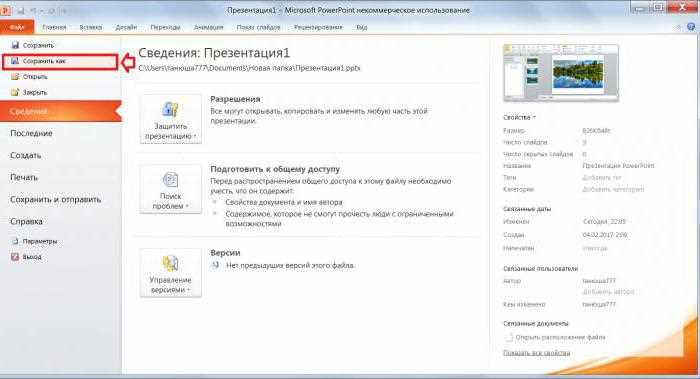
Если программа зависла, не стоит сразу закрывать её принудительно. Попытка открыть Сохранить как через меню или сочетания клавиш может позволить сохранить рабочую версию в отдельный файл. В крайнем случае помогает копирование слайдов в новый документ через буфер обмена.
Знание расположения временных файлов PowerPoint и их использование для восстановления презентации позволяет вернуть до 90% данных после сбоя. Этот метод особенно полезен при внезапном отключении питания или аварийном завершении работы программы.
Соблюдение этих правил снижает риск полной потери презентации и ускоряет процесс её восстановления без необходимости повторного создания контента с нуля.
Проверка автосохранения и его настройка

В PowerPoint функция Автосохранение сохраняет рабочую версию презентации через определённые интервалы. Чтобы убедиться, что она активна, откройте Файл → Параметры → Сохранение и проверьте, что галочка Сохранять автосохраненные версии каждые установлена. Рекомендуется уменьшить интервал с 10 до 1–2 минут при работе с крупными или мультимедийными файлами.
В том же меню можно проверить путь сохранения автосохранённых файлов. Он должен быть доступен и располагаться на локальном диске с достаточным объёмом свободного места, иначе восстановление будет невозможным.
Если функция активна, PowerPoint создаёт временные копии в указанной папке каждые несколько минут. В случае зависания программы вы сможете открыть эти версии через Файл → Открыть → Восстановление несохранённых презентаций и сохранить их под новым именем.
Настройка автосохранения на короткий интервал особенно полезна при работе с презентациями свыше 50 слайдов или с большим количеством вставленных видео и графиков, так как такие файлы увеличивают вероятность зависания.
Использование резервных копий для восстановления данных

PowerPoint автоматически создаёт резервные копии презентаций при каждом сохранении. Для быстрого восстановления данных следует использовать следующие методы:
- Открыть Файл → Открыть → Восстановление несохранённых презентаций и проверить список доступных резервных версий.
- Использовать папку автосохранения, указанную в Файл → Параметры → Сохранение, чтобы найти последние временные файлы с расширением .asd.
- Проверить наличие резервных копий на облачных сервисах (OneDrive, SharePoint), если презентация синхронизируется автоматически.
Для предотвращения потери данных рекомендуется:
- Создавать резервные копии вручную через Файл → Сохранить как на отдельный носитель.
- Использовать последовательное нумерование файлов, чтобы сохранить несколько версий презентации.
- Проверять доступность диска или облачного хранилища перед началом работы с крупными презентациями.
Эти меры позволяют восстановить до последней сохранённой версии даже при полном зависании PowerPoint, минимизируя потерю информации и необходимости воссоздавать контент с нуля.
Сохранение через безопасный режим PowerPoint
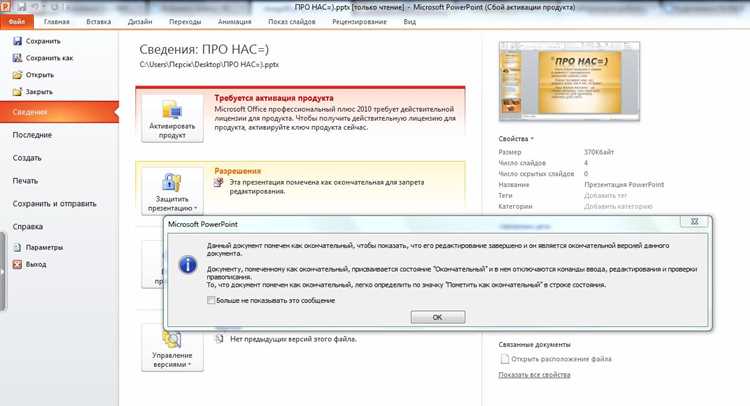
Безопасный режим PowerPoint позволяет открыть программу с минимальными настройками и отключёнными надстройками, что часто помогает сохранить презентацию при зависании. Для запуска безопасного режима нажмите Win+R, введите powerpnt /safe и нажмите Enter.
После открытия презентации в безопасном режиме:
- Перейдите в Файл → Сохранить как и сохраните презентацию под новым именем на локальный диск или внешний носитель.
- Избегайте использования сложных мультимедийных вставок и анимаций при первом сохранении, чтобы минимизировать риск повторного зависания.
- Если презентация открылась частично, скопируйте видимые слайды в новый документ и сохраните его отдельным файлом.
Использование безопасного режима помогает вернуть доступ к файлам, которые невозможно открыть обычным способом, и обеспечивает сохранение работы без потери последних изменений.
Сохранение документа через команду «Сохранить как»
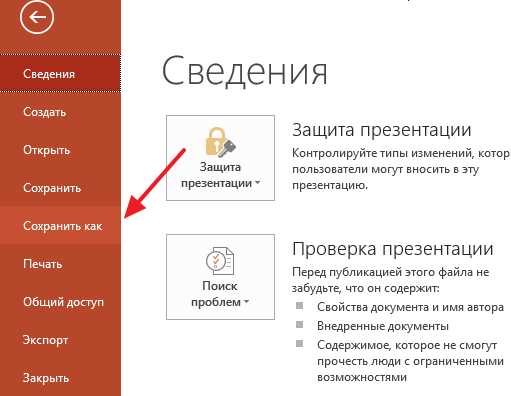
Команда «Сохранить как» позволяет создать новую копию презентации, даже если основной файл завис. Это снижает риск потери изменений и позволяет продолжить работу с отдельной версией.
Рекомендованная последовательность действий:
- Нажмите Файл → Сохранить как или используйте сочетание F12 для быстрого доступа.
- Выберите другой путь сохранения: локальный диск, внешний носитель или облачное хранилище.
- Присвойте файлу новое имя с указанием даты или версии, чтобы избежать перезаписи исходного документа.
- При зависании программы попробуйте сохранять файл в формате .pptx или временно в .ppt, если первый вариант не удаётся.
Эта стратегия позволяет сохранить максимально актуальные изменения и создать резервную копию, готовую для восстановления при повторных сбоях PowerPoint.
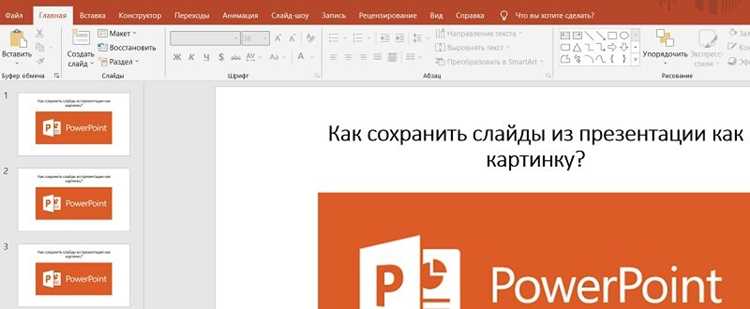
Извлечение слайдов через копирование в новый файл
Если PowerPoint завис и стандартное сохранение невозможно, слайды можно сохранить, скопировав их в новый файл. Этот метод позволяет сохранить содержимое даже при частичном зависании программы.
Пошаговая инструкция:
- Выделите все доступные слайды в панели миниатюр с помощью Ctrl+A.
- Скопируйте их через Ctrl+C или контекстное меню.
- Откройте новый файл PowerPoint и вставьте слайды с помощью Ctrl+V или Вставить слайд → Сохранить исходное форматирование.
- Сохраните новый файл с уникальным именем и на доступном диске или внешнем носителе.
Этот способ особенно полезен при работе с крупными презентациями, когда зависает часть слайдов или программа не реагирует на обычное сохранение. Копирование позволяет сохранить как текст, так и графику, анимации и встроенные объекты.
Использование временных файлов для восстановления презентации

PowerPoint создаёт временные файлы для защиты данных при работе с презентацией. Эти файлы можно использовать для восстановления содержимого при зависании программы или неожиданном завершении работы.
Инструкция по работе с временными файлами:
| Действие | Описание |
|---|---|
| Определение местоположения | Перейдите в Файл → Параметры → Сохранение и узнайте путь к папке автосохранения. Обычно файлы имеют расширение .tmp или .pptx с префиксом ~. |
| Копирование файлов | Скопируйте временные файлы на другой диск или в отдельную папку, чтобы предотвратить их автоматическое удаление при закрытии PowerPoint. |
| Переименование и открытие | При необходимости измените расширение на .pptx и откройте файл в PowerPoint для проверки содержимого. |
| Сохранение восстановленного документа | Используйте Сохранить как для создания полноценной версии презентации с новым именем и сохранением всех изменений. |
Использование временных файлов позволяет вернуть большую часть информации из зависшей презентации и минимизировать потерю данных при сбоях.
Предотвращение потери данных при следующем открытии программы

После зависания PowerPoint важно настроить параметры программы, чтобы минимизировать риск потери данных при следующем запуске. Первым шагом проверьте, что функция Автосохранение активирована и интервал срабатывания составляет 1–2 минуты для крупных файлов.
Рекомендуется хранить презентации на диске с достаточным свободным пространством или в облачном хранилище, чтобы временные и автосохранённые файлы корректно создавались и не повреждались.
Перед следующим открытием PowerPoint:
- Закройте все ненужные программы, чтобы снизить нагрузку на систему и предотвратить повторное зависание.
- Очистите временные файлы и папку автосохранения от устаревших документов, оставляя только актуальные версии.
- Создайте резервную копию проблемной презентации под новым именем, чтобы сохранить последние изменения.
- При запуске программы используйте безопасный режим (powerpnt /safe), если ранее происходили зависания с этой презентацией.
Следуя этим рекомендациям, вы минимизируете риск потери информации и обеспечите возможность восстановления презентации при следующем открытии программы.
Вопрос-ответ:
Что делать, если PowerPoint завис и стандартное сохранение не работает?
При зависании программы попробуйте открыть меню Файл → Сохранить как и создать новую копию презентации на локальном диске или внешнем носителе. Если меню не отвечает, выделите все слайды в панели миниатюр, скопируйте их через Ctrl+C и вставьте в новый файл через Ctrl+V. Сразу сохраните новый файл под уникальным именем.
Как проверить, что функция автосохранения активна и правильно настроена?
Откройте Файл → Параметры → Сохранение и убедитесь, что установлена галочка Сохранять автосохранённые версии каждые. Рекомендуется установить интервал 1–2 минуты при работе с крупными или мультимедийными презентациями. Также проверьте путь к папке автосохранения и наличие достаточного места на диске.
Можно ли восстановить презентацию с помощью временных файлов?
Да, PowerPoint создаёт временные файлы с расширением .tmp или с префиксом ~. Перейдите в папку автосохранения, скопируйте нужный файл на рабочий диск, при необходимости измените расширение на .pptx и откройте его в PowerPoint. После этого используйте Сохранить как для создания полноценной версии презентации.
Как снизить риск потери данных при следующем открытии программы?
Перед запуском PowerPoint убедитесь, что активирована функция автосохранения и установлены короткие интервалы сохранения. Храните презентации на диске с достаточным местом или в облаке, удалите устаревшие временные файлы и создайте резервную копию проблемной презентации. При подозрении на зависание используйте безопасный режим (powerpnt /safe) для открытия файла.

 Загрузка...