Содержание статьи
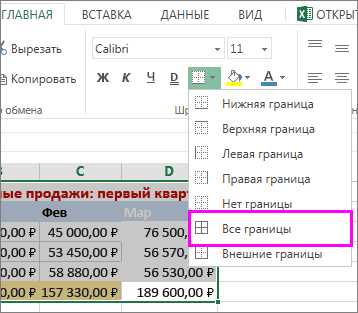
Печать выбранного фрагмента документа PDF позволяет сократить расход бумаги и чернил, особенно при работе с объемными файлами. В большинстве современных PDF-ридеров, таких как Adobe Acrobat Reader или Foxit Reader, доступна функция выделения области с последующей печатью только этой части страницы.
Для точной печати важно учитывать размер выделенной области и масштаб. Если выбранный фрагмент превышает формат листа, стоит использовать опцию «Подогнать под страницу» или разбить участок на несколько страниц. Это предотвращает обрезку текста и изображений и сохраняет читаемость документа.
При работе со сторонними программами, такими как PDF-XChange Editor или Nitro PDF, возможно предварительное сохранение выделенной области в новый PDF. Такой подход облегчает многократную печать одного фрагмента без повторного выделения и уменьшает вероятность ошибок при печати.
Использование инструментов предварительного просмотра и настройки полей страницы помогает проверить расположение выделенной области на листе. Это особенно важно для документов с графиками, схемами или таблицами, где точность отображения критична для восприятия информации.
Выбор нужного фрагмента текста или изображения в PDF

Для точной печати сначала необходимо выделить область, которую требуется распечатать. В Adobe Acrobat Reader для этого используется инструмент «Выделение области» в меню «Файл → Печать» с опцией «Выбранная область». С помощью мыши можно обвести прямоугольник вокруг текста или изображения, при этом программа автоматически покажет границы выделения.
При работе с PDF, содержащим сложные таблицы или графики, важно проверять, чтобы выделение полностью охватывало весь контент. Часто стандартное выделение обрезает края объектов, поэтому рекомендуется увеличивать масштаб страницы до 150–200% перед выбором области.
Если требуется распечатать несколько несмежных фрагментов на одной странице, удобнее сохранить их в новый PDF. В Foxit Reader или PDF-XChange Editor можно копировать выделенные элементы через «Сохранить как выделенное» и затем объединить их в отдельный документ для печати.
При работе с изображениями следует учитывать разрешение исходного файла. Для печати без потери качества рекомендуется выделять области, где dpi не ниже 150, иначе при увеличении часть деталей может стать нечеткой.
Настройка масштабирования и ориентации страницы для печати
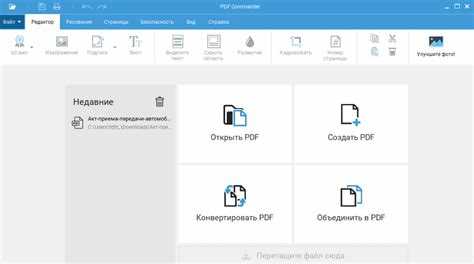
Перед печатью выделенной области необходимо проверить масштаб и ориентацию страницы. В Adobe Acrobat Reader в окне печати доступна опция «Масштабировать», где можно выбрать «Подогнать по размеру страницы» или указать процент увеличения/уменьшения. Для большинства документов оптимальный масштаб составляет 100–120%, чтобы сохранить читаемость текста и пропорции изображений.
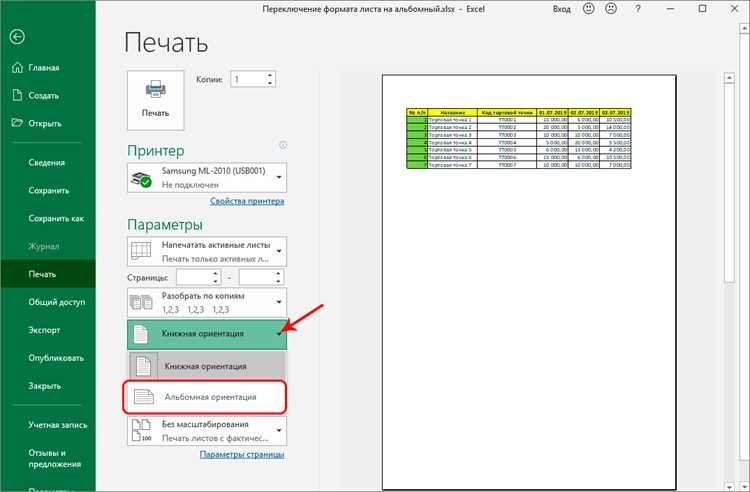
Ориентация страницы влияет на расположение выделенной области на листе. При горизонтальных таблицах или широких схемах рекомендуется выбрать альбомную ориентацию, а для текстовых блоков стандартного формата – книжную. В некоторых PDF-ридерах можно активировать автоматический поворот по содержимому, чтобы область занимала максимум доступного пространства.
Если выделенная область превышает размер листа, полезно использовать настройку «Разделить на страницы» или уменьшить масштаб до 90–95%, чтобы избежать обрезки краев. Проверка предварительного просмотра печати позволяет оценить, как фрагмент будет размещен и скорректировать поля.
Для документов с графикой высокого разрешения следует учитывать плотность пикселей. Уменьшение масштаба более чем на 20% может привести к потере деталей, поэтому при точной печати графиков лучше сохранять исходный размер и корректировать ориентацию страницы.
Использование встроенной функции печати выделенной области
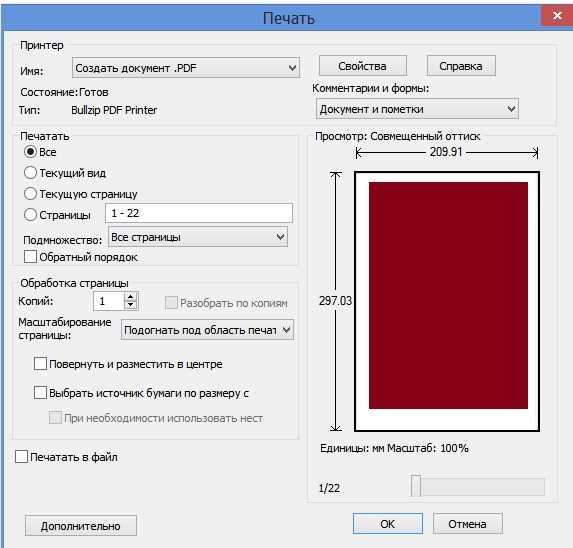
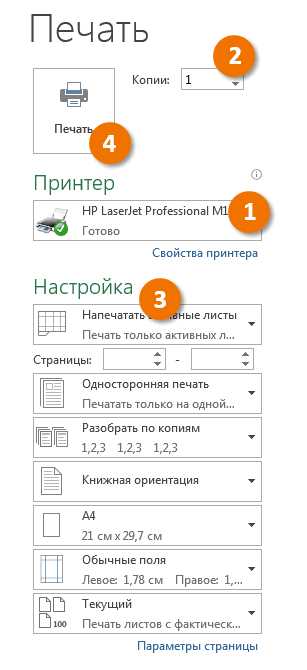
Большинство PDF-ридеров предоставляют встроенную функцию печати только выбранного фрагмента документа. Это позволяет распечатывать конкретные страницы или участки без создания нового файла. В Adobe Acrobat Reader процедура выглядит следующим образом:
- Выделите область текста или изображения с помощью инструмента «Выделение области».
- Откройте меню «Файл → Печать».
- В разделе «Диапазон страниц» выберите «Выбранная область».
- Установите масштаб и ориентацию страницы в соответствии с размером выделенной области.
- Проверьте предварительный просмотр, чтобы убедиться, что весь контент помещается на лист.
- Нажмите «Печать».
В Foxit Reader и PDF-XChange Editor процедура аналогична, но дополнительно доступна опция «Увеличить выделенное», которая автоматически подгоняет область под размер листа. Это удобно для распечатки небольших графических элементов или таблиц без обрезки краев.
- Проверяйте масштаб перед печатью, чтобы сохранить читаемость текста.
- Используйте альбомную ориентацию для широких объектов.
- При необходимости разбивайте выделение на несколько листов для крупных фрагментов.
Применение сторонних программ для точной печати участка PDF
Сторонние PDF-редакторы позволяют детально управлять выделением и печатью конкретных участков документа. В PDF-XChange Editor и Nitro PDF есть инструменты для точного обрамления области и предварительного просмотра её расположения на листе.
Для точной печати рекомендуется:
1. Увеличить масштаб страницы до 200–300% для точного обвода нужного фрагмента.
2. Использовать функцию «Сохранить выделенное как новый PDF», чтобы повторно печатать один участок без повторного выделения.
3. Настроить поля и ориентацию страницы в редакторе, проверяя, чтобы текст или графика не обрезались на краях.
4. При работе с изображениями и схемами учитывать разрешение: минимальное значение для печати без потери деталей – 150 dpi.
Дополнительно сторонние программы позволяют объединять несколько выделенных областей на одном листе, изменять порядок страниц и применять корректировку цвета, что особенно полезно для презентаций и отчетов с графикой.
Сохранение выделенной области в новый PDF перед печатью
Создание нового PDF из выделенной области позволяет распечатывать только нужный фрагмент без повторного выделения. В PDF-XChange Editor или Foxit Reader используется функция «Сохранить выделенное как новый PDF». Это создает отдельный файл с выбранным текстом и изображениями.
Для точного результата следует:
1. Убедиться, что выделение полностью охватывает текст и графику, чтобы избежать обрезки элементов.
2. Настроить масштаб и поля страницы перед сохранением, чтобы новый файл соответствовал размеру листа при печати.
3. Проверить разрешение изображений в выделенной области; для печати высокого качества минимальное значение – 150 dpi.
4. При необходимости объединить несколько выделенных фрагментов в один PDF для печати на одном листе или последовательности страниц.
Сохранение в отдельный файл упрощает многократную печать и позволяет использовать стандартные функции печати любого PDF-ридера без дополнительного редактирования исходного документа.
Печать нескольких выделенных областей на одном листе
Для экономии бумаги и удобного расположения информации можно распечатать несколько выделенных областей на одном листе. В PDF-XChange Editor и Nitro PDF это реализуется через функцию «Компоновка нескольких выделений», которая позволяет разместить отдельные фрагменты в выбранной последовательности и размере.
Рекомендации по подготовке:
1. Сохраняйте каждую выделенную область как отдельный PDF-файл или объект внутри редактора.
2. Используйте опцию «Масштабировать по размеру листа», чтобы все области помещались на странице без обрезки.
3. Расположите фрагменты с учетом ориентации листа: широкие элементы лучше размещать горизонтально, текстовые блоки – вертикально.
4. Проверяйте поля между областями, чтобы текст и изображения не сливались и оставалась читаемость.
Такой подход особенно полезен для подготовки презентаций, отчетов с графиками и схемами, а также при печати справочных материалов, где важно компактное размещение нескольких элементов на одной странице.
Проверка качества и расположения перед финальной печатью

Перед отправкой на печать выделенной области важно убедиться в правильности масштабирования, ориентации и качества изображения. Предварительный просмотр и тестовая печать помогают избежать обрезки текста или искажения графики.
Рекомендуется использовать следующую проверку:
| Элемент | Что проверить | Рекомендации |
|---|---|---|
| Текст | Читаемость и отсутствие обрезки | Масштаб 100–120%, проверка полей страницы |
| Изображения | Разрешение и детализация | Минимум 150 dpi, корректировка масштаба |
| Ориентация | Правильное размещение на листе | Книжная для текста, альбомная для широких объектов |
| Компоновка нескольких областей | Расположение и расстояние между фрагментами | Минимальные поля 5–10 мм между объектами |
После проверки в таблице полезно выполнить тестовую печать на черновике, чтобы убедиться, что все элементы размещены корректно и сохраняют читаемость. Это позволяет выявить несоответствия и скорректировать масштаб или ориентацию перед финальной печатью.
Вопрос-ответ:
Как выделить только нужный текст в PDF для печати?
В большинстве PDF-ридеров, таких как Adobe Acrobat Reader и Foxit Reader, есть инструмент «Выделение области». Для точного выделения нужно увеличить страницу до 150–200% и аккуратно обвести прямоугольником нужный текст. После выделения в меню печати можно выбрать опцию «Выбранная область», чтобы распечатать только этот фрагмент.
Можно ли распечатать несколько несмежных фрагментов на одной странице?
Да, это возможно через сохранение каждого фрагмента в отдельный PDF или использование функций сторонних редакторов, таких как PDF-XChange Editor. После сохранения фрагменты можно объединить и с помощью опции «Компоновка нескольких областей» разместить их на одном листе, регулируя масштаб и расположение, чтобы текст и изображения не накладывались друг на друга.
Как избежать обрезки изображений при печати выделенной области?
При выделении области для печати важно учитывать размер листа и масштаб. Если изображение выходит за границы страницы, следует уменьшить масштаб до 90–95% или выбрать опцию «Подогнать по размеру страницы». Также полезно проверить разрешение изображений — минимально 150 dpi, чтобы детали сохранялись четкими после печати.
Зачем сохранять выделенную область в новый PDF перед печатью?
Сохранение выделенного фрагмента в отдельный файл позволяет многократно печатать один участок без повторного выделения, а также удобно объединять несколько фрагментов на одном листе. Этот способ сокращает вероятность ошибок и обеспечивает точное соответствие выделенной области на печатной странице.
Какие шаги помогут проверить правильное расположение и читаемость перед финальной печатью?
Перед финальной печатью рекомендуется использовать предварительный просмотр и тестовую печать на черновике. Нужно проверить масштаб текста, ориентацию листа, разрешение изображений и расстояние между несколькими выделенными фрагментами. Например, текст должен оставаться читаемым при 100–120% масштабе, изображения — иметь не менее 150 dpi, а поля между фрагментами — около 5–10 мм.
Можно ли распечатать только часть страницы с таблицей в PDF без обрезки данных?
Да, для этого лучше использовать функцию выделения области в PDF-ридере, например, Adobe Acrobat Reader или PDF-XChange Editor. Сначала увеличьте масштаб страницы до 150–200%, чтобы захватить все строки и колонки таблицы. Затем инструментом «Выделение области» обведите нужный фрагмент. В меню печати выберите опцию «Выбранная область» и настройте масштаб под размер листа, чтобы таблица полностью помещалась и не обрезалась. Для больших таблиц можно сохранить выделенную область в отдельный PDF и распечатать её на нескольких страницах с одинаковыми полями.

 Загрузка...