Содержание статьи
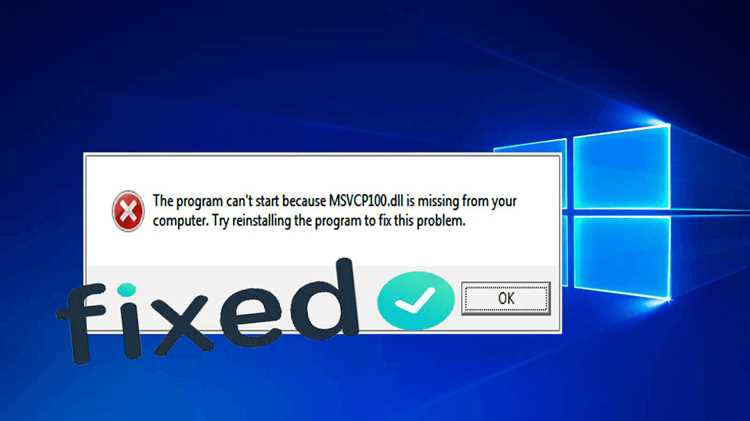
Ошибка, связанная с файлом Msvcr100.dll, возникает, когда система не может найти или загрузить эту библиотеку, необходимую для работы приложений, созданных с помощью Microsoft Visual C++ 2010. Чаще всего это проявляется при запуске игр, графических программ и офисного ПО.
Наиболее распространенная причина сбоя – отсутствие или повреждение Msvcr100.dll в системной папке Windows (обычно C:\Windows\System32 для 32-битных систем и C:\Windows\SysWOW64 для 64-битных). Ошибка может сопровождаться кодами 0xC0000135 или сообщениями о невозможности найти DLL.
Перед заменой файла важно определить разрядность системы и версию Visual C++ Redistributable, установленную на компьютере. Использование неподходящей версии DLL или сторонних источников повышает риск новых сбоев. Рекомендуется скачивать пакеты только с официального сайта Microsoft.
Для исправления ошибки применяют несколько подходов: восстановление системы через команду sfc /scannow, установка или переустановка Microsoft Visual C++ 2010 Redistributable, а также ручная замена файла в системной папке с последующей регистрацией через regsvr32. Каждый метод решает конкретные причины сбоя и помогает вернуть работоспособность программ.
Проверка наличия файла Msvcr100.dll на компьютере
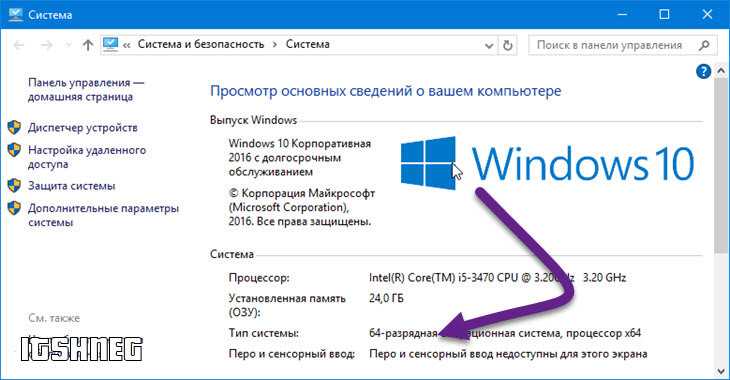
Для начала необходимо убедиться, что файл Msvcr100.dll присутствует в системной папке Windows и доступен для приложений.
- Откройте проводник и перейдите в C:\Windows\System32 на 32-битной системе или C:\Windows\SysWOW64 на 64-битной.
- В строке поиска введите Msvcr100.dll и дождитесь результата.
- Если файл найден, щелкните по нему правой кнопкой мыши и выберите «Свойства», чтобы проверить версию и дату создания. Для Visual C++ 2010 она обычно имеет версию 10.0.40219.1 или выше.
- Если файл отсутствует или версия отличается от указанной, переходите к следующему шагу восстановления.
Дополнительно можно использовать командную строку для проверки:
- Нажмите Win + R, введите cmd и нажмите Enter.
- В командной строке выполните команду: dir C:\Windows\System32\Msvcr100.dll /s для поиска файла по всей системе.
- Если команда не находит файл, это подтверждает его отсутствие или некорректное размещение.
После проверки можно точно определить, требуется ли скачивание и установка правильной версии DLL или восстановление существующего файла.
Скачивание Msvcr100.dll с официального источника
Файл Msvcr100.dll входит в состав пакета Microsoft Visual C++ 2010 Redistributable. Для безопасного восстановления необходимо скачать именно официальную версию с сайта Microsoft.
Алгоритм действий:
- Перейдите на официальный сайт Microsoft: https://learn.microsoft.com/en-us/cpp/windows/latest-supported-vc-redist.
- Выберите пакет для своей разрядности системы: x86 для 32-битной или x64 для 64-битной.
- Скачайте установочный файл vcredist_x86.exe или vcredist_x64.exe.
- Закройте все приложения, требующие библиотеку, перед запуском установки.
- Запустите установщик и следуйте инструкциям. После завершения в системной папке появится корректная версия Msvcr100.dll.
Использование сторонних сайтов для скачивания DLL повышает риск заражения системы и появления несовместимых версий, поэтому рекомендуется исключительно официальный источник.
Правильная установка Microsoft Visual C++ 2010 Redistributable
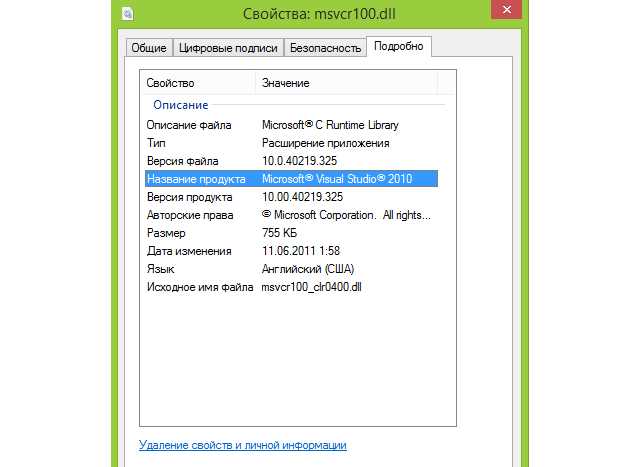
Сначала необходимо определить разрядность вашей системы Windows. Для 32-битной версии скачивается vcredist_x86.exe, для 64-битной – vcredist_x64.exe. Установка другой разрядности может вызвать ошибки загрузки DLL.
Скачивание следует выполнять только с официального сайта Microsoft. Использование сторонних источников повышает риск получения поврежденного или зараженного файла.
Перед установкой рекомендуется закрыть все активные программы и перезагрузить компьютер, чтобы исключить блокировку файлов установкой других приложений.
Запустите инсталлятор с правами администратора. В окне установки отметьте опцию «Обновить существующую установку», если ранее была установлена эта версия, чтобы избежать конфликтов версий.
После завершения процесса перезагрузите систему. Проверьте наличие файла msvcr100.dll в папке C:\Windows\System32 для 32-битной системы или C:\Windows\SysWOW64 для 64-битной.
Если ошибка сохраняется, выполните восстановление системы или повторную установку пакета, убедившись, что предыдущая версия полностью удалена через Программы и компоненты.
Регулярно обновляйте Microsoft Visual C++ Redistributable через Центр обновления Windows, чтобы поддерживать совместимость с новыми приложениями и избегать повторного появления ошибок msvcr100.dll.
Восстановление поврежденного Msvcr100.dll через команду sfc
Откройте командную строку с правами администратора: нажмите Win + X и выберите «Командная строка (администратор)» или «Windows PowerShell (администратор)».
Введите команду sfc /scannow и нажмите Enter. Эта команда инициирует проверку системных файлов Windows и автоматически восстановит поврежденные или отсутствующие файлы, включая msvcr100.dll.
Процесс занимает несколько минут. Не прерывайте выполнение команды до его завершения. При обнаружении поврежденных файлов в конце проверки будет выведено сообщение о восстановлении.
После завершения перезагрузите систему. Проверьте работоспособность приложения, которое ранее выдавалo ошибку msvcr100.dll.
Если ошибка сохраняется, повторите команду в безопасном режиме или используйте DISM для восстановления образа системы командой DISM /Online /Cleanup-Image /RestoreHealth, затем снова выполните sfc /scannow.
Замена Msvcr100.dll в системной папке вручную
Скачайте оригинальный файл msvcr100.dll с официального сайта Microsoft или извлеките его из пакета Microsoft Visual C++ 2010 Redistributable. Убедитесь, что версия файла соответствует разрядности вашей системы.
Для 32-битной Windows файл помещается в C:\Windows\System32, для 64-битной – в C:\Windows\SysWOW64. Перед заменой создайте резервную копию существующего файла, переименовав его, например, в msvcr100_backup.dll.
Скопируйте новый файл в соответствующую системную папку. При необходимости подтвердите выполнение операции с правами администратора.
Зарегистрируйте DLL через командную строку с правами администратора командой regsvr32 msvcr100.dll. После успешной регистрации появится сообщение о выполнении операции.
Перезагрузите компьютер и проверьте работу приложений, ранее выдававших ошибку. Если проблема сохраняется, убедитесь, что файл точно соответствует установленной версии Microsoft Visual C++ 2010 Redistributable.
Настройка переменной PATH для корректной работы DLL
Откройте окно «Свойства системы»: нажмите Win + Pause и выберите Дополнительные параметры системы. Перейдите в раздел Переменные среды.
В списке системных переменных найдите Path и нажмите Изменить. Добавьте путь к папке с файлом msvcr100.dll. Для 32-битной системы это C:\Windows\System32, для 64-битной – C:\Windows\SysWOW64.
Убедитесь, что каждый путь разделен точкой с запятой ;. Избегайте дублирования записей, чтобы не создавать конфликтов при загрузке DLL.
После внесения изменений подтвердите их кнопками OK и перезагрузите систему. Новая настройка PATH обеспечит корректное обнаружение DLL всеми приложениями.
Проверьте работу программы, вызывавшей ошибку, и убедитесь, что Windows использует правильную версию msvcr100.dll. При необходимости удалите устаревшие версии из системных папок.
Исправление ошибок Msvcr100.dll при запуске игр и программ
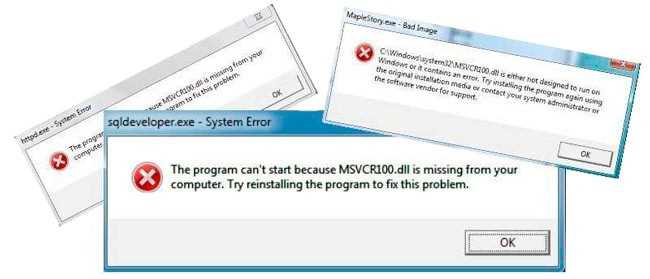
Для устранения ошибок msvcr100.dll при запуске игр и приложений выполните следующие действия:
- Проверьте наличие Microsoft Visual C++ 2010 Redistributable:
- Откройте Программы и компоненты в панели управления.
- Убедитесь, что установлены версии vcredist_x86 и vcredist_x64 (для 64-битной системы).
- При отсутствии скачайте и установите их с официального сайта Microsoft.
- Восстановите поврежденные системные файлы:
- Запустите командную строку с правами администратора.
- Введите sfc /scannow и дождитесь завершения проверки.
- При необходимости замените файл вручную:
- Скачайте оригинальный msvcr100.dll.
- Скопируйте его в C:\Windows\System32 или C:\Windows\SysWOW64 в зависимости от разрядности системы.
- Зарегистрируйте файл командой regsvr32 msvcr100.dll.
- Обновите драйверы видеокарты и DirectX:
- Установите последние версии с официальных сайтов производителей.
- Перезагрузите систему для применения обновлений.
- Проверьте переменную PATH:
- Убедитесь, что пути к системным папкам, содержащим DLL, добавлены в PATH.
- Удалите устаревшие или дублирующие записи.
- Запустите игру или программу с правами администратора и проверьте исправление ошибки.
Удаление конфликтующих версий Visual C++ для устранения сбоев
Конфликт версий Microsoft Visual C++ Redistributable может приводить к ошибкам msvcr100.dll. Для устранения сбоев выполните следующие действия:
Откройте Программы и компоненты через панель управления и идентифицируйте версии Visual C++ 2010 и другие, которые могут вызывать конфликт.
| Версия | Разрядность | Рекомендованное действие |
|---|---|---|
| Microsoft Visual C++ 2010 x86 | 32-бит | Сохранить или переустановить через официальный установщик |
| Microsoft Visual C++ 2010 x64 | 64-бит | Сохранить или переустановить через официальный установщик |
| Старые версии 2005, 2008, 2012 | 32/64-бит | Удалить, если они не используются приложениями |
Выделите лишние версии и нажмите Удалить. После завершения процедуры перезагрузите систему.
Скачайте последнюю версию Visual C++ 2010 Redistributable с официального сайта Microsoft и установите её, чтобы обеспечить совместимость всех приложений и устранить сбои msvcr100.dll.
Вопрос-ответ:
Почему при запуске игр появляется ошибка msvcr100.dll?
Ошибка возникает, когда приложение не может найти или загрузить файл msvcr100.dll. Чаще всего это связано с отсутствием или повреждением пакета Microsoft Visual C++ 2010 Redistributable, некорректной установкой или конфликтом между 32- и 64-битными версиями DLL.
Как проверить целостность msvcr100.dll на Windows?
Используйте встроенную проверку системных файлов. Откройте командную строку с правами администратора и выполните команду sfc /scannow. Система проверит файлы Windows и автоматически восстановит поврежденные версии, включая msvcr100.dll. После завершения перезагрузите компьютер.
Можно ли исправить ошибку msvcr100.dll вручную?
Да. Для этого скачайте оригинальный msvcr100.dll из пакета Microsoft Visual C++ 2010 Redistributable. Скопируйте его в C:\Windows\System32 для 32-битной системы или в C:\Windows\SysWOW64 для 64-битной. Затем зарегистрируйте DLL через команду regsvr32 msvcr100.dll и перезагрузите компьютер.
Почему ошибка повторяется после установки Visual C++ 2010?
Повторная ошибка может появляться из-за конфликтующих версий Visual C++ или неправильной разрядности установленных пакетов. Проверьте, чтобы на системе были установлены обе версии: vcredist_x86 для 32-битных приложений и vcredist_x64 для 64-битных. При необходимости удалите старые версии и установите свежие пакеты с официального сайта Microsoft.

 Загрузка...