Содержание статьи
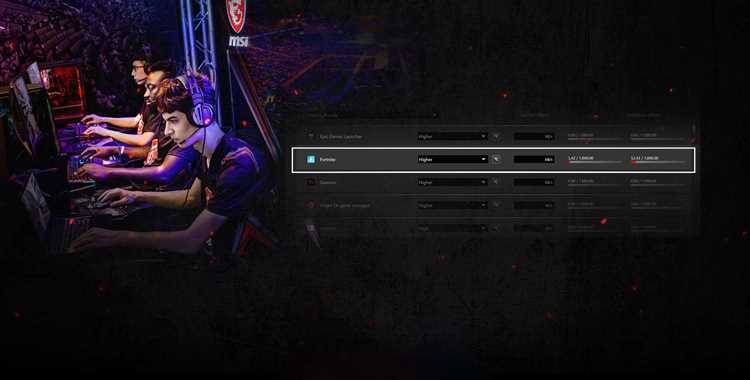
MSI LAN Manager – это программный инструмент, встроенный в утилиту MSI Dragon Center или MSI Center, предназначенный для управления сетевыми ресурсами компьютера. Он анализирует активные соединения и регулирует пропускную способность, чтобы приоритетные приложения получали стабильный доступ к интернету.
Программа применяет собственный алгоритм распределения трафика, который позволяет выделять больше скорости для игр, видеоконференций и потоковых сервисов, снижая задержки и предотвращая скачки пинга. Для фоновых процессов, обновлений и загрузок пропускная способность ограничивается, что помогает сохранить плавную работу требовательных к сети задач.
MSI LAN Manager особенно полезен пользователям, у которых несколько приложений одновременно используют интернет. В интерфейсе можно вручную задавать приоритеты, контролировать потребление трафика и отслеживать активные подключения. Программа поддерживает проводные и беспроводные сети, автоматически определяя активный канал и адаптируя параметры под текущую нагрузку.
Перед использованием рекомендуется обновить драйвер сетевого адаптера через MSI Center и включить режим оптимизации трафика. Это обеспечит корректную работу всех функций, включая интеллектуальное распределение скорости и автоматическое определение приложений с высоким приоритетом.
Назначение и функции MSI LAN Manager в системе

MSI LAN Manager предназначен для управления сетевой активностью компьютеров с материнскими платами MSI. Программа отслеживает сетевые процессы и перераспределяет пропускную способность между ними, чтобы снизить задержки и стабилизировать подключение при высокой нагрузке.
Главная функция – приоритизация сетевого трафика. MSI LAN Manager определяет, какие приложения требуют максимальной скорости передачи данных, и выделяет им больший объем ресурсов. Игры и стриминговые сервисы получают приоритет перед обновлениями, облачными хранилищами и загрузками.
Дополнительные возможности включают мониторинг трафика в реальном времени, отображение скорости входящих и исходящих соединений, а также настройку индивидуальных профилей для разных программ. Это позволяет пользователю точно контролировать, какое приложение использует сеть и с какой интенсивностью.
Инструмент также способен автоматически переключаться между сетевыми интерфейсами – например, между Ethernet и Wi-Fi – сохраняя выбранные приоритеты. Это особенно полезно при использовании нескольких типов подключения на одном устройстве.
Какие устройства и сети поддерживает MSI LAN Manager
MSI LAN Manager совместим с большинством современных систем на базе Windows 10 и Windows 11, где установлены материнские платы или ноутбуки MSI. Программа интегрируется с сетевыми контроллерами, которые поддерживают управление трафиком на уровне драйвера, в том числе с решениями Intel и Realtek.
Поддерживаются как проводные, так и беспроводные подключения. Программа корректно работает при одновременном использовании нескольких интерфейсов, обеспечивая автоматический выбор активного канала связи.
- Проводные сети Ethernet (1 Гбит/с и выше) – для настольных ПК и игровых систем.
- Wi-Fi адаптеры стандартов 802.11ac и 802.11ax – для ноутбуков и гибридных устройств MSI.
- Сетевые карты Intel Killer и Realtek Gaming – с возможностью тонкой настройки приоритетов.
MSI LAN Manager также поддерживает работу с VPN-клиентами, локальными сетями и мобильными точками доступа, корректно распределяя нагрузку между активными соединениями. При установке рекомендуется проверить, что драйвер сетевого адаптера обновлен до последней версии, иначе программа может не распознать устройство.
Как MSI LAN Manager управляет сетевыми приоритетами приложений
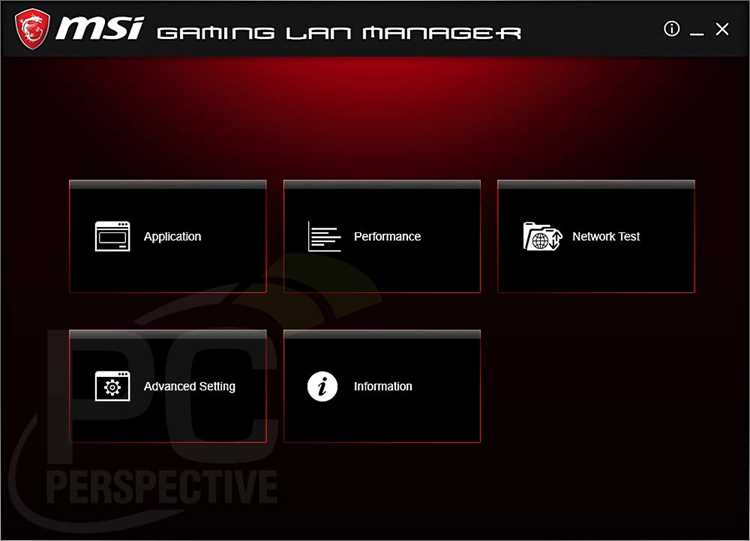
MSI LAN Manager анализирует все активные процессы, использующие интернет-соединение, и распределяет между ними пропускную способность. Приложения классифицируются по уровням приоритета: высокий, средний и низкий. Пользователь может изменить приоритет вручную или оставить автоматический режим, при котором программа определяет тип приложения по его сетевой активности.
При обнаружении игр, потокового видео или голосовых сервисов утилита назначает им высокий приоритет, чтобы минимизировать задержки и обеспечить стабильный пинг. Службы обновлений, браузеры и загрузчики получают более низкий приоритет, чтобы не перегружать канал связи.
В панели управления отображается список активных приложений с указанием текущей скорости приема и передачи данных. Из этого списка можно изменять приоритеты, отключать отдельные программы от сети или задавать лимит скорости вручную. Все изменения применяются сразу, без перезапуска системы.
Если в системе несколько сетевых интерфейсов, MSI LAN Manager автоматически выбирает наиболее стабильное соединение и сохраняет приоритеты для каждого приложения независимо от типа сети. Это предотвращает резкие скачки скорости при переходе между Ethernet и Wi-Fi.
Настройка профилей трафика в MSI LAN Manager
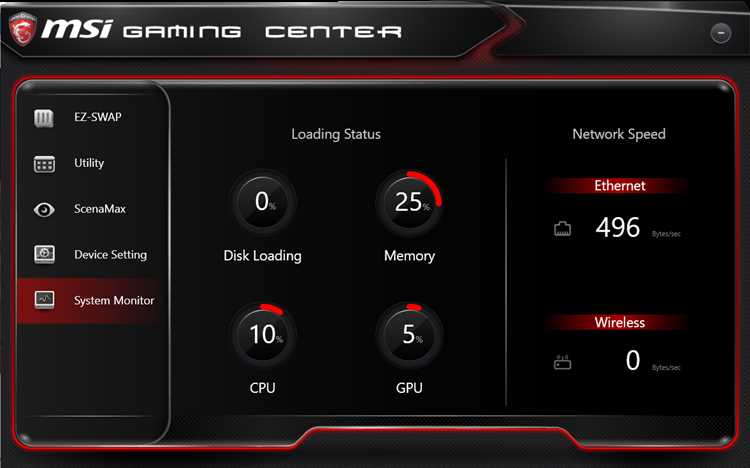
MSI LAN Manager предоставляет систему профилей, позволяющих управлять распределением сетевых ресурсов под разные сценарии использования. Пользователь может выбрать один из предустановленных режимов или создать собственный профиль с индивидуальными параметрами приоритетов и ограничений скорости.
В стандартной конфигурации доступны несколько базовых профилей:
| Профиль | Назначение | Особенности |
|---|---|---|
| Gaming | Игровые приложения и онлайн-игры | Максимальный приоритет трафика, блокировка фоновых обновлений |
| Streaming | Онлайн-видео и трансляции | Стабильная скорость загрузки и плавное воспроизведение |
| Work | Офисные приложения и браузеры | Равномерное распределение пропускной способности |
| Custom | Пользовательская настройка | Гибкое изменение приоритетов и ограничений вручную |
Для создания собственного профиля следует открыть раздел «Traffic Manager» и задать приоритет каждому активному приложению. Можно установить лимиты на загрузку и отдачу данных, а также исключить программы из списка контроля. После сохранения профиль активируется мгновенно и применяется при следующем подключении к сети.
Рекомендуется использовать игровые или потоковые профили только при стабильном интернет-соединении, чтобы избежать потери пакетов. Для универсальной работы подойдут профили Work или Custom с ручной корректировкой параметров.
Влияние MSI LAN Manager на скорость интернет-соединения
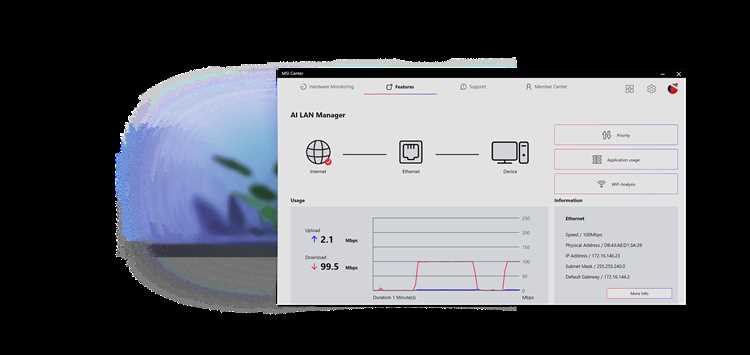
MSI LAN Manager контролирует распределение пропускной способности и изменяет приоритеты приложений, что отражается на скорости соединения в разных сценариях. Программа не ускоряет интернет, но позволяет использовать канал более рационально, устраняя перегрузку от фоновых процессов.
При активном профиле, ориентированном на игры или видео, утилита перераспределяет трафик, отдавая преимущество приложениям с низкой задержкой. В результате средний пинг снижается, а скачки отклика происходят реже. Скорость загрузки в этот момент может уменьшиться, поскольку фоновые службы и загрузчики получают минимальный приоритет.
В системах с ограниченной пропускной способностью MSI LAN Manager помогает поддерживать стабильное соединение, исключая ситуации, когда одно приложение занимает весь канал. На высокоскоростных сетях эффект выражен меньше, но балансировка всё равно снижает вероятность потери пакетов.
Для корректной работы рекомендуется периодически проверять активные приоритеты и отключать программу при необходимости максимальной загрузки канала, например, при скачивании больших архивов или обновлений операционной системы.
Пошаговая установка и активация MSI LAN Manager

MSI LAN Manager устанавливается через официальный центр управления устройствами MSI – MSI Center или Dragon Center. Программа интегрируется в систему и активируется после загрузки соответствующего модуля.
- Перейдите на сайт msi.com и откройте раздел поддержки своей модели материнской платы или ноутбука.
- Скачайте последнюю версию MSI Center, совместимую с вашей операционной системой.
- Установите программу, следуя инструкциям установщика. Во время установки отметьте пункт «LAN Manager» для добавления сетевого модуля.
- После завершения процесса перезагрузите компьютер, чтобы активировать службу сетевого управления.
- Откройте MSI Center и войдите в раздел Features → LAN Manager.
- Нажмите «Включить», чтобы активировать мониторинг сетевых подключений и приоритизацию трафика.
- При необходимости установите обновления для сетевых драйверов Intel или Realtek через тот же интерфейс.
- После активации настройте профили трафика и приоритеты приложений – изменения вступают в силу сразу без перезапуска.
Если модуль не появился в списке функций, проверьте наличие последней версии BIOS и обновите драйвер сетевого адаптера. После этого LAN Manager будет доступен для включения через MSI Center.
Как отключить или удалить MSI LAN Manager при необходимости
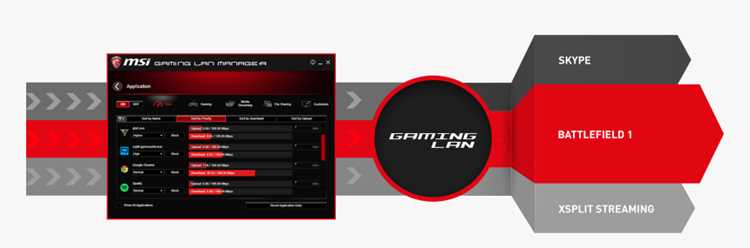
Если MSI LAN Manager мешает работе сети или больше не нужен, его можно временно отключить или полностью удалить. Программа управляется через интерфейс MSI Center и интегрируется в систему как модуль, поэтому удаление производится вместе с компонентами центра управления.
Для временного отключения:
1. Откройте MSI Center.
2. Перейдите в раздел Features → LAN Manager.
3. Снимите флажок или выключите переключатель «Enable LAN Manager».
4. После этого программа перестанет контролировать сетевые приоритеты, но останется установлена в системе.
Для полного удаления:
1. Откройте «Приложения и возможности» в панели управления Windows.
2. Найдите MSI Center и выберите пункт «Удалить».
3. В процессе удаления отметьте опцию удаления всех модулей, включая LAN Manager.
4. После завершения процедуры перезагрузите компьютер.
Если требуется удалить только LAN Manager, можно воспользоваться MSI Center: откройте раздел «Installed Features» и выберите «Remove» напротив модуля LAN Manager. После удаления функции сетевого управления исчезнут из интерфейса и не будут запускаться автоматически.
При необходимости вернуть программу обратно модуль можно повторно установить через MSI Center, выбрав пункт «Get More Features» и активировав LAN Manager.
Проблемы при работе MSI LAN Manager и способы их устранения
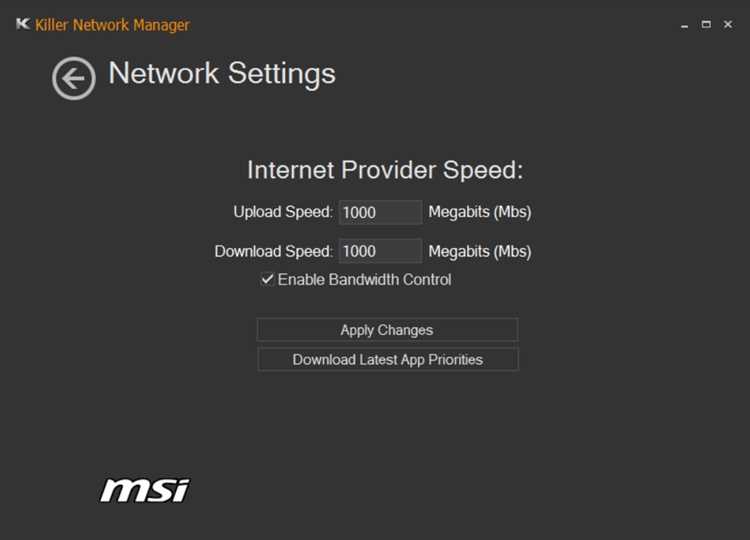
На практике MSI LAN Manager может вызывать ошибки при запуске, некорректное отображение сетевых приложений или снижение скорости интернета. Основные причины связаны с несовместимостью драйверов, устаревшими версиями MSI Center и конфликтом с другими утилитами управления сетью.
Если программа не запускается или не отображается в интерфейсе:
- Проверьте наличие последней версии MSI Center через официальный сайт производителя.
- Обновите драйверы сетевых адаптеров Intel или Realtek через «Диспетчер устройств» или утилиту MSI Live Update.
- Удалите временные файлы по пути C:\ProgramData\MSI и перезапустите систему.
Если программа некорректно распределяет трафик или не распознает приложения:
- Откройте LAN Manager и сбросьте настройки приоритетов к значениям по умолчанию.
- Проверьте, не включен ли сторонний VPN или антивирус с функцией фильтрации трафика – временно отключите их.
- Переустановите модуль LAN Manager через раздел «Features» → «Installed» → «Remove», затем добавьте его снова.
Если скорость сети снизилась после установки LAN Manager:
- Отключите автоматическую приоритизацию и назначьте приоритеты вручную.
- Выберите профиль Work или Custom с равномерным распределением пропускной способности.
- Проверьте фоновые обновления MSI Center и Windows – они могут занимать часть трафика.
При сохранении проблем рекомендуется полностью удалить MSI Center и установить последнюю версию с официального сайта MSI. Это восстановит корректную работу модулей и сетевых служб.
Вопрос-ответ:
Для чего нужен MSI LAN Manager и какие задачи он решает?
MSI LAN Manager предназначен для управления сетевыми приоритетами на компьютерах с материнскими платами MSI. Программа определяет активные приложения и распределяет интернет-трафик, чтобы снизить задержки в онлайн-играх или при видеосвязи. Пользователь может вручную выставить приоритет для нужных процессов, чтобы обеспечить стабильное соединение без скачков пинга.
Как работает система приоритезации трафика в MSI LAN Manager?
Приложение анализирует активность программ, подключённых к сети, и применяет QoS (Quality of Service). Если, например, запущена онлайн-игра и одновременно выполняется загрузка файлов, MSI LAN Manager ограничит скорость фоновой загрузки, чтобы игровое соединение оставалось стабильным. Пользователь может настроить приоритеты вручную или использовать готовые профили — “Gaming”, “Streaming”, “Work”.
Можно ли использовать MSI LAN Manager без материнской платы MSI?
Нет, программа интегрируется с сетевыми контроллерами, установленными на материнских платах MSI. Если устройство не относится к этой марке, MSI LAN Manager не определит сетевой адаптер и не сможет применить свои функции. Для других производителей можно использовать аналоги вроде Intel Killer Control Center или cFosSpeed.
Как включить автоматическое распределение трафика между приложениями?
В интерфейсе MSI LAN Manager есть раздел «Traffic Management». В нём активируется функция автоматического приоритезации. Программа самостоятельно анализирует сетевую нагрузку и регулирует полосу пропускания в зависимости от активности приложений. Этот режим удобен, если пользователь не хочет вручную задавать приоритеты, но хочет стабильную скорость для игр или видеоконференций.
Что делать, если MSI LAN Manager не запускается или не видит сеть?
Проблема может быть связана с отсутствием драйвера сетевого адаптера MSI или конфликтом с другим ПО для управления сетью. Следует переустановить драйвер с официального сайта MSI, а затем — сам LAN Manager. Также стоит проверить, не блокирует ли приложение антивирус. После перезапуска системы программа обычно корректно определяет подключение и начинает отслеживать сетевую активность.

 Загрузка...