Содержание статьи

Центр обновления Windows 10 – встроенный инструмент, через который устанавливаются системные обновления, драйверы и исправления безопасности. От его правильной настройки зависит стабильность и защита компьютера, поэтому важно знать, где он находится и как к нему получить доступ.
Открыть центр обновления можно разными способами: через меню Пуск, параметры системы, панель управления или командную строку. Каждый из вариантов удобен в зависимости от ситуации – например, при недоступности интерфейса Windows или при использовании корпоративной версии системы.
Если раздел обновлений пропал из параметров или не запускается, есть методы восстановления доступа, включая использование системных утилит и ручную активацию службы обновления. Знание этих способов помогает быстро восстановить работу центра и установить необходимые патчи без переустановки системы.
Как открыть центр обновления Windows 10 через меню Пуск
Меню Пуск – самый простой способ открыть центр обновления Windows 10 без команд и дополнительных инструментов. Этот вариант подходит для большинства пользователей и не требует административных прав.
- Нажмите кнопку Пуск на панели задач или клавишу Windows на клавиатуре.
- В строке поиска введите запрос Центр обновления Windows или Параметры обновления.
- В результатах поиска выберите пункт Параметры обновления и безопасности.
- Откроется окно настроек с вкладкой Центр обновления Windows, где можно проверить наличие обновлений, установить их или изменить параметры установки.
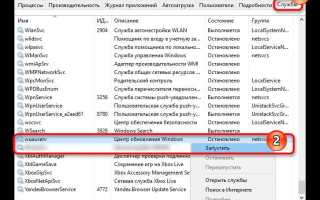
Если пункт не отображается в результатах, убедитесь, что поиск Windows активен. Для этого проверьте работу службы Windows Search в разделе «Службы» или перезапустите проводник.
Запуск центра обновления через параметры системы
Доступ к центру обновления через параметры системы позволяет быстро проверить состояние обновлений и настроить автоматическую установку. Этот способ подходит для любой редакции Windows 10.
Чтобы открыть раздел, выполните действия:
1. Нажмите комбинацию клавиш Win + I, чтобы открыть окно Параметры.
2. Перейдите в раздел Обновление и безопасность.
3. В левой панели выберите пункт Центр обновления Windows.
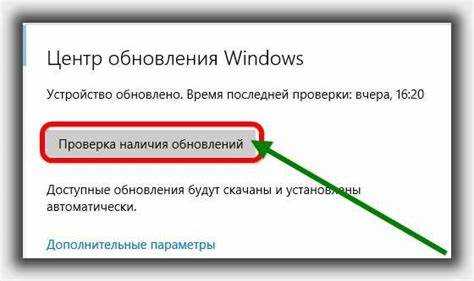
На экране появится информация о последних проверках, доступных пакетах и кнопка Проверить наличие обновлений. Здесь можно вручную запустить поиск, приостановить установку или просмотреть журнал обновлений.
Если раздел не открывается, проверьте целостность системных файлов с помощью команды sfc /scannow в консоли с правами администратора. Это восстановит поврежденные компоненты параметров Windows.
Поиск центра обновления с помощью панели управления
Панель управления позволяет открыть настройки центра обновления Windows 10 в классическом интерфейсе, что удобно при использовании старых привычек работы с системой.
Для доступа выполните последовательность действий:
1. Откройте меню Пуск и введите Панель управления в строке поиска.
2. В списке результатов выберите соответствующее приложение.
3. В режиме просмотра установите параметр Крупные значки или Мелкие значки.
4. Найдите и откройте пункт Центр обновления Windows или Windows Update.
В некоторых версиях Windows 10 данный раздел отсутствует, так как управление обновлениями перенесено в интерфейс параметров. В этом случае при открытии элемента произойдет автоматическое перенаправление в раздел Обновление и безопасность настроек системы.
Если панель управления не отображает нужный пункт, можно ввести в адресную строку проводника путь Control /name Microsoft.WindowsUpdate и нажать Enter – команда откроет нужный раздел напрямую.
Открытие центра обновления через командную строку
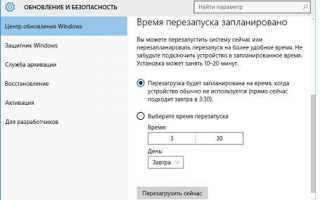
Открыть интерфейс «Центр обновления Windows» через командную строку можно напрямую командой для диалога «Выполнить» или из CMD/PowerShell.
Открыть приложение «Параметры → Обновление и безопасность»: ms-settings:windowsupdate (введите в Win+R или выполните start ms-settings:windowsupdate в CMD/PowerShell).
Открыть классическую страницу центра обновления в Панели управления: control /name Microsoft.WindowsUpdate (выполнить в Win+R или CMD).
Запуск из PowerShell (явно): Start-Process "ms-settings:windowsupdate".
Если нужно принудительно проверить обновления из командной строки (требуется права администратора), используйте встроенные утилиты:
UsoClient.exe StartScan – инициировать сканирование (Windows 10). Если утилита недоступна, затемните права и попробуйте:
wuauclt /detectnow – устаревшая, иногда остаётся работоспособной; не гарантируется в новых сборках.
Проверить и запустить службу обновлений: sc query wuauserv (статус), sc start wuauserv или net start wuauserv (запуск).
Для управления обновлениями из PowerShell через модуль: Install-Module -Name PSWindowsUpdate -Force, затем Get-WindowsUpdate или Install-WindowsUpdate – полезно на серверах или при автоматизации; установка модуля требует подтверждения и прав администратора.
Как найти центр обновления, если он не отображается
Если раздел «Центр обновления Windows» отсутствует в «Параметрах», используйте прямой вызов командой ms-settings:windowsupdate через Win+R или CMD/PowerShell.
Проверка состояния службы обновлений:
| Команда | Описание |
|---|---|
sc query wuauserv |
Проверка состояния службы Windows Update |
sc start wuauserv |
Запуск службы, если она остановлена |
net start wuauserv |
Альтернативная команда запуска службы |
Восстановление компонента обновлений через встроенные средства:
| Команда | Действие |
|---|---|
sfc /scannow |
Проверка и восстановление системных файлов, влияющих на отображение центра обновления |
DISM /Online /Cleanup-Image /RestoreHealth |
Восстановление целостности образа Windows |
Использование утилиты принудительной проверки обновлений:
| Команда | Описание |
|---|---|
UsoClient StartScan |
Инициирует сканирование обновлений на Windows 10 |
wuauclt /detectnow |
Старый метод вызова проверки обновлений, работает в некоторых сборках |
При проблемах с доступом к «Центру обновления» убедитесь, что права пользователя позволяют запускать службы и команды от администратора.
Как закрепить центр обновления Windows 10 для быстрого доступа
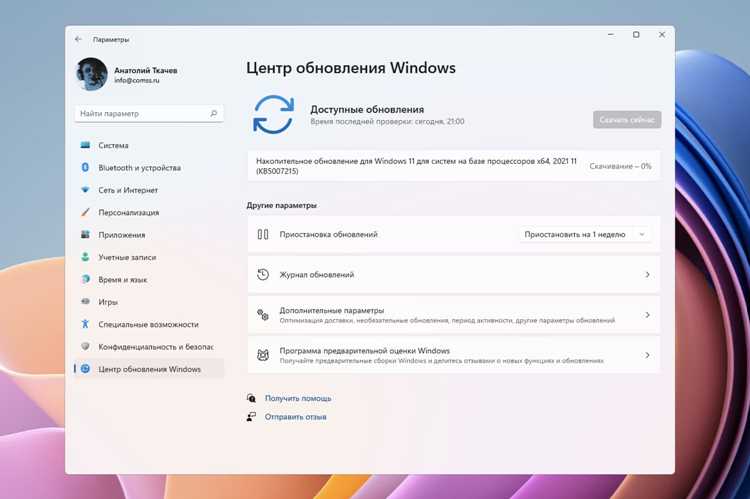
Откройте «Центр обновления Windows» через Win+R и команду ms-settings:windowsupdate или через поиск в меню Пуск.
Для закрепления на панели задач: наведите курсор на иконку «Центр обновления» в меню Пуск, кликните правой кнопкой мыши и выберите «Закрепить на панели задач».
Для закрепления в меню Пуск: кликните правой кнопкой мыши по значку в списке приложений и выберите «Закрепить на начальном экране».
Можно создать ярлык на рабочем столе: клик правой кнопкой → «Создать ярлык» → в поле «Расположение объекта» введите ms-settings:windowsupdate → «Далее» → укажите название → «Готово».
Для быстрого запуска через клавиатуру можно привязать сочетание клавиш к ярлыку: свойства ярлыка → вкладка «Ярлык» → поле «Сочетание клавиш» → укажите комбинацию.
Все методы обеспечивают прямой доступ к разделу обновлений без необходимости навигации через «Параметры» каждый раз.
Вопрос-ответ:
Где находится центр обновления Windows 10 в меню «Параметры»?
Центр обновления Windows 10 расположен в разделе «Параметры» → «Обновление и безопасность». Здесь отображаются доступные обновления системы, настройки установки обновлений и история их установки.
Можно ли открыть центр обновления через командную строку?
Да, открыть центр обновления напрямую можно командой ms-settings:windowsupdate через окно Win+R или через CMD/PowerShell. Для запуска классической страницы Панели управления используется control /name Microsoft.WindowsUpdate.
Что делать, если центр обновления не отображается в Windows 10?
Если раздел отсутствует, проверьте статус службы обновлений через команды sc query wuauserv и sc start wuauserv. Также полезно использовать sfc /scannow и DISM /Online /Cleanup-Image /RestoreHealth для восстановления системных файлов, влияющих на отображение центра обновления.
Можно ли закрепить центр обновления для быстрого доступа?
Да, центр обновления можно закрепить на панели задач или в меню Пуск через правый клик по значку и выбор соответствующего пункта. Также создают ярлык на рабочем столе с командой ms-settings:windowsupdate для прямого запуска.
Какие команды позволяют принудительно проверить обновления через командную строку?
Для проверки обновлений используется UsoClient StartScan в Windows 10. В некоторых сборках работает wuauclt /detectnow. Для автоматизации и расширенного управления можно применять модуль PowerShell PSWindowsUpdate, с командами Get-WindowsUpdate и Install-WindowsUpdate.
Как быстро открыть центр обновления Windows 10, если он не отображается в меню «Параметры»?
Если раздел «Обновление и безопасность» отсутствует или недоступен в меню «Параметры», его можно открыть напрямую через команду ms-settings:windowsupdate. Для этого нажмите Win+R, вставьте команду и нажмите Enter. Альтернативно можно использовать CMD или PowerShell: введите start ms-settings:windowsupdate для запуска интерфейса обновлений. Также стоит проверить, работает ли служба обновлений, командой sc query wuauserv, и при необходимости запустить её через sc start wuauserv или net start wuauserv. Эти действия обеспечивают доступ к проверке, скачиванию и установке обновлений без перехода через обычное меню «Параметры».

 Загрузка...