Содержание статьи
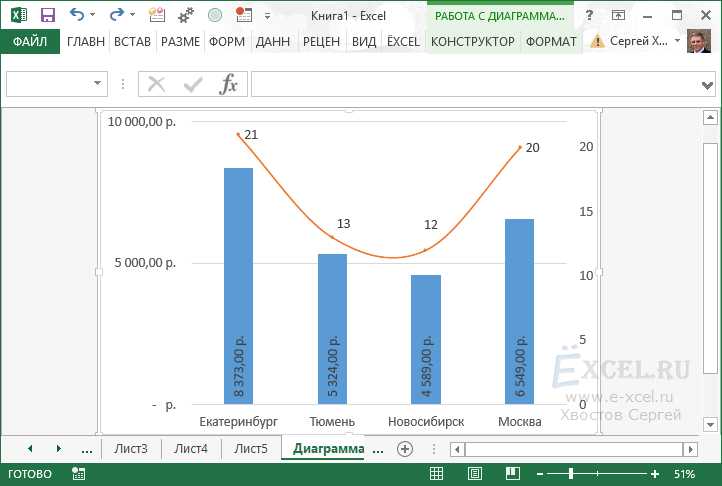
Подписи данных делают диаграмму понятной без необходимости сверяться с таблицей. Они показывают числовые значения, проценты или текстовые метки прямо на элементах диаграммы, что особенно полезно при анализе отчетов или презентаций.
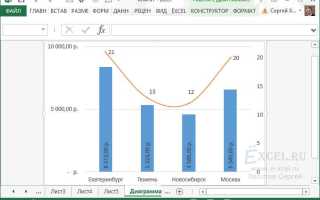
Чтобы добавить подписи, достаточно выделить диаграмму и включить параметр «Подписи данных» в настройках. После активации можно выбрать формат отображения: числовое значение, доля от общего, категория или комбинированный вариант. Важно учитывать тип диаграммы – например, в круговой диаграмме часто применяют подписи в виде процентов, а в столбчатой удобнее показывать конкретные числа.
При работе с большим объемом данных стоит использовать настройку расположения и формата подписей, чтобы исключить наложение текста и улучшить читаемость. В Microsoft Excel и аналогичных программах можно также редактировать текст вручную или подключать значения из ячеек, создавая гибкие и наглядные отчеты.
Как включить подписи данных в готовой диаграмме
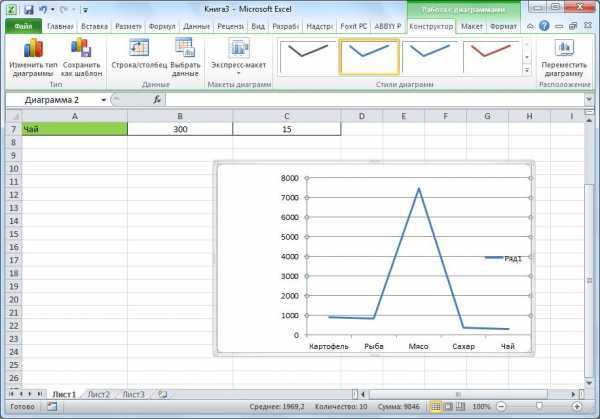
Чтобы добавить подписи в уже созданную диаграмму, сначала выделите её, щёлкнув один раз по любому элементу. В Excel на панели инструментов появятся вкладки «Конструктор» и «Формат» с разделом «Работа с диаграммами». На вкладке «Конструктор» выберите пункт «Добавить элемент диаграммы» → «Подписи данных» и укажите подходящий вариант: «По центру», «Снаружи», «Слева» или «Справа».
В альтернативных версиях Excel можно использовать контекстное меню: щёлкните правой кнопкой мыши по диаграмме и выберите команду «Добавить подписи данных». Для круговых диаграмм дополнительно доступен параметр «Подписи данных и линии выноски», который позволяет разместить текст за пределами сегментов без перекрытий.
После включения подписей рекомендуется проверить читаемость значений. Если диаграмма содержит много элементов, лучше использовать сокращённые подписи или выбрать только ключевые точки, чтобы визуальная структура оставалась ясной.
Настройка формата и расположения подписей
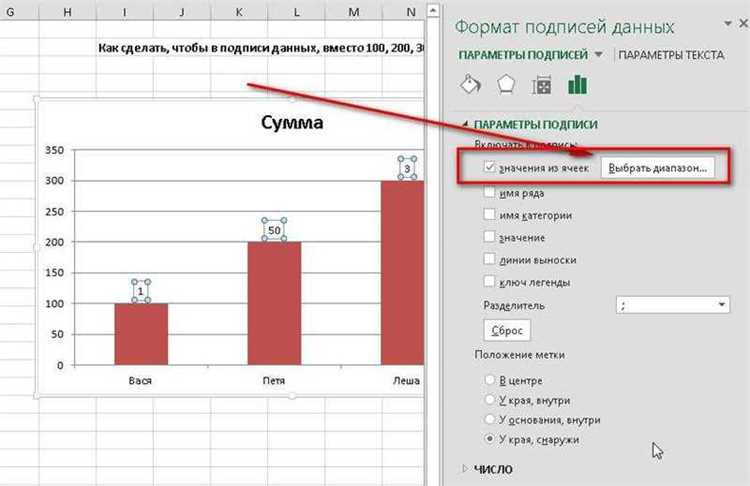
После добавления подписей данных их можно адаптировать под структуру диаграммы. Для этого выделите любую подпись и используйте контекстное меню «Формат подписи данных». В открывшейся панели доступны параметры шрифта, цвета, стиля линии и выравнивания. Для улучшения восприятия числовых значений можно изменить формат числа: задать разделитель тысяч, округление или добавить символы единиц измерения.
Положение подписей выбирается в разделе «Параметры меток». Для столбчатых диаграмм удобны позиции «Внутри основания» или «Снаружи конца», для точечных – «Над» или «Под точкой». В круговых диаграммах лучше применять вариант с линиями выноски, чтобы текст не перекрывал сектора.
Если подписи пересекаются, их можно переместить вручную: перетащите каждую в нужную область. Для единообразия внешнего вида рекомендуется использовать одинаковый размер шрифта и цвет текста во всех подписях. Это помогает сохранить читаемость и аккуратный вид диаграммы при печати или демонстрации на экране.
Добавление пользовательского текста в подписи
Чтобы заменить стандартные значения в подписях на собственный текст, выделите нужную подпись и щёлкните по ней ещё раз, не снимая выделение. После этого можно ввести любой текст прямо в поле подписи. Такой способ удобен, когда необходимо указать пояснение, дату или источник данных.
В Excel предусмотрена возможность связать подписи с содержимым ячеек. Для этого выделите подпись, затем в строке формул введите знак = и выберите ячейку, содержащую нужный текст. После подтверждения клавишей Enter подпись будет автоматически отображать содержимое выбранной ячейки и обновляться при изменении данных.
Если требуется комбинировать числа и текст, можно объединить их с помощью формулы, например: =A2&» шт.» – в таком случае в подписи появится значение с обозначением единицы измерения. Этот подход упрощает автоматизацию и сохраняет единый стиль подписей во всех элементах диаграммы.
Отображение значений, процентов и категорий

Для управления содержимым подписей данных откройте панель «Формат подписи данных» и перейдите в раздел «Параметры меток». Здесь можно выбрать, какие элементы будут отображаться: числовые значения, категории, проценты или сочетание нескольких параметров. Отметьте нужные пункты – например, «Значение» и «Имя категории», чтобы рядом с каждым элементом диаграммы показывались оба показателя.
Если требуется изменить формат чисел, воспользуйтесь кнопкой «Формат чисел» в том же меню. Здесь можно настроить количество десятичных знаков, добавить знак процента или единицу измерения. Такие настройки позволяют добиться точности и единообразия данных на всех диаграммах документа.
Удаление или скрытие отдельных подписей данных
Чтобы удалить ненужную подпись, выделите её мышью и нажмите клавишу Delete. Этот способ подходит, когда требуется оставить подписи только для ключевых точек или сегментов. Остальные элементы диаграммы останутся без изменений.
Если нужно скрыть подписи временно, используйте панель «Формат подписи данных». В разделе «Заливка и границы» можно установить прозрачность текста или изменить цвет на совпадающий с фоном. Такой приём сохраняет структуру диаграммы без удаления данных, что полезно при подготовке нескольких версий отчёта.
Для восстановления скрытых подписей достаточно выбрать соответствующую серию данных и снова активировать параметр «Подписи данных». При необходимости подписи можно перемещать вручную, чтобы избежать наложений после изменения масштаба или фильтрации диаграммы.
Как добавить подписи данных в разных типах диаграмм

Разные типы диаграмм требуют специфического подхода к добавлению подписей данных для сохранения читаемости и наглядности.
- Столбчатые и линейные диаграммы: выделите серию данных и включите «Подписи данных». Для длинных рядов рекомендуется отображать подписи только для ключевых точек или использовать сокращённые форматы чисел.
- Гистограммы: подписи удобно ставить над столбцами. Для плотных графиков можно повернуть текст на 45° или использовать внутреннее размещение, чтобы избежать наложений.
- Точечные диаграммы: подписи лучше размещать над или под точками. Если элементов много, используйте выборочную маркировку только ключевых точек.
- Комбинированные диаграммы: подписи добавляются отдельно для каждого типа графика. Проверьте, чтобы форматы чисел и шрифты совпадали для всех серий данных.
Во всех случаях рекомендуется проверять видимость подписей после изменения масштаба или добавления новых данных, чтобы избежать перекрытий и сохранить аккуратный вид диаграммы.
Вопрос-ответ:
Как включить подписи данных в существующей диаграмме Excel?
Выделите диаграмму и на вкладке Конструктор выберите Добавить элемент диаграммы → Подписи данных. Для быстрого доступа можно щёлкнуть правой кнопкой по диаграмме и выбрать Добавить подписи данных. После включения можно выбрать расположение: внутри элемента, снаружи или по центру.
Можно ли показывать одновременно значения и проценты в подписях?
Да. В параметрах Формат подписи данных отметьте пункты Значение и Процент. Это позволит на круговых диаграммах отображать и числовые показатели, и их долю от общего. Для столбчатых диаграмм комбинируют значение с названием категории.
Как изменить текст подписей на свой?
Выделите подпись, щёлкните по ней ещё раз, чтобы активировать редактирование, и введите нужный текст. Для автоматического обновления подписей с содержимым ячеек используйте формулу =A2, где A2 — адрес ячейки с текстом.
Как скрыть отдельные подписи без удаления всей серии данных?
Выделите конкретную подпись и нажмите Delete для удаления. Для временного скрытия можно изменить цвет текста на совпадающий с фоном или установить прозрачность через Формат подписи данных. Подписи останутся доступными для восстановления.
Какие особенности добавления подписей в разные типы диаграмм?
Для столбчатых и линейных диаграмм подписи располагают над элементами или внутри. В круговых диаграммах лучше использовать линии выноски с процентами. Для точечных диаграмм подписи ставят над или под точками, а для комбинированных диаграмм настраивают отдельно для каждой серии, чтобы избежать наложений и сохранить читаемость.
Как добавить подписи данных в диаграмму и настроить их отображение для разных типов графиков?
Для добавления подписей данных выделите диаграмму и включите функцию Подписи данных через вкладку Конструктор или через контекстное меню. В столбчатых и линейных диаграммах подписи размещают над или внутри столбцов и точек. В круговых диаграммах рекомендуется использовать линии выноски, чтобы текст не перекрывал сегменты, и можно выводить проценты или значения. Для комбинированных диаграмм подписи настраиваются отдельно для каждой серии данных. После добавления подписей их можно редактировать вручную, связать с ячейками таблицы или изменить формат чисел, чтобы они показывали необходимые единицы измерения и оставались читаемыми при большом количестве элементов.

 Загрузка...