
Содержание статьи

Эхо помогает подчеркнуть голос, добавить глубину звучания или создать атмосферу пространства. В CapCut этот эффект можно применить к любому фрагменту видео, используя встроенные инструменты обработки звука.
Чтобы получить нужное звучание, важно знать, где находится раздел работы с аудио. После импорта клипа нужно открыть вкладку «Аудио» и выбрать пункт «Эффекты». В списке присутствует категория «Эхо», где пользователь может изменить силу отражения и длительность задержки звука.
Настройка эффекта позволяет управлять громкостью повторов, частотой и направлением звуковой волны. Эти параметры дают возможность точно подстроить звучание под темп речи, музыку или окружающие шумы, чтобы результат звучал естественно и выразительно.
После применения фильтра следует прослушать фрагмент и при необходимости скорректировать настройки, добиваясь оптимального баланса между оригинальным сигналом и отражённым звуком. Такой подход помогает добиться чистого и объёмного эффекта без искажений.
Где находится инструмент для добавления звуковых эффектов в Капкуте
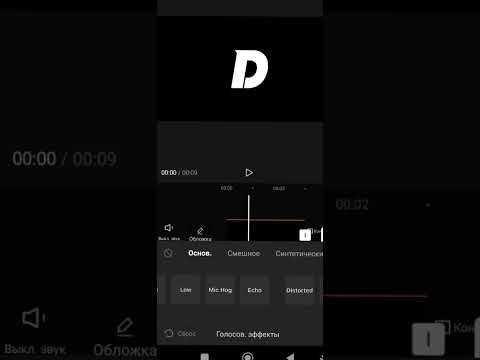
В CapCut инструменты для звуковых эффектов расположены во вкладке «Аудио», которая находится на нижней панели редактирования. Чтобы открыть нужный раздел, необходимо выделить видеоклип на временной шкале и нажать на значок «Аудио» под окном предпросмотра.
В открывшемся меню представлены три категории: «Звуки», «Музыка» и «Эффекты». Для добавления эхо нужно выбрать раздел «Эффекты». Здесь собраны предустановленные звуковые фильтры, включая реверберацию, эхо, усиление баса и другие варианты обработки звука.
Чтобы применить эффект, нужно нажать на иконку предварительного прослушивания, затем – на кнопку «Использовать». После этого звуковой фильтр появится на временной шкале под аудиодорожкой, где его можно обрезать, перемещать и настраивать по длительности.
Если используется мобильная версия CapCut, те же функции доступны через нижнюю панель инструментов. В настольной версии путь аналогичен, но расположение вкладок может незначительно отличаться, поэтому стоит ориентироваться на пиктограмму с изображением ноты.
Как выбрать участок видео, к которому нужно применить эффект эхо

Чтобы добавить эхо только к нужной части видео, необходимо сначала выделить этот фрагмент на временной шкале. Для этого установите ползунок воспроизведения в начало нужного момента и нажмите кнопку «Разделить». Затем повторите действие в конце нужного участка – получится отдельный клип, к которому можно применить звуковой эффект.
Если аудио и видео находятся на одной дорожке, рекомендуется сначала отделить звук с помощью функции «Отсоединить аудио». Это позволит работать с конкретной звуковой дорожкой, не затрагивая изображение. После отделения звук можно редактировать отдельно, применяя эхо только к определённым фразам или звукам.
При работе с несколькими звуковыми файлами полезно включить режим точного редактирования. Он показывает временные метки в миллисекундах и помогает точно определить границы фрагмента, особенно если эффект нужно наложить на короткий отрезок речи или один музыкальный акцент.
Перед применением фильтра стоит прослушать выделенный участок в наушниках. Это помогает убедиться, что выбранный фрагмент действительно нуждается в обработке и не содержит посторонних шумов, которые могут исказить звучание при добавлении эхо.
Пошаговое добавление эффекта эхо через меню «Аудио»
Эффект эхо в CapCut можно добавить с помощью встроенного меню «Аудио». Процесс занимает несколько шагов и не требует внешних плагинов. Ниже приведена последовательность действий для точного применения эффекта.
| Шаг | Действие |
|---|---|
| 1 | Импортируйте нужный видеоклип и добавьте его на временную шкалу проекта. |
| 2 | Выделите фрагмент, к которому нужно применить эффект. При необходимости используйте инструмент «Разделить». |
| 3 | Нажмите на вкладку «Аудио» в нижней панели редактирования. |
| 4 | Выберите пункт «Эффекты» и откройте категорию звуковых фильтров. |
| 5 | Найдите эффект «Эхо» и нажмите на кнопку предварительного прослушивания, чтобы оценить звучание. |
| 6 | Нажмите «Использовать» – эффект будет добавлен на звуковую дорожку под видеоклипом. |
| 7 | Отрегулируйте длительность эффекта, перетаскивая его границы на временной шкале. |
| 8 | При необходимости откройте параметры звука и настройте громкость, частоту повторов и задержку сигнала. |
| 9 | Прослушайте результат и внесите корректировки перед сохранением проекта. |
Такой способ позволяет точно контролировать момент включения и окончания эффекта, создавая нужное звучание без искажений основного аудио.
Настройка параметров эхо: громкость, задержка и повтор
После применения эффекта эхо в CapCut важно откорректировать его параметры, чтобы звук не перекрывал основную дорожку и сохранял разборчивость речи. Все настройки выполняются через меню редактирования аудиоэффекта.
- Громкость отражённого звука. Отвечает за силу эхо по отношению к исходному сигналу. Если значение слишком высокое, звук становится неразборчивым. Оптимально снижать громкость отражения на 30–50 % от исходного уровня.
- Задержка. Определяет интервал между оригинальным звуком и его отражением. Для речи подойдёт задержка 150–250 мс, для музыкальных фрагментов – 300–500 мс. Чем больше значение, тем сильнее ощущается пространственный эффект.
- Повтор. Указывает количество возвратов звука. Для легкого эффекта достаточно одного или двух повторов. При большем числе отражений создаётся ощущение зала, но при чрезмерном усилении звук теряет чёткость.
Чтобы изменить параметры, нужно дважды нажать на добавленный эффект эхо на временной шкале. В появившемся окне доступны ползунки регулировки громкости, времени задержки и количества повторов. Изменения применяются сразу, поэтому стоит использовать кнопку предварительного прослушивания для точной настройки.
Для сохранения естественного звучания рекомендуется прослушивать фрагмент в наушниках и корректировать параметры по соотношению отражённого и исходного сигнала. Такой подход помогает избежать резонанса и сохранить баланс громкости.
Как применить эхо только к голосу без изменения фоновой музыки
Чтобы наложить эффект эхо только на голос, нужно отделить звуковую дорожку от видеоряда и убрать влияние фильтра на фоновую музыку. Это делается через инструменты редактирования аудио в CapCut.
Сначала выделите клип на временной шкале и выберите команду «Отсоединить аудио». После этого появится отдельная звуковая дорожка. Если в проекте используется музыка, она также будет отображена как отдельный трек, что позволит редактировать каждую часть отдельно.
Выделите участок с голосом, откройте вкладку «Аудио» → «Эффекты» и добавьте фильтр «Эхо». Настройте громкость отражённого звука и задержку, чтобы не нарушить естественность речи. К музыкальной дорожке эффект не применяйте – оставьте её без обработки.
Если голос и музыка записаны в одном файле, можно воспользоваться функцией «Шумоподавление» или «Разделение звука» (в некоторых версиях доступно как «Vocal Isolation»). Эта функция отделяет голос от фоновой музыки, после чего к выделенному голосовому слою можно добавить эхо отдельно.
Перед экспортом проекта проверьте баланс громкости: отражённый голос не должен перекрывать фон. При необходимости уменьшите уровень эффекта через ползунок громкости в параметрах звука.
Создание двойного эхо для более выраженного звучания

Двойное эхо позволяет усилить пространственное ощущение и сделать звук более насыщенным. В CapCut его можно реализовать с помощью последовательного добавления двух одинаковых эффектов или с помощью настройки нескольких дорожек.
- Подготовка аудиофрагмента. Выделите участок видео или аудио, к которому планируется применить двойное эхо. Используйте функцию «Разделить», чтобы отделить нужный фрагмент.
- Первое эхо. Откройте вкладку «Аудио» → «Эффекты», выберите «Эхо» и настройте базовую громкость и задержку. Примените эффект.
- Дублирование. Скопируйте звуковую дорожку с первым эффектом или добавьте второй эффект на ту же дорожку. Измените параметры задержки и повторов, чтобы второе эхо отличалось по времени, создавая ощущение слоистого звучания.
- Тонкая настройка. Отрегулируйте громкость каждого эха, чтобы итоговый звук был сбалансированным и не перекрывал исходный голос или музыку.
- Предварительное прослушивание. Воспроизведите фрагмент, корректируя параметры повторов и задержки до достижения нужного эффекта.
Использование двойного эхо помогает создавать эффект глубины и объёма, особенно в сценах с голосом или сольными музыкальными инструментами, не изменяя фоновую музыку.
Удаление или изменение уже добавленного эффекта эхо

Чтобы удалить или изменить эхо в CapCut, выделите звуковой эффект на временной шкале. При удалении достаточно нажать кнопку «Удалить» или значок корзины, после чего эффект исчезнет, не затрагивая исходное аудио.
Для изменения параметров дважды нажмите на добавленный эффект. Откроется окно редактирования, где доступны ползунки громкости, задержки и повторов. Изменения применяются мгновенно, что позволяет оценить результат в режиме реального времени.
Если эхо наложено на отдельную аудиодорожку, можно использовать копирование и дублирование эффекта, чтобы экспериментировать с разными настройками без удаления исходного варианта. Это удобно при создании нескольких версий звучания для одного фрагмента.
После внесения изменений рекомендуется прослушать весь фрагмент в наушниках и убедиться, что новый звук гармонирует с оригинальной дорожкой и не перекрывает голос или фон.
Экспорт готового видео с сохранением звукового эффекта
После настройки эхо и проверки всех параметров можно переходить к экспорту видео. Нажмите кнопку «Экспорт» в правом верхнем углу интерфейса CapCut.
В открывшемся окне укажите разрешение и частоту кадров. Для сохранения качества звуковых эффектов рекомендуется выбирать не ниже 1080p и частоту 30–60 кадров в секунду. Полезно установить формат MP4, который сохраняет звуковую дорожку без сжатия.
Перед началом экспорта убедитесь, что все аудиодорожки активны, а уровень громкости каждого эффекта настроен правильно. Используйте предварительный просмотр для финальной проверки баланса голоса, музыки и эха.
После завершения рендеринга файл сохраняется в выбранной папке. Проверка готового видео позволяет убедиться, что эхо воспроизводится корректно на различных устройствах и не теряет выразительности при разных уровнях громкости.
Вопрос-ответ:
Можно ли добавить эффект эхо к уже существующей аудиодорожке в CapCut?
Да, эффект эхо можно применить к любому звуковому фрагменту, даже если аудио уже есть на временной шкале. Для этого выделите нужный клип, откройте вкладку Аудио → Эффекты и выберите Эхо. После применения можно настроить громкость, задержку и количество повторов для точного звучания.
Как сделать так, чтобы эхо применялось только к голосу, а музыка оставалась без изменений?
Необходимо сначала отделить аудио от видео с помощью функции Отсоединить аудио. Затем выделите дорожку с голосом и примените к ней эффект Эхо. Фоновая музыка останется без обработки, что позволяет сохранить её естественное звучание.
Можно ли создать более выраженное эхо с помощью CapCut?
Да, для усиления эффекта можно использовать двойное эхо. Сначала добавьте один фильтр с базовыми параметрами, затем дублируйте эффект на той же дорожке и измените задержку или количество повторов второго эха. Это создаёт слой отражений, делая звук более насыщенным.
Как удалить или изменить уже применённый эффект эхо?
Чтобы удалить эхо, выделите эффект на временной шкале и нажмите Удалить или значок корзины. Для изменения параметров дважды кликните на эффект и отрегулируйте громкость, задержку или количество повторов. Все изменения применяются сразу, что позволяет прослушивать результат в реальном времени.
Какие настройки стоит учитывать при экспорте видео с эхо, чтобы сохранить качество звука?
При экспорте рекомендуется выбрать разрешение не ниже 1080p и частоту кадров 30–60 fps. Формат MP4 сохраняет аудио без потерь. Перед экспортом убедитесь, что все аудиодорожки активны, а громкость эхо и основной аудио трек отрегулированы. Предварительный просмотр позволяет проверить баланс звука на различных устройствах.
Как выбрать точный фрагмент видео для применения эффекта эхо в CapCut?
Для точного применения эффекта эхо нужно выделить нужный участок на временной шкале. Сначала установите ползунок в начало фрагмента и используйте функцию Разделить, затем повторите в конце нужного отрезка. Если аудио и видео связаны, рекомендуется отсоединить аудио, чтобы редактировать только звуковую дорожку и не затрагивать изображение.
Можно ли изменить параметры эхо после его добавления, чтобы звук звучал мягче или глубже?
Да, после добавления эффекта эхо его параметры можно корректировать. Дважды кликните на эффект на временной шкале, чтобы открыть окно редактирования. Здесь доступны ползунки для настройки громкости, задержки и количества повторов. Для более глубокого звучания увеличьте задержку и количество повторов, а для мягкого эффекта уменьшите громкость отражённого сигнала.

 Загрузка...



