Msconfig – это системная утилита Windows 10, предназначенная для управления автозагрузкой, службами и параметрами запуска системы. Она помогает ускорить загрузку компьютера, выявить проблемные приложения и оптимизировать работу ОС без сторонних программ.
В Windows 10 доступ к Msconfig возможен несколькими способами: через меню «Пуск», окно «Выполнить», командную строку или поиск системы. Каждый метод подходит для разных сценариев: быстрый запуск, автоматизация или создание удобного ярлыка для частого использования.
Перед открытием Msconfig рекомендуется сохранить все несохранённые данные и закрыть активные программы, так как изменения в настройках автозагрузки или служб могут вызвать перезагрузку системы. В статье представлены точные шаги для каждого способа запуска, чтобы пользователь мог быстро и безопасно открыть утилиту и внести нужные настройки.
Запуск Msconfig через меню «Пуск»
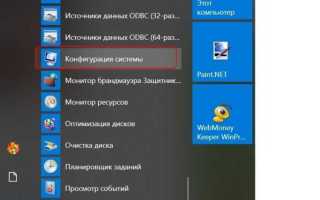
Чтобы открыть Msconfig через меню «Пуск», нажмите кнопку Пуск или клавишу Win на клавиатуре. В строке поиска введите msconfig. Результат с именем «Конфигурация системы» появится в списке приложений.
Нажмите на найденный результат левой кнопкой мыши или выберите Запуск от имени администратора, если требуется изменить системные настройки. После этого откроется окно Msconfig с вкладками: Общие, Загрузка, Службы, Автозагрузка, Сервис.
Использование меню «Пуск» удобно для быстрого доступа без необходимости запоминать команды или пути к утилите. Этот метод подходит для всех стандартных учетных записей Windows 10, включая локальные и привязанные к Microsoft.
Открытие Msconfig с помощью окна «Выполнить»
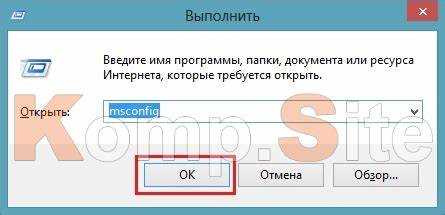
Для запуска Msconfig через окно «Выполнить» нажмите Win + R на клавиатуре. В появившемся поле введите msconfig и нажмите Enter или кнопку ОК.
Если требуется изменить системные параметры с правами администратора, перед нажатием Enter удерживайте Ctrl + Shift и кликните ОК. Это откроет утилиту с повышенными привилегиями, позволяя редактировать службы и автозагрузку.
Этот способ полезен для быстрого доступа без использования меню «Пуск» или поиска. Он работает независимо от наличия ярлыков на рабочем столе и подходит для опытных пользователей, которым важна точная настройка запуска системы.
Доступ к Msconfig через командную строку

Откройте командную строку, нажав Win + S и введя cmd. Выберите Запуск от имени администратора, чтобы получить полный доступ к системным настройкам.
В открывшемся окне введите команду start msconfig и нажмите Enter. Утилита откроется с теми же вкладками, что и при запуске через меню «Пуск» или окно «Выполнить».
Использование командной строки удобно для автоматизации и создания скриптов, позволяя запускать Msconfig без лишних кликов и поиска приложений в системе. Этот метод подходит для администраторов и опытных пользователей, работающих с несколькими ПК.
Использование поиска Windows для быстрого запуска Msconfig

Нажмите Win + S или кликните на значок поиска на панели задач. Введите msconfig в строку поиска. В результатах появится приложение «Конфигурация системы».
Кликните по нему левой кнопкой мыши для стандартного запуска или выберите Запуск от имени администратора, если необходимо изменить системные службы и автозагрузку. Этот способ позволяет найти утилиту без необходимости запоминать команды или пути к файлам.
Поиск Windows обеспечивает быстрый доступ к Msconfig даже на системах с отключенными ярлыками и ограниченным доступом к меню «Пуск». Метод удобен для пользователей, которым нужно оперативно проверить или изменить параметры запуска системы.
Создание ярлыка для Msconfig на рабочем столе
Создание ярлыка позволяет запускать Msconfig одним кликом без поиска или ввода команд. Для этого выполните следующие действия:
- Щелкните правой кнопкой мыши на рабочем столе и выберите Создать → Ярлык.
- В поле «Укажите расположение объекта» введите msconfig и нажмите Далее.
- Присвойте ярлыку имя, например Msconfig, и нажмите Готово.
- При необходимости откройте свойства ярлыка и на вкладке Совместимость установите Запуск от имени администратора.
После создания ярлыка вы сможете быстро открыть утилиту, контролировать автозагрузку и службы Windows 10 без дополнительных действий. Этот метод удобен для регулярного использования и для пользователей, которые часто вносят изменения в настройки системы.
Проверка работы Msconfig после запуска
После открытия Msconfig важно убедиться, что утилита работает корректно и отображает все вкладки и параметры. Проверьте наличие основных разделов: Общие, Загрузка, Службы, Автозагрузка, Сервис.
Для быстрой проверки можно использовать следующую таблицу:
| Вкладка | Что проверить |
|---|---|
| Общие | Выбран режим нормальной или диагностической загрузки; возможность переключения между ними |
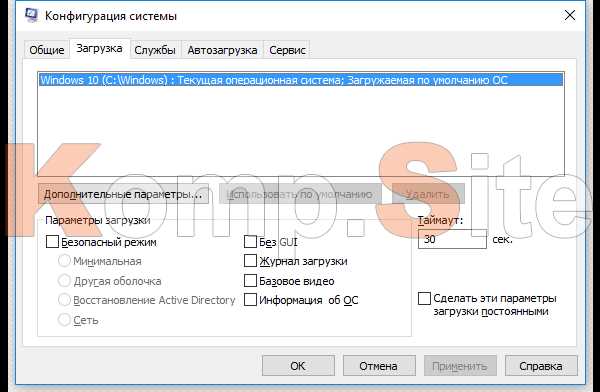
| Загрузка | Отображение всех установленных операционных систем, доступ к дополнительным параметрам |
| Службы | Список всех служб с возможностью включения и отключения; фильтр для скрытия служб Microsoft |
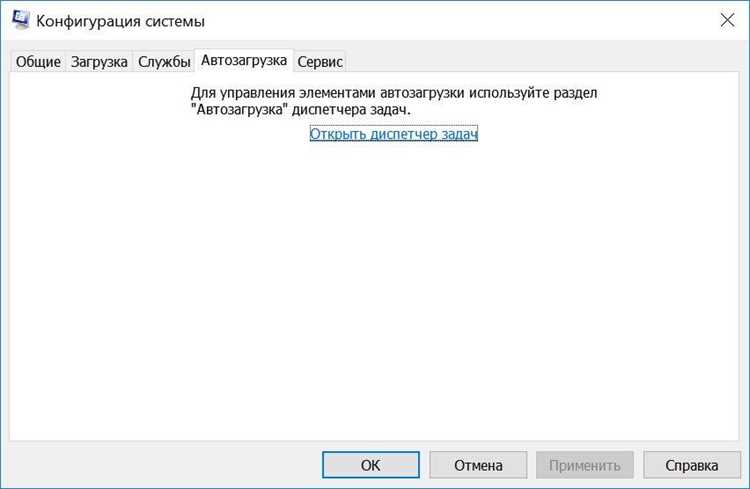
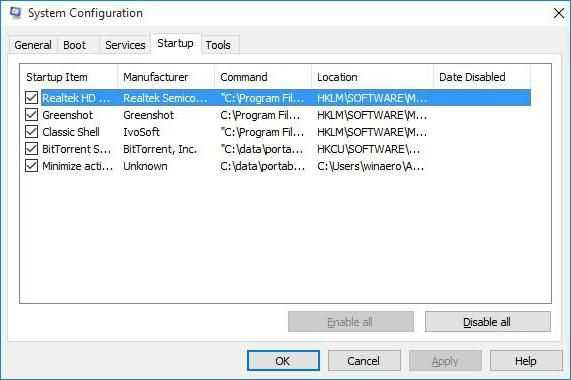
| Автозагрузка | Список программ, запускающихся при старте Windows; ссылка на Диспетчер задач при необходимости |
| Сервис | Список доступных системных инструментов и возможность быстрого запуска утилит |
Если все вкладки открываются и отображают корректную информацию, Msconfig работает правильно. В случае ошибок проверьте права администратора или повторите запуск через другой способ, например через «Выполнить» или командную строку.
Вопрос-ответ:
Можно ли открыть Msconfig без прав администратора?
Да, Msconfig откроется в обычном режиме даже без прав администратора, но некоторые вкладки, например «Службы» и «Загрузка», будут недоступны для изменения. Чтобы получить полный доступ к настройкам, необходимо запустить утилиту от имени администратора через меню «Пуск», окно «Выполнить» или командную строку.
Почему после ввода команды msconfig ничего не происходит?
Если Msconfig не открывается после ввода команды, проверьте, правильно ли введена команда и есть ли у пользователя права на запуск системных приложений. Иногда проблема возникает из-за ограничений учетной записи или антивирусного ПО, блокирующего выполнение системных утилит. В таких случаях рекомендуется использовать Запуск от имени администратора или другой способ запуска.
Можно ли добавить ярлык Msconfig на панель задач для быстрого запуска?
Да, ярлык можно закрепить на панели задач. Для этого создайте ярлык на рабочем столе с командой msconfig, затем щелкните по нему правой кнопкой мыши и выберите «Закрепить на панели задач». После этого запуск утилиты будет доступен одним кликом.
Как проверить, что изменения в Msconfig применились корректно?
После внесения изменений в вкладках «Загрузка» или «Службы» необходимо перезагрузить компьютер. Затем откройте Msconfig снова и убедитесь, что выбранные параметры сохранены и отображаются корректно. Для проверки автозагрузки можно открыть Диспетчер задач и убедиться, что отключенные программы больше не запускаются при старте системы.

 Загрузка...