Содержание статьи
Miracast – это технология беспроводного отображения, позволяющая передавать изображение и звук с одного устройства на другое, не используя кабели. Для пользователей Windows 10 это особенно удобно при подключении ноутбука или ПК к телевизору, проектору или монитору. Однако, прежде чем использовать Miracast, важно убедиться, что ваше оборудование поддерживает эту технологию.
Чтобы активировать Miracast в Windows 10, необходимо выполнить несколько простых шагов. В первую очередь нужно проверить, поддерживает ли ваше устройство Miracast, так как не все старые компьютеры и видеокарты могут работать с этой функцией. Для этого достаточно использовать стандартные инструменты системы, такие как диагностика DirectX или команду dxdiag.
После подтверждения совместимости нужно правильно настроить Windows 10 для использования Miracast. Важно обратить внимание на настройку драйверов беспроводной сети и видеокарты, так как некорректные или устаревшие драйверы могут привести к сбоям в работе технологии.
Проверка совместимости устройства с Miracast
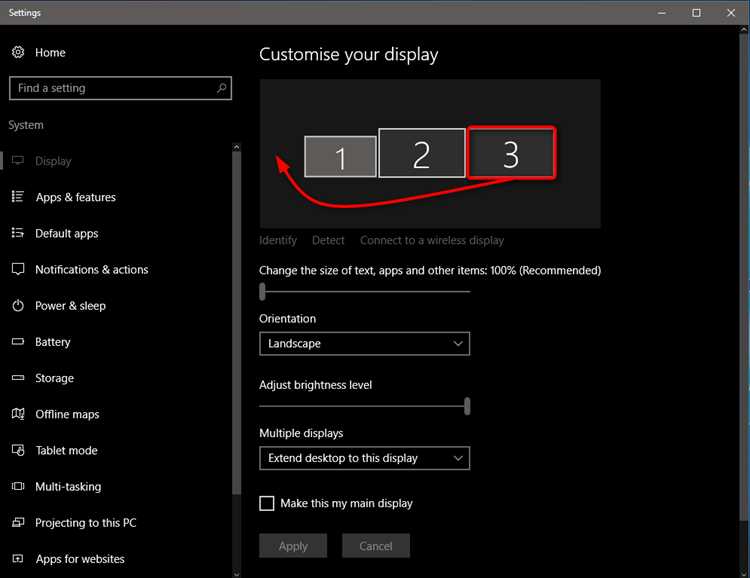
Перед включением Miracast в Windows 10 необходимо убедиться, что ваше устройство поддерживает эту технологию. Для этого выполните несколько шагов:
1. Проверьте модель и характеристики видеокарты. Miracast поддерживается только видеокартами с функцией Wi-Fi Direct. В Windows 10 можно использовать встроенные видеокарты от Intel или видеокарты от NVIDIA и AMD, начиная с определённых моделей. Откройте Диспетчер устройств, найдите раздел «Видеоадаптеры» и проверьте модель вашей видеокарты. Для Intel, например, поддержка Miracast начинается с Intel HD Graphics 3000.
2. Использование команды dxdiag. Откройте меню «Пуск» и введите команду dxdiag. В появившемся окне утилиты DirectX диагности, перейдите на вкладку «Сохранить информацию» и проверьте наличие строки «Miracast: Поддерживается» в разделе «Система». Если этой строки нет или указано «Не поддерживается», это означает, что ваше устройство не поддерживает Miracast.
3. Оцените поддержку беспроводных сетей. Чтобы использовать Miracast, ваше устройство должно поддерживать технологию Wi-Fi Direct. Проверьте наличие соответствующего адаптера в разделе «Сетевые адаптеры» в «Диспетчере устройств». Это могут быть адаптеры от производителей, таких как Intel или Realtek.
После выполнения этих шагов вы получите точную информацию о поддержке Miracast на вашем устройстве. Если устройства не поддерживают данную технологию, подключение по Miracast не будет доступно.
Как включить Wi-Fi Direct в Windows 10
1. Проверка наличия поддержки Wi-Fi Direct в адаптере. Для начала убедитесь, что ваш адаптер поддерживает Wi-Fi Direct. Откройте Диспетчер устройств, затем перейдите в раздел Сетевые адаптеры и проверьте, что ваш адаптер имеет поддержку этой технологии.
2. Включение Wi-Fi Direct через командную строку. Если ваш адаптер поддерживает Wi-Fi Direct, выполните следующие действия:
1. Откройте командную строку от имени администратора.
2. Введите команду netsh wlan show drivers и нажмите Enter.
3. В разделе "Поддержка Wi-Fi Direct" должно быть указано "Да".
4. Для активации Wi-Fi Direct введите команду netsh wlan start hostednetwork.
3. Проверка доступности Wi-Fi Direct через настройки системы. В случае, если команда не активировала Wi-Fi Direct, перейдите в Центр управления сетями и общим доступом, выберите «Изменение параметров адаптера». Если поддержка Wi-Fi Direct включена, будет доступен адаптер, который можно использовать для подключения других устройств.
4. Установка драйверов для Wi-Fi Direct. В случае отсутствия поддержки Wi-Fi Direct убедитесь, что на вашем устройстве установлены последние драйверы для сетевых адаптеров. Обновите драйвера через Панель управления или с помощью утилит от производителей, например, Intel или Realtek.
После выполнения этих шагов Wi-Fi Direct будет включен на вашем устройстве, и вы сможете использовать его для подключения к другим устройствам через Miracast.
Установка драйверов для Miracast в Windows 10

Для корректной работы Miracast в Windows 10 важно иметь установленные актуальные драйверы для беспроводной сети и видеокарты. Если они устарели или отсутствуют, функциональность Miracast может быть ограничена. В этой части рассмотрим, как правильно установить необходимые драйверы.
1. Обновление драйверов через «Диспетчер устройств». Для начала откройте Диспетчер устройств, перейдите в раздел Сетевые адаптеры и правой кнопкой мыши выберите ваш беспроводной адаптер. В контекстном меню выберите «Обновить драйвер». Выберите опцию поиска обновлений автоматически. Также проделайте аналогичную операцию для видеокарты в разделе Видеоадаптеры.
2. Установка драйверов с сайта производителя. Если автоматическое обновление драйверов не помогло, перейдите на сайт производителя вашего устройства. Для адаптеров Wi-Fi Direct это могут быть сайты Intel, Realtek или других производителей, в зависимости от модели. На сайте выберите последнюю версию драйвера для вашей модели и операционной системы, скачайте и установите его.
3. Использование Windows Update для драйверов. В Windows 10 часто выходят обновления, которые включают новые версии драйверов для различных устройств. Откройте Параметры, перейдите в Обновление и безопасность, затем выберите Проверить наличие обновлений. Если обновления для сетевых адаптеров и видеокарты доступны, они будут установлены автоматически.
4. Использование сторонних утилит для обновления драйверов. Если стандартные методы не помогают, можно воспользоваться утилитами, такими как Driver Booster или Snappy Driver Installer. Эти программы автоматически сканируют систему на наличие устаревших или отсутствующих драйверов и предлагают их обновление или установку.
После того как драйверы для сетевого адаптера и видеокарты будут обновлены, перезагрузите компьютер. Теперь вы сможете использовать Miracast для беспроводного подключения к другим устройствам.
Как открыть меню подключения для Miracast
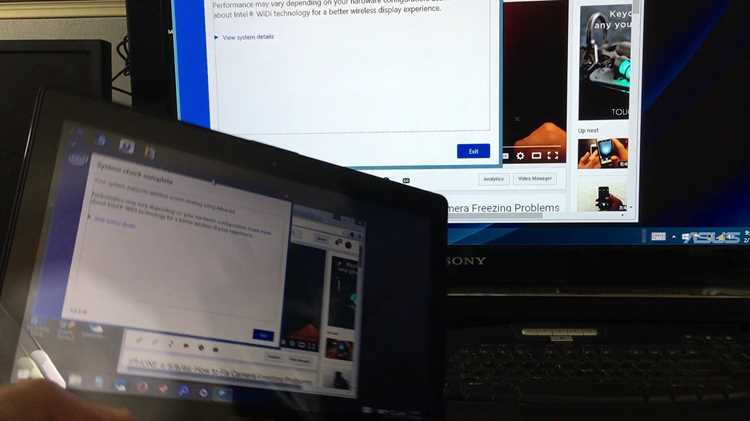
После того как драйверы для Miracast установлены и ваше устройство готово к подключению, необходимо открыть меню подключения, чтобы начать процесс. Для этого выполните несколько простых шагов:
- 1. Откройте «Параметры» Windows. Для этого нажмите Пуск, затем выберите Параметры (иконка шестеренки) или используйте сочетание клавиш Win + I.
- 2. Перейдите в раздел «Система». В меню параметров выберите раздел Система, затем перейдите на вкладку Экран.
- 3. Нажмите на «Подключение к беспроводному дисплею». Прокрутите вниз, пока не найдете опцию Подключение к беспроводному дисплею. Кликните по ней для открытия меню подключения.
- 4. Выберите доступное устройство. В открывшемся окне появится список доступных устройств для подключения через Miracast. Выберите устройство, с которым хотите установить соединение.
Если ваше устройство не отображается в списке, убедитесь, что оно включено и находится в пределах действия сети, а также что поддерживает Miracast.
5. Дополнительный способ через «Подключение». В Windows 10 также есть утилита для быстрого подключения, называемая «Подключение». Для её открытия выполните следующие действия:
- Нажмите клавишу Win + P, чтобы вызвать меню проектора.
- Выберите Подключиться к беспроводному дисплею.
- Откроется окно, в котором будет показан список доступных устройств для подключения.
После выбора устройства начнется процесс подключения через Miracast. Если устройство подключается правильно, изображение с вашего экрана будет отображаться на выбранном дисплее.
Настройка второго экрана через Miracast
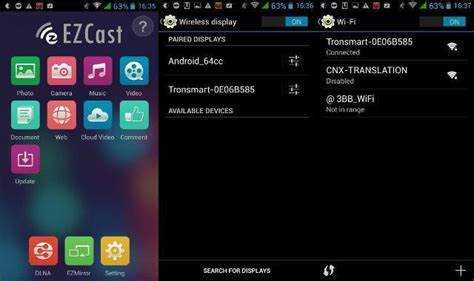
Для использования Miracast в качестве второго экрана в Windows 10 необходимо выполнить несколько шагов. Это позволит расширить рабочее пространство или дублировать изображение на другом экране.
1. Подключение второго экрана через Miracast. Чтобы начать, убедитесь, что ваш телевизор, проектор или другой экран поддерживает Miracast и включен в режиме подключения. Затем откройте меню подключения в Windows 10, как описано в предыдущем разделе. В списке доступных устройств выберите нужный экран.
2. Выбор режима отображения. После подключения устройства, откроется меню с несколькими вариантами отображения. Вы можете выбрать один из следующих режимов:
- Дублировать. Экран компьютера будет зеркалироваться на втором устройстве, показывая одинаковое изображение на обоих экранах.
- Расширить. Рабочий стол будет расширен на второй экран, создавая больше пространства для работы с окнами и приложениями.
- Только второй экран. Изображение будет отображаться только на втором экране, при этом основной экран компьютера останется черным.
Чтобы выбрать нужный режим, нажмите Win + P и выберите один из вариантов. Если после подключения второй экран не активируется, проверьте настройки дисплея и убедитесь, что устройство поддерживает Miracast.
3. Настройка разрешения и ориентации. После того как экран подключен, вы можете настроить его разрешение и ориентацию. Для этого перейдите в Параметры → Система → Экран, выберите второй экран и настройте параметры в разделе «Разрешение экрана» и «Ориентация».
4. Устранение проблем с подключением. Если второй экран не подключается через Miracast, убедитесь, что на компьютере и втором устройстве включен Wi-Fi Direct. Также проверьте, что ваше устройство и экран обновлены до последних версий программного обеспечения и драйверов.
Теперь вы можете использовать второй экран для расширенной работы или для просмотра контента на большом экране через Miracast.
Решение проблем с подключением Miracast
Если вы столкнулись с проблемами при подключении через Miracast, выполните следующие шаги для устранения распространённых ошибок.
1. Проверка совместимости устройства. Убедитесь, что оба устройства – ваш компьютер и принимающий экран (телевизор, проектор и т.д.) – поддерживают Miracast. Чтобы проверить поддержку на ПК, откройте командную строку и введите команду dxdiag. В результатах должно быть указано «Miracast: Поддерживается». Также проверьте, что экран поддерживает Miracast.
2. Обновление драйверов видеокарты и Wi-Fi адаптера. Старые или несовместимые драйверы часто становятся причиной проблем с подключением. Перейдите в Диспетчер устройств, найдите видеокарту и адаптер Wi-Fi, выберите их и нажмите «Обновить драйвер». Вы также можете скачать последние драйверы с официальных сайтов производителей видеокарт и сетевых адаптеров.
3. Включение Wi-Fi Direct. Miracast работает через технологию Wi-Fi Direct. Убедитесь, что на вашем устройстве активирован соответствующий адаптер. Для этого откройте Диспетчер устройств, найдите ваш беспроводной адаптер и убедитесь, что в его свойствах активирована поддержка Wi-Fi Direct.
4. Отключение антивирусного ПО и брандмауэра. Некоторые антивирусные программы или брандмауэры могут блокировать соединение Miracast. Попробуйте временно отключить эти программы и проверить, решает ли это проблему с подключением.
5. Перезагрузка устройств. Если подключение не удается, перезагрузите как компьютер, так и экран, с которым пытаетесь подключиться. Иногда перезагрузка помогает устранить временные проблемы с сетью и соединением.
6. Настройка режима отображения. Если экран подключен, но изображение не отображается корректно, проверьте выбранный режим отображения. Нажмите Win + P и выберите подходящий вариант (дублировать, расширить экран или только второй экран).
7. Проверка версии операционной системы. Убедитесь, что у вас установлены все последние обновления Windows 10. Перейдите в Параметры → Обновление и безопасность → Проверить наличие обновлений. Некоторые проблемы с Miracast могут быть исправлены через регулярные обновления системы.
После выполнения этих шагов, большинство проблем с подключением Miracast должны быть устранены. Если проблемы продолжают возникать, возможно, потребуется обновление или замена оборудования.
Как обновить настройки для улучшения работы Miracast
Для того чтобы улучшить качество работы Miracast в Windows 10, необходимо обновить несколько ключевых настроек. Эти изменения помогут повысить стабильность соединения и улучшить производительность при использовании беспроводного отображения.
1. Обновление драйверов устройства. Устаревшие драйверы могут снижать эффективность работы Miracast. Регулярное обновление драйверов для видеокарты и адаптера Wi-Fi поможет повысить стабильность подключения:
- Откройте Диспетчер устройств и найдите видеокарту и адаптер Wi-Fi.
- Щелкните правой кнопкой по устройству и выберите «Обновить драйвер».
- Если обновление через Windows не дало результата, скачайте последние драйверы с официального сайта производителя устройства.
2. Настройка параметров отображения. Иногда проблемы с качеством изображения могут быть связаны с некорректными настройками экрана. Для оптимизации параметров выполните следующие шаги:
- Перейдите в Параметры → Система → Экран.
- Убедитесь, что выбран оптимальный режим отображения (например, «Дублировать» или «Расширить»).
- Настройте разрешение экрана и ориентацию в зависимости от поддерживаемых параметров второго устройства.
3. Включение режима высокой производительности. Включите режим высокой производительности в настройках питания для предотвращения сбоя соединения и улучшения работы Miracast:
- Откройте Панель управления → Электропитание.
- Выберите режим «Высокая производительность». Это обеспечит стабильное подключение и передачу данных через Miracast.
4. Проверка параметров Wi-Fi и сети. Для стабильного подключения по Miracast необходимо наличие стабильного сигнала Wi-Fi. Чтобы улучшить работу, следуйте этим рекомендациям:
- Убедитесь, что ваше устройство подключено к сети с высокой пропускной способностью (Wi-Fi 5 GHz).
- Отключите все устройства, которые могут мешать стабильному соединению (например, устройства с сильным помехами).
5. Отключение антивирусных программ и брандмауэра. Иногда программы безопасности могут блокировать соединение Miracast. Временно отключите антивирус или брандмауэр и проверьте, улучшилось ли соединение.
Обновление этих настроек поможет улучшить производительность и стабильность работы Miracast на вашем устройстве с Windows 10.
Вопрос-ответ:
Как узнать, поддерживает ли мой компьютер Miracast?
Чтобы узнать, поддерживает ли ваш компьютер Miracast, откройте командную строку (Win + R, введите cmd) и введите команду dxdiag. В появившемся окне выберите «Сохранить информацию» и откройте файл. Найдите строку «Miracast» — если указано «Поддерживается», значит, ваше устройство готово для использования Miracast.
Что делать, если Miracast не отображается в списке доступных устройств?
Если Miracast не отображается, сначала проверьте, что на вашем телевизоре или другом устройстве включен режим подключения через Miracast. Убедитесь, что на компьютере активирован Wi-Fi Direct и что ваш адаптер Wi-Fi поддерживает эту функцию. Проверьте, не отключена ли передача данных по Wi-Fi Direct в настройках адаптера. Также попробуйте перезагрузить оба устройства и убедитесь, что они находятся в зоне действия сети.
Почему изображение на втором экране через Miracast отображается с задержкой?
Задержка изображения может возникать из-за нескольких факторов: нестабильный Wi-Fi сигнал, низкое качество сетевого соединения или устаревшие драйвера. Чтобы уменьшить задержку, убедитесь, что на вашем компьютере установлены последние драйвера для видеокарты и адаптера Wi-Fi. Также подключитесь к сети Wi-Fi с частотой 5 GHz, чтобы уменьшить помехи и улучшить качество передачи.
Как подключить несколько устройств через Miracast одновременно?
Windows 10 не поддерживает одновременное подключение нескольких устройств через Miracast. Вы можете подключить только одно устройство, например, телевизор или проектор, на каждый сеанс. Если вам нужно подключить несколько устройств, вам придется переключаться между ними, отключив каждое предыдущее устройство перед подключением нового.
Почему не удается подключиться через Miracast, несмотря на наличие поддержки?
Если ваше устройство поддерживает Miracast, но подключение не удается, проверьте следующее: обновите драйвера видеокарты и сетевого адаптера, включите на обоих устройствах Wi-Fi Direct и убедитесь, что они подключены к одной сети Wi-Fi. Иногда проблемы могут быть вызваны конфликтом с антивирусными программами или брандмауэром — временно отключите их и повторите попытку подключения.
Как проверить, поддерживает ли мой компьютер Miracast?
Для проверки поддержки Miracast откройте командную строку (Win + R, введите cmd) и выполните команду dxdiag. В появившемся окне выберите «Сохранить информацию» и откройте файл. Найдите строку «Miracast» — если указано «Поддерживается», это означает, что ваш компьютер может работать с Miracast.
Почему подключение через Miracast не работает на моем телевизоре?
Если вы не можете подключиться через Miracast, проверьте несколько факторов. Убедитесь, что ваш телевизор поддерживает Miracast и находится в режиме ожидания для подключения. Также убедитесь, что ваше устройство подключено к сети Wi-Fi, а драйвера видеокарты и адаптера Wi-Fi обновлены. Иногда помогает перезагрузка обоих устройств. Если все настройки верны, но проблема сохраняется, попробуйте отключить брандмауэр или антивирус, так как они могут блокировать подключение.

 Загрузка...