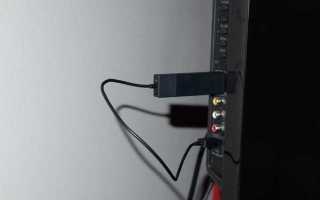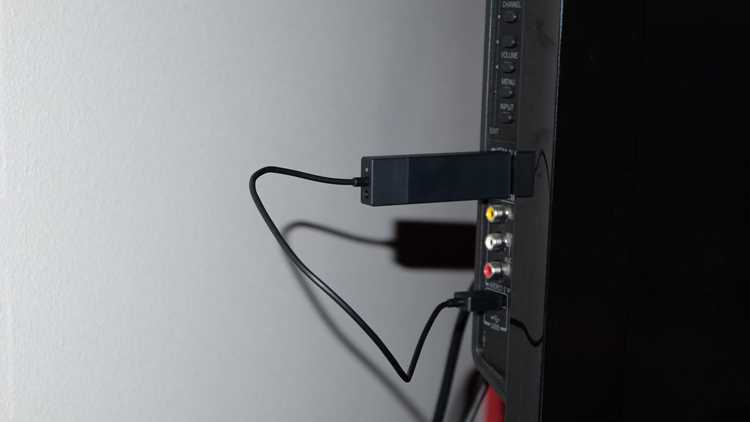
Microsoft Wireless Display Adapter – это устройство для беспроводной передачи изображения и звука с компьютеров, планшетов или смартфонов на экран телевизора или монитора. Оно подключается к HDMI-порту и получает питание через USB, превращая любой совместимый дисплей в беспроводной приёмник.
Адаптер использует технологию Miracast, поддерживаемую Windows и Android, что позволяет дублировать экран без дополнительного программного обеспечения и интернета. Это делает устройство удобным решением для презентаций, видеоконференций и потокового воспроизведения мультимедиа.
В отличие от устройств на базе Chromecast, Microsoft Wireless Display Adapter не требует регистрации в сервисах или подключения к сети Wi-Fi – связь устанавливается напрямую между передающим и принимающим устройством. Такой подход обеспечивает стабильную передачу сигнала и защиту данных.
Пользователи ценят адаптер за простоту настройки и универсальность: его можно использовать как дома, так и в офисе. При правильном подключении устройство работает с минимальной задержкой, что важно при показе видео и играх.
Как работает Microsoft Wireless Display Adapter и на каких технологиях основан
Microsoft Wireless Display Adapter функционирует на базе технологии Miracast, которая позволяет передавать изображение и звук по беспроводному каналу без использования маршрутизатора или интернета. Передача осуществляется напрямую по принципу Wi-Fi Direct, то есть между двумя устройствами устанавливается защищённое соединение точка-точка.
Miracast поддерживает передачу видео в разрешении до Full HD 1080p и многоканального звука 5.1. Для передачи данных используется стандарт Wi-Fi 802.11n или 802.11ac, обеспечивающий достаточную пропускную способность для стабильной трансляции. Шифрование выполняется по протоколу WPA2, что исключает несанкционированный доступ к сигналу.
Технология не требует установки драйверов или приложений: достаточно включить функцию «Проецировать на этот компьютер» или «Беспроводной дисплей» в настройках Windows, выбрать адаптер из списка доступных устройств и подтвердить подключение. После этого экран источника полностью дублируется на телевизоре или мониторе.
Совместимость адаптера с устройствами Windows, Android и другими платформами
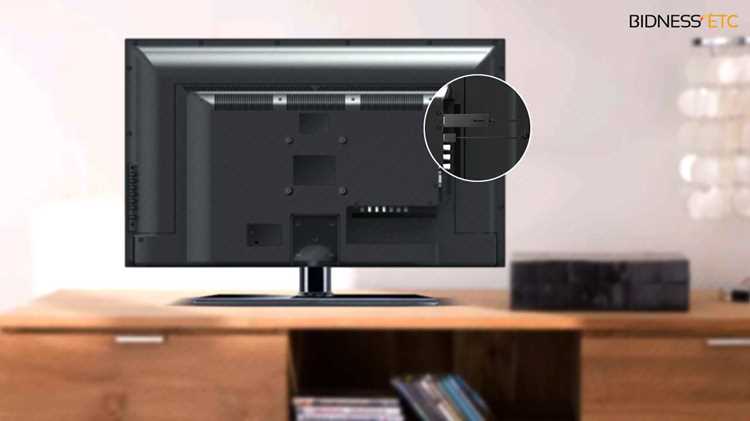
Microsoft Wireless Display Adapter разработан для работы с устройствами, поддерживающими стандарт Miracast. Это означает, что адаптер можно использовать с большинством ноутбуков и планшетов на Windows, а также со смартфонами и телевизорами, оснащёнными этой технологией. Совместимость напрямую зависит от версии операционной системы и аппаратной поддержки Wi-Fi Direct.
| Платформа | Минимальные требования | Особенности подключения |
|---|---|---|
| Windows 10 / 11 | Поддержка Miracast, адаптер Wi-Fi стандарта 802.11n или выше | Подключение через меню Параметры → Система → Проекция на этот компьютер |
| Android 6.0+ | Встроенная поддержка Miracast (в некоторых прошивках может быть отключена) | Передача изображения через функцию Беспроводной дисплей или Smart View |
| macOS и iOS | Miracast не поддерживается | Для подключения требуется стороннее устройство или адаптер с поддержкой AirPlay |
| Linux | Наличие утилиты Gnome Network Displays и адаптера Wi-Fi с Miracast | Работает нестабильно, требуется ручная настройка и поддержка драйверов |
Перед покупкой рекомендуется проверить, поддерживает ли устройство технологию Miracast. На Windows это можно сделать через команду dxdiag и сохранение отчёта – в нём будет указано состояние поддержки Miracast. На Android наличие функции проверяется в настройках экрана или быстрых действиях панели уведомлений.
Microsoft Wireless Display Adapter не требует подключения к интернету, однако при использовании в многопользовательской среде важно убедиться, что Wi-Fi адаптер устройства не занят другими соединениями. Это исключает перебои при трансляции изображения и повышает стабильность соединения.
Пошаговое подключение Microsoft Wireless Display Adapter к телевизору и ноутбуку
Шаг 1. Подключите адаптер к свободному HDMI-порту телевизора и вставьте USB-разъём устройства в порт питания. Если на телевизоре нет свободного USB, можно использовать сетевой адаптер с выходом 5 В, 1 А.
Шаг 2. Переключите телевизор на источник сигнала HDMI, к которому подключён адаптер. На экране появится сообщение с названием устройства и готовностью к подключению.
Шаг 3. На ноутбуке с Windows откройте комбинацию клавиш Win + K или используйте меню Параметры → Система → Дисплей → Подключиться к беспроводному дисплею. В списке найдите адаптер по названию, указанному на экране телевизора, и выберите его.
Шаг 4. После подтверждения соединения изображение с ноутбука появится на экране телевизора. При необходимости измените режим отображения – «Дублировать», «Расширить» или «Только второй экран» через комбинацию Win + P.
Шаг 5. Для корректной передачи звука убедитесь, что устройство Microsoft Wireless Display Adapter выбрано как источник воспроизведения. Это можно сделать через панель задач, нажав правой кнопкой мыши на значок громкости и открыв список доступных устройств.
Шаг 6. При первом подключении рекомендуется обновить прошивку адаптера через приложение Microsoft Wireless Display Adapter из Microsoft Store. Это повышает стабильность соединения и устраняет возможные ошибки совместимости.
После завершения всех шагов адаптер сохраняет параметры подключения. При последующих включениях ноутбук автоматически определяет устройство и подключается без дополнительной настройки.
Решение типичных проблем при подключении и передаче изображения
При работе с Microsoft Wireless Display Adapter иногда возникают ошибки подключения, потеря сигнала или задержка при передаче изображения. Большинство из них устраняется простыми действиями без дополнительного оборудования.
- Адаптер не определяется устройством. Проверьте, чтобы телевизор был переключён на правильный HDMI-вход. Перезапустите адаптер, извлеките USB и HDMI, затем подключите снова. Убедитесь, что на ноутбуке или смартфоне включена функция Miracast и обновлены драйверы Wi-Fi.
- Изображение не передаётся после подключения. В настройках Windows откройте комбинацию Win + P и выберите режим «Дублировать» или «Только второй экран». При необходимости перезапустите приложение Microsoft Wireless Display Adapter и обновите прошивку.
- Низкое качество изображения или прерывания. Расположите ноутбук и адаптер в пределах 3–5 метров без препятствий между ними. Избегайте использования сетей Wi-Fi на том же канале, что и Miracast (проверяется через свойства адаптера в диспетчере устройств). При возможности переключите диапазон на 5 ГГц.
- Отсутствует звук. В панели задач выберите устройство воспроизведения Microsoft Wireless Display Adapter. Если его нет в списке, откройте «Звук» → «Воспроизведение» и установите адаптер по умолчанию.
- Подключение прерывается через несколько минут. Отключите функции энергосбережения Wi-Fi в свойствах сетевого адаптера. В настройках питания ноутбука установите схему «Максимальная производительность».
Если проблемы сохраняются, выполните сброс адаптера. Для этого удерживайте кнопку сброса на корпусе около 10 секунд, пока световой индикатор не начнёт мигать. После перезапуска устройство создаст новое соединение, которое можно настроить повторно.
Настройка качества сигнала и параметров отображения
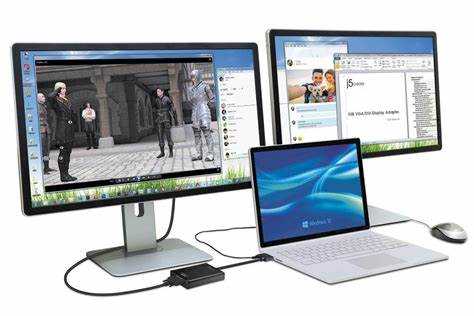
Microsoft Wireless Display Adapter использует прямое соединение Wi-Fi Direct, поэтому качество изображения и стабильность сигнала зависят от расстояния и уровня помех. Оптимальное расстояние между адаптером и устройством – до 5 метров при прямой видимости. В помещениях с большим количеством сетей Wi-Fi рекомендуется выбрать свободный канал через настройки маршрутизатора или утилиту для анализа радиоканалов.
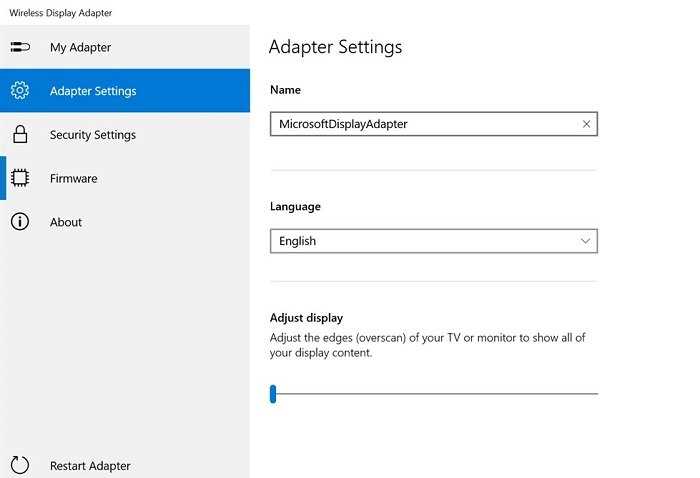
Для регулировки параметров изображения откройте приложение Microsoft Wireless Display Adapter из Microsoft Store. В нём можно обновить прошивку, изменить имя устройства, настроить цветовую температуру и масштаб изображения. Если края изображения обрезаны, уменьшите масштаб через пункт Adjust Display или настройте параметр «Overscan» на телевизоре.
На ноутбуках с Windows можно управлять качеством передачи через параметры дисплея. В разделе Параметры → Система → Дисплей измените разрешение, чтобы снизить нагрузку на канал передачи. Для устранения задержки при показе видео установите частоту обновления 60 Гц и отключите режим HDR, если телевизор не поддерживает его аппаратно.
Для повышения стабильности сигнала рекомендуется обновить драйвер беспроводного адаптера Wi-Fi и убедиться, что энергосбережение отключено. В диспетчере устройств в свойствах адаптера снимите флажок «Разрешить отключение устройства для экономии энергии» – это предотвращает кратковременные обрывы соединения во время передачи видео.
При использовании адаптера в конференц-залах или на презентациях полезно зафиксировать режим «Расширенный экран». Это снижает нагрузку на графическую подсистему ноутбука и позволяет передавать изображение с сохранением высокого качества даже при одновременной работе с другими беспроводными устройствами.
Сравнение Microsoft Wireless Display Adapter с альтернативными способами беспроводной передачи видео
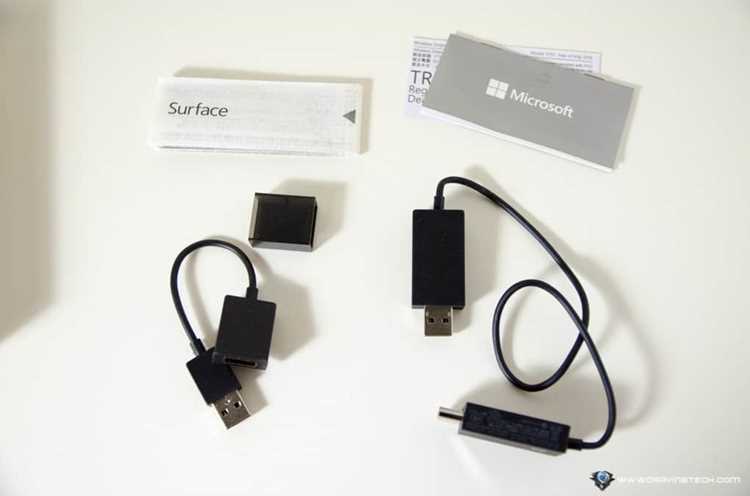
Microsoft Wireless Display Adapter предоставляет стабильное дублирование экрана через Miracast, но на рынке есть несколько альтернативных способов беспроводной трансляции. Каждый из них имеет свои ограничения и особенности.
- Chromecast – использует потоковую передачу через интернет или локальную сеть. Поддерживает разрешение до 4K и управление с мобильного устройства. Требует подключения к Wi-Fi и регистрации в сервисе Google. В отличие от Microsoft Wireless Display Adapter, не поддерживает прямое дублирование экрана без сети.
- Apple AirPlay – работает с macOS и iOS. Передача осуществляется через Wi-Fi с поддержкой 1080p и звука 5.1. Для Windows и Android требуется стороннее программное обеспечение, что увеличивает вероятность задержек и ошибок совместимости.
- DLNA/UPnP – ориентирован на потоковое воспроизведение видео и аудио, но не дублирует экран в реальном времени. Подходит для медиаплееров и телевизоров с поддержкой сети, но не для презентаций или игр.
- Беспроводные HDMI-передатчики – создают отдельный радиоканал для передачи сигнала, поддерживают 1080p или 4K. Требуют внешнего блока передатчика и приёмника, что увеличивает стоимость и сложность установки. Задержка может быть ниже, чем у Miracast, но универсальность меньше.
Microsoft Wireless Display Adapter отличается простотой: не требует Wi-Fi, интернета или регистрации в сервисах. Он автоматически подключается к устройствам Windows и поддерживает Android без дополнительных приложений. Для пользователей, которым важно быстрое и безопасное дублирование экрана с минимальной настройкой, этот адаптер остаётся наиболее практичным решением.
Вопрос-ответ:
Можно ли использовать Microsoft Wireless Display Adapter с любым телевизором?
Адаптер работает с телевизорами и мониторами, имеющими HDMI-вход. Также требуется источник питания через USB. Если телевизор поддерживает только старые версии HDMI или не имеет USB для питания, может понадобиться внешний адаптер питания. Подключение осуществляется напрямую, без интернета.
Какие устройства поддерживают подключение через Miracast?
Miracast поддерживается на Windows 8.1 и выше, на большинстве устройств с Windows 10 и 11, а также на Android 6.0 и новее. Для корректной работы устройство должно иметь адаптер Wi-Fi с поддержкой Wi-Fi Direct. На macOS и iOS Miracast не поддерживается, для этих платформ требуется AirPlay или сторонние решения.
Почему изображение иногда задерживается при использовании адаптера?
Задержки возникают из-за расстояния между адаптером и устройством, помех от других Wi-Fi сетей или слабого сигнала. Уменьшение расстояния, отключение энергосбережения Wi-Fi на ноутбуке и использование диапазона 5 ГГц помогает снизить задержку. Также рекомендуется обновить драйвер Wi-Fi и прошивку адаптера.
Как обновить прошивку Microsoft Wireless Display Adapter?
Прошивку можно обновить через приложение Microsoft Wireless Display Adapter из Microsoft Store. После установки приложения подключите адаптер к телевизору, откройте приложение, выберите устройство и следуйте инструкциям для загрузки последней версии прошивки. Обновление устраняет ошибки и улучшает совместимость с новыми устройствами.
Можно ли использовать адаптер для видеоигр и потокового видео?
Да, адаптер поддерживает передачу видео в разрешении до 1080p и многоканальный звук 5.1. Для видеоигр задержка минимальна при расположении устройства и адаптера на расстоянии до 5 метров без препятствий. Однако при использовании в больших помещениях или через стены возможны кратковременные прерывания сигнала.
Как проверить, поддерживает ли мой ноутбук или смартфон Miracast для работы с Microsoft Wireless Display Adapter?
На Windows можно использовать команду dxdiag: откройте окно «Выполнить», введите dxdiag, нажмите «Сохранить все данные» и проверьте строку «Miracast» в отчёте. Если указано «Available, with HDCP», устройство готово к работе. На Android откройте настройки экрана или быстрые действия панели уведомлений и ищите функцию «Беспроводной дисплей» или «Smart View». Если пункт присутствует, Miracast поддерживается. На macOS и iOS Miracast не работает, для этих платформ нужен AirPlay или стороннее приложение.

 Загрузка...