Содержание статьи
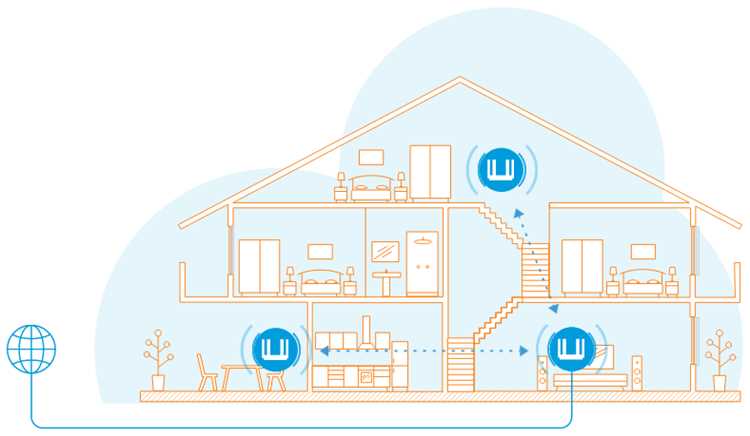
Mesh-система Keenetic объединяет несколько маршрутизаторов в единую беспроводную сеть с автоматическим переключением между узлами. Это решение подходит для квартир с толстым перекрытием, многоуровневых домов и офисов, где обычный роутер не обеспечивает стабильное покрытие.
Перед началом настройки требуется обновить прошивку всех устройств до актуальной версии через my.keenetic.net и сбросить их к заводским параметрам. Главный маршрутизатор должен быть подключён к интернету по кабелю, а остальные узлы – находиться в пределах устойчивого сигнала Wi-Fi для корректной синхронизации.
Создание Mesh-сети выполняется через веб-интерфейс или мобильное приложение Keenetic. После добавления узлов система автоматически распределяет нагрузку и выбирает оптимальные каналы. При необходимости параметры можно скорректировать вручную – задать приоритеты трафика, зафиксировать частотный диапазон и изменить расположение точек для улучшения покрытия.
Результатом настройки является единая сеть с одним именем (SSID) и паролем, в которой устройства пользователя переключаются между точками без разрыва соединения. Такой подход обеспечивает стабильную скорость передачи данных по всей площади помещения.
Подготовка устройств Keenetic к созданию Mesh-сети
Для корректной работы Mesh-системы все устройства Keenetic должны быть на одной версии прошивки. Проверить и обновить её можно через my.keenetic.net в разделе Система → Обновление. Рекомендуется использовать актуальную стабильную сборку, чтобы избежать ошибок при объединении узлов.
Перед настройкой каждый маршрутизатор нужно сбросить к заводским параметрам. Для этого удерживайте кнопку Reset в течение 10–15 секунд до мигания индикатора. После перезапуска устройства будут готовы к добавлению в сеть.
Определите, какой маршрутизатор будет основным. Он подключается напрямую к интернету по кабелю от провайдера. Остальные устройства будут выступать в роли дополнительных узлов, передающих сигнал дальше по Mesh-сети.
Разместите узлы на расстоянии 8–12 метров друг от друга в зоне уверенного приёма. Не устанавливайте их рядом с микроволновыми печами, металлоконструкциями и другими источниками помех. Это снизит вероятность потери связи между устройствами при последующей настройке.
Подключение основного маршрутизатора и настройка интернет-доступа
Основной маршрутизатор Keenetic обеспечивает подключение всей Mesh-системы к интернету и должен быть установлен в центральной части помещения. Перед запуском убедитесь, что кабель провайдера подключён к порту Internet или WAN.
- Подключите питание и дождитесь загрузки устройства. Индикатор Internet должен загореться синим или зелёным цветом.
- Соедините компьютер или смартфон с Wi-Fi-сетью, указанной на наклейке устройства, или подключитесь по кабелю к порту LAN.
- Откройте браузер и перейдите на my.keenetic.net. При первом входе задайте пароль администратора.
- В мастере быстрой настройки выберите тип подключения, указанный провайдером:
- PPPoE – введите логин и пароль из договора.
- IPoE (Dynamic IP) – параметры определяются автоматически.
- Static IP – вручную укажите IP-адрес, шлюз и DNS.
- После применения настроек убедитесь, что интернет доступен. Для проверки откройте любую страницу или выполните команду ping keenetic.net.
При успешном подключении маршрутизатор создаст основную Wi-Fi-сеть, к которой позже будут добавлены дополнительные узлы. Рекомендуется сразу изменить имя сети (SSID) и пароль в разделе Wi-Fi-сети, чтобы исключить совпадения с заводскими настройками соседних устройств.
Добавление дополнительных узлов в Mesh-сеть через веб-интерфейс
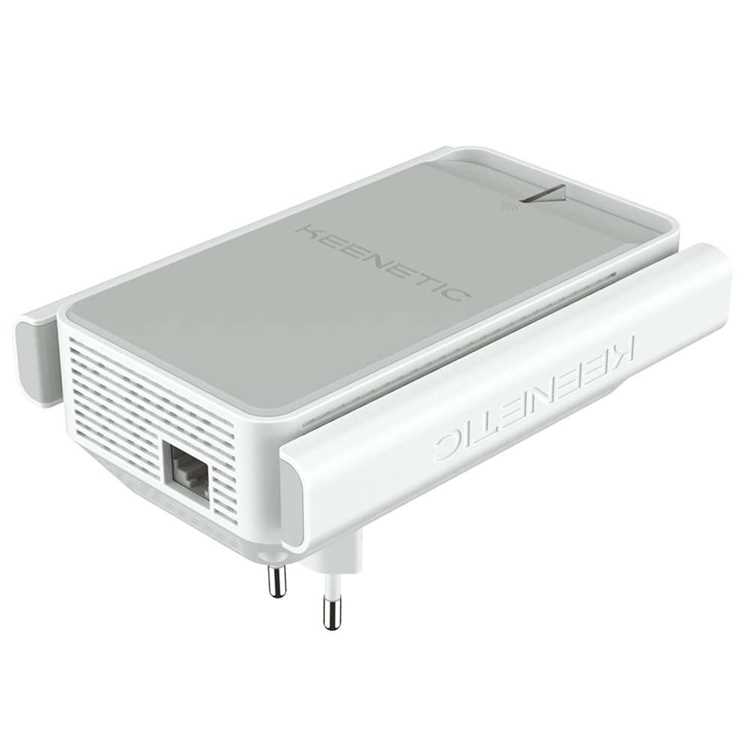
Для объединения маршрутизаторов Keenetic в единую Mesh-сеть используется функция Система → Узлы сети в веб-интерфейсе my.keenetic.net. Перед началом убедитесь, что все устройства включены и находятся в зоне устойчивого Wi-Fi-сигнала основного роутера.
На дополнительных устройствах выполните сброс настроек кнопкой Reset, удерживая её 10–15 секунд. После перезапуска они автоматически перейдут в режим ожидания подключения к Mesh-сети.
На основном маршрутизаторе откройте раздел Узлы сети и нажмите Добавить. Через несколько секунд появятся доступные устройства Keenetic. Выберите нужный узел и подтвердите добавление. Система начнёт процесс синхронизации, который обычно занимает 2–3 минуты.
После успешного соединения новый узел получит имя и настройки основной сети, включая SSID, пароль и параметры безопасности. Проверить статус можно в том же разделе – рядом с каждым устройством отображается уровень сигнала и тип подключения (Wi-Fi или Ethernet).
Для повышения стабильности рекомендуется подключать узлы к главному маршрутизатору по кабелю, если есть возможность. При использовании беспроводного соединения важно сохранять прямую видимость между устройствами и избегать перегородок из железобетона или металла.
Настройка соединения между узлами и проверка уровня сигнала
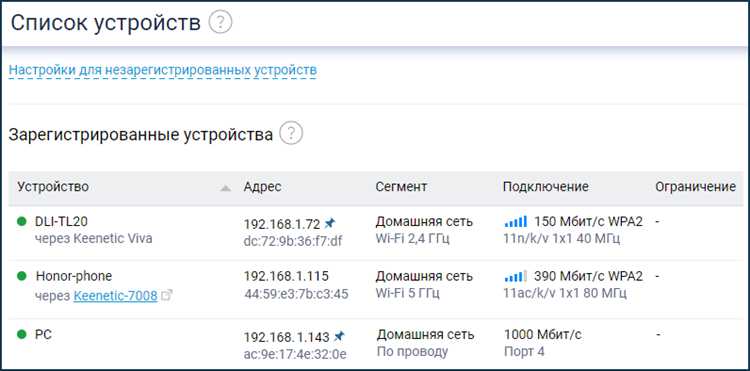
После добавления всех устройств в Mesh-сеть необходимо проверить качество связи между узлами. В интерфейсе my.keenetic.net откройте раздел Система → Узлы сети, где отображается уровень сигнала каждого устройства в децибелах (dBm) и цветовой индикатор состояния.
Оптимальное значение – от –40 до –65 dBm. При показателях ниже –70 dBm соединение может быть нестабильным. В этом случае следует изменить расположение узла, уменьшив расстояние до основного маршрутизатора или убрав препятствия между ними.
Если используется проводное подключение, убедитесь, что кабель Ethernet исправен и подключён к порту LAN на основном устройстве и к порту WAN на дополнительном. При корректной работе статус узла изменится на Подключён по Ethernet.
Для контроля распределения нагрузки можно открыть раздел Домашняя сеть и просмотреть, к какому узлу подключено каждое клиентское устройство. При необходимости вручную измените приоритет трафика или переназначьте устройство на другой узел для равномерного распределения нагрузки.
Периодическая проверка уровня сигнала позволяет поддерживать стабильную работу Mesh-сети. При добавлении новых узлов или изменении расположения оборудования рекомендуется повторно измерять значения dBm, чтобы избежать зон с низким покрытием.
Обновление прошивки всех устройств в Mesh-сети
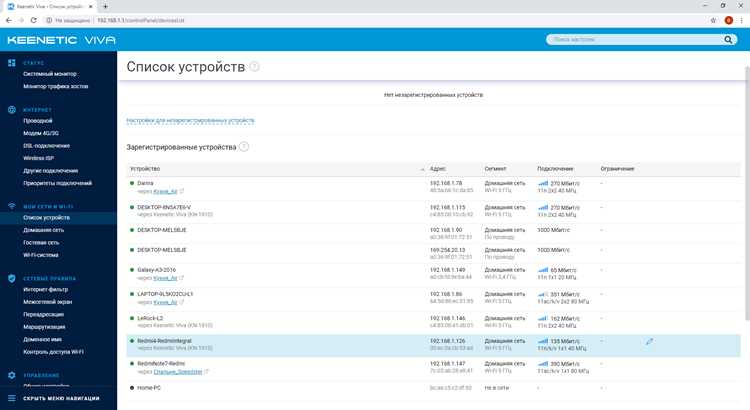
Обновление прошивки обеспечивает стабильность работы Mesh-сети и совместимость между узлами. Выполнять его следует на всех маршрутизаторах Keenetic одновременно, начиная с основного устройства.
Для проверки версии откройте веб-интерфейс my.keenetic.net и перейдите в раздел Система → Обновление. Здесь отображается текущая версия прошивки и дата последней установки. Если доступна новая сборка, нажмите Проверить обновления и установите её.
При включённой функции Обновлять автоматически система может загружать прошивки без участия пользователя. Однако рекомендуется выполнять установку вручную, чтобы контролировать процесс и убедиться, что все узлы работают на одной версии.
Для обновления дополнительных устройств откройте тот же раздел на каждом из них или воспользуйтесь централизленным управлением в пункте Система → Узлы сети. Выберите узел, нажмите Обновить и дождитесь завершения перезапуска. В процессе не отключайте питание и не разрывайте соединение.
После обновления проверьте, что версии прошивок совпадают на всех маршрутизаторах. Несоответствие может привести к ошибкам синхронизации и снижению производительности Mesh-сети.
Проверка работы Mesh Wi-Fi и устранение возможных ошибок
Для проверки работы Mesh-сети откройте my.keenetic.net и перейдите в раздел Система → Узлы сети. Убедитесь, что все устройства отображаются как Подключённые и уровень сигнала находится в диапазоне –40…–65 dBm.
Тест скорости передачи данных можно выполнить через встроенный инструмент Сеть → Тест скорости или с помощью сторонних приложений на клиентских устройствах. Замедленная скорость или прерывания указывают на слабое соединение между узлами.
Если узел отображается как Не подключён, проверьте физическое расположение, кабельное подключение и диапазон Wi-Fi. Переместите устройство ближе к основному маршрутизатору или подключите его по Ethernet для стабилизации связи.
При периодических разрывах соединения убедитесь, что все прошивки совпадают. Разные версии могут вызвать сбои синхронизации. В случае ошибок перезапустите узел и повторно выполните добавление в Mesh-сеть через веб-интерфейс.
Для локализации проблем используйте журнал событий в разделе Система → Журнал. В нём фиксируются отключения, ошибки аутентификации и конфликты IP. На основе этих данных можно скорректировать параметры сети, изменить каналы или переназначить узлы для равномерного покрытия.
Вопрос-ответ:
Как определить оптимальное место для установки дополнительных узлов Mesh-сети Keenetic?
Оптимальное расположение узлов определяется уровнем сигнала от основного маршрутизатора. В веб-интерфейсе my.keenetic.net можно проверить уровень dBm каждого узла. Значения между –40 и –65 dBm обеспечивают стабильное соединение. Разместите узлы так, чтобы между ними не было толстых стен, металлических перегородок или бытовой техники, создающей помехи.
Можно ли добавить узел Mesh-сети Keenetic через мобильное приложение, а не через веб-интерфейс?
Да, мобильное приложение Keenetic позволяет добавить дополнительные маршрутизаторы в сеть. В приложении откройте раздел Mesh-сеть, выберите пункт Добавить узел и следуйте инструкциям на экране. Узел автоматически получит настройки основной сети, включая SSID и пароль. После синхронизации можно проверить уровень сигнала и статус подключения прямо в приложении.
Что делать, если один из узлов Mesh-сети постоянно теряет соединение с основной сетью?
В первую очередь проверьте уровень сигнала узла. Если он ниже –70 dBm, переместите устройство ближе к основному маршрутизатору или используйте проводное подключение по Ethernet. Также убедитесь, что прошивки всех устройств совпадают, и что кабели и порты исправны. В веб-интерфейсе можно удалить узел из сети и добавить его заново для восстановления стабильного соединения.
Как обновлять прошивку всех устройств Mesh-сети, чтобы избежать конфликтов между узлами?
Обновление нужно выполнять поочерёдно, начиная с основного маршрутизатора. В разделе Система → Обновление веб-интерфейса проверьте доступные версии и установите последнюю стабильную сборку. После обновления основного узла обновите дополнительные маршрутизаторы через пункт Узлы сети → Обновить. В процессе не отключайте питание и дождитесь перезапуска всех устройств. После завершения проверьте, что версии прошивок совпадают, чтобы Mesh-сеть работала без сбоев.

 Загрузка...