Содержание статьи
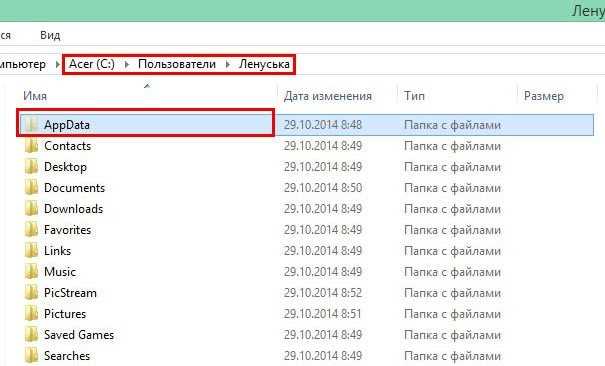
Папка Local Temp находится в профиле пользователя Windows и предназначена для временного хранения файлов, создаваемых системой и приложениями. Обычно путь к ней выглядит как C:\Users\Имя_пользователя\AppData\Local\Temp. Файлы в этой папке могут быть использованы для установки программ, кэширования данных или временного хранения логов.
Размер папки Local Temp может достигать нескольких гигабайт, если её не очищать. Накопление старых файлов не только занимает место на диске, но и может замедлять запуск приложений, особенно браузеров и офисных программ. Проверять содержимое папки рекомендуется раз в несколько недель.
Удаление файлов из Local Temp обычно безопасно, если программы, которые их используют, закрыты. Для очистки можно использовать встроенный инструмент Windows «Очистка диска» или удалять файлы вручную. Файлы с недавней датой создания стоит оставить, чтобы не нарушить работу активных процессов.
Автоматизация очистки Local Temp через планировщик задач или сторонние утилиты помогает поддерживать свободное место и предотвращает накопление ненужных файлов. При правильной организации работы с этой папкой пользователи могут снизить риск сбоев приложений и ускорить систему.
Где находится папка Local Temp на Windows
Папка Local Temp создаётся в профиле каждого пользователя Windows и используется для хранения временных файлов. Она не отображается в стандартных ярлыках рабочего стола, поэтому найти её напрямую через Проводник можно по точному пути.
- Для Windows 10 и 11 стандартный путь: C:\Users\Имя_пользователя\AppData\Local\Temp.
- В Windows 7 и 8 путь аналогичный: C:\Users\Имя_пользователя\AppData\Local\Temp.
Для быстрого доступа к папке можно использовать команду %temp% в окне «Выполнить» (Win + R). Это откроет текущую директорию Local Temp, соответствующую профилю пользователя.
- Нажмите Win + R.
- Введите %temp% и нажмите Enter.
- Откроется папка с временными файлами вашего профиля.
Пользователям важно помнить, что каждая учётная запись имеет отдельную папку Local Temp. Файлы других пользователей недоступны без прав администратора. Для системного уровня временные файлы используется отдельная папка C:\Windows\Temp, доступ к которой ограничен.
Для чего операционная система использует Local Temp

Папка Local Temp служит для хранения временных данных, которые создаются системой и приложениями во время работы. Сюда помещаются:
- Файлы кэша приложений, ускоряющие повторное выполнение операций.
- Временные файлы установщиков и обновлений программ.
- Логи и отчёты о сбоях, которые помогают диагностировать ошибки.
- Временные копии документов, используемые при автосохранении офисных программ.
Использование Local Temp позволяет системе обрабатывать большие объёмы данных без постоянного создания файлов в рабочих папках пользователя. Файлы удаляются автоматически после закрытия программы, но нередко остаются в папке, занимая место.
Для поддержания стабильной работы рекомендуется периодически проверять размер Local Temp и удалять устаревшие файлы. Это снижает нагрузку на диск и предотвращает конфликты при запуске новых приложений.
Какие файлы обычно хранятся в Local Temp
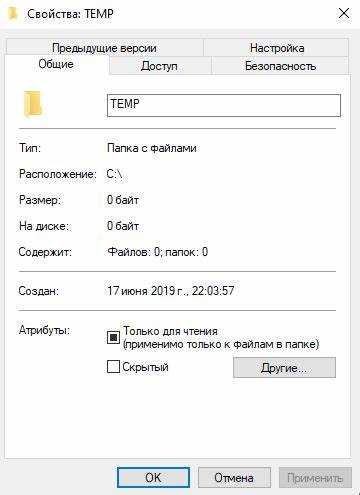
В папке Local Temp накапливаются временные файлы, создаваемые системой и установленными приложениями для ускорения работы и хранения промежуточных данных.
- Файлы кэша браузеров, такие как .tmp и .cache, ускоряющие загрузку сайтов.
- Временные копии документов и таблиц, создаваемые офисными приложениями при автосохранении.
- Инсталляционные пакеты и распакованные файлы установщиков программ, например .exe и .msi.
- Логи работы приложений и отчёты о сбоях с расширением .log.
- Файлы сессий и временные базы данных, используемые для промежуточного хранения информации.
Рекомендуется периодически очищать папку от устаревших файлов, оставляя только недавно созданные, чтобы не нарушить работу активных программ.
Когда безопасно удалять содержимое Local Temp
Удаление файлов из Local Temp безопасно, если приложения, использующие эти файлы, закрыты. Система создает временные файлы для текущих процессов, поэтому активные программы могут зависеть от них.
Рекомендуется удалять файлы, которым больше 24–48 часов. Это снижает риск удаления важных временных данных и освобождает значительное пространство на диске.
Для безопасной очистки можно:
- Закрыть все программы и процессы, связанные с рабочими приложениями.
- Использовать команду %temp% для доступа к папке и удаления устаревших файлов вручную.
- Применять встроенные утилиты Windows, такие как «Очистка диска», с отметкой «Временные файлы».
Файлы с недавней датой создания лучше не удалять, чтобы не нарушить работу активных приложений или установки обновлений.
Как очистить папку Local Temp вручную
Очистка папки Local Temp вручную позволяет удалить накопившиеся временные файлы и освободить место на диске. Для этого выполняются следующие шаги:
- Закройте все активные программы, чтобы исключить использование файлов Temp.
- Нажмите Win + R, введите %temp% и нажмите Enter для открытия папки.
- Выделите все файлы и папки внутри директории с помощью Ctrl + A.
- Нажмите Shift + Delete для полного удаления без перемещения в корзину.
- Если некоторые файлы заняты, пропустите их и удалите оставшиеся.
Для проверки результата можно открыть свойства папки и убедиться, что её размер существенно уменьшился. Регулярная ручная очистка позволяет поддерживать систему в стабильном состоянии и ускоряет работу приложений, которые активно используют временные файлы.
Использование встроенных инструментов для очистки Temp

Windows предоставляет встроенные инструменты для удаления временных файлов из папки Local Temp без необходимости ручного поиска и удаления.
Основные варианты:
| Инструмент | Описание | Применение |
|---|---|---|
| Очистка диска | Стандартная утилита для удаления временных файлов, кэша браузеров и системных логов. | Откройте «Этот компьютер», щелкните правой кнопкой на диск C:, выберите «Свойства» → «Очистка диска» → отметьте «Временные файлы» и нажмите «ОК». |
| Параметры Windows → Хранилище | Автоматическая очистка устаревших файлов через настройку хранения данных. | Перейдите в «Параметры» → «Система» → «Хранилище» → включите «Сборка ненужных файлов», настройте периодичность очистки. |
| Команда %temp% | Быстрый доступ к текущей папке Temp для ручной или частичной очистки через Проводник. | Win + R → введите %temp% → Enter → удалите старые файлы. |
Использование встроенных инструментов снижает риск удаления нужных файлов и позволяет планировать регулярную очистку без вмешательства пользователя.
Проблемы, которые могут возникнуть при удалении Temp-файлов

Удаление файлов из папки Local Temp обычно безопасно, но при неправильной очистке возможны сбои в работе приложений и системы.
- Занятые файлы: программы, работающие в фоне, могут использовать временные файлы. Их удаление вызовет ошибки запуска или потерю данных.
- Нарушение установки или обновления: установщики используют Temp для распаковки пакетов. Удаление файлов в процессе установки может привести к сбою.
- Проблемы с автосохранением: офисные приложения хранят временные копии документов. Удаление этих файлов до завершения работы программы может привести к потере данных.
- Ошибки системных служб: некоторые службы Windows создают временные логи и кэш. Их преждевременное удаление может вызвать нестабильность работы.
Чтобы избежать проблем, рекомендуется закрывать все приложения перед очисткой и удалять только файлы старше 24–48 часов. Использование встроенных инструментов Windows снижает риск случайного удаления важных данных.
Настройка автоматической очистки Local Temp

Для поддержания свободного места и предотвращения накопления устаревших файлов можно настроить автоматическую очистку папки Local Temp средствами Windows.
Использование функции «Хранилище» в Windows 10 и 11:
- Откройте «Параметры» → «Система» → «Хранилище».
- Включите опцию Сборка ненужных файлов (Storage Sense).
- Настройте периодичность очистки – ежедневно, еженедельно или ежемесячно.
- Выберите удаление файлов из папки Temp, старше определённого времени (например, 1 день).
Для более точного контроля можно использовать планировщик задач:
- Откройте Планировщик задач (Task Scheduler).
- Создайте новую задачу с запуском команды del /q/f/s %temp%\*.
- Установите расписание выполнения, например раз в неделю, и права на запуск от имени пользователя.
Автоматическая очистка предотвращает переполнение диска и снижает риск замедления работы приложений, которые активно используют временные файлы.
Вопрос-ответ:
Что такое папка Local Temp и зачем она нужна?
Папка Local Temp хранит временные файлы, создаваемые системой и программами для ускорения работы, хранения кэша, логов и временных копий документов. Она помогает приложениям обрабатывать данные без постоянного сохранения в основных директориях.
Где находится папка Local Temp на Windows 10 и 11?
Стандартный путь к папке Local Temp: C:\Users\Имя_пользователя\AppData\Local\Temp. Быстрый доступ обеспечивается командой %temp% в окне «Выполнить» (Win + R). Каждая учётная запись имеет отдельную папку Temp, а для системных файлов используется C:\Windows\Temp.
Можно ли удалять все файлы из Local Temp?
Удалять файлы безопасно только после закрытия программ, которые их используют. Рекомендуется удалять файлы старше 24–48 часов. Файлы с недавней датой создания лучше оставить, чтобы не нарушить работу текущих приложений или установку обновлений.
Какие способы очистки Local Temp существуют?
Очистку можно проводить вручную через Проводник, открыв папку %temp%, и удалив старые файлы. Также можно использовать встроенные инструменты Windows: «Очистка диска» для удаления временных файлов и «Хранилище» (Storage Sense) для автоматической очистки по расписанию.
Что может произойти при неправильной очистке папки Local Temp?
Если удалить занятые файлы, работающие приложения могут выдавать ошибки или терять данные. Нарушение установки или обновления программ также возможно, так как установщики используют Temp для распаковки. Автосохранённые копии документов офисных программ могут быть потеряны.

 Загрузка...