В Linux путь к установленной программе не всегда очевиден, особенно если она была установлена через пакетный менеджер или собрана из исходников. Точное расположение исполняемых файлов помогает настроить скрипты, добавить программы в автозагрузку и выявить зависимости.
Для быстрого поиска пути к исполняемому файлу чаще всего используют команды which и whereis. Первая показывает основной путь запускаемой программы, а вторая дополнительно отображает расположение документации и исходников, если они присутствуют в системе.
Если программа установлена через пакетный менеджер, полезно проверить списки файлов пакета с помощью dpkg -L на Debian-подобных системах или rpm -ql на RPM-базированных дистрибутивах. Это позволяет определить не только путь к бинарнику, но и к библиотекам и конфигурационным файлам.
Для поиска в произвольных каталогах системы применяют find или locate. find обеспечивает полный контроль над критериями поиска, а locate использует предварительно созданную базу данных, что ускоряет работу при частых запросах.
Знание точного пути к программе помогает правильно настраивать переменные окружения, скрипты и ссылки. Это особенно важно при работе с несколькими версиями одной программы или при устранении конфликтов зависимостей между пакетами.
Использование команды which для поиска пути
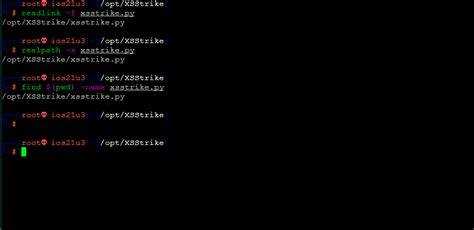
Команда which отображает полный путь к исполняемому файлу, который вызывается при запуске программы из терминала. Синтаксис простой: which имя_программы. Например, which python3 покажет путь к бинарнику Python 3, установленному в системе.
Команда проверяет каталоги, перечисленные в переменной окружения PATH, и возвращает первый найденный файл с правами на выполнение. Если программа не находится в PATH, which не выдаст результат, что указывает на необходимость указать полный путь или использовать другие методы поиска.
Для одновременной проверки нескольких программ можно указать их через пробел: which gcc make git. Это помогает быстро убедиться, что нужные инструменты установлены и доступны для запуска скриптов и сборки проектов.
Опция -a позволяет вывести все найденные пути к исполняемому файлу, а не только первый. Например, which -a python3 покажет все версии Python 3 в каталогах PATH, что полезно при работе с несколькими версиями одного приложения.
Использование which удобно при настройке окружения и проверке корректности установок, так как позволяет быстро определить, какой конкретный бинарник будет запущен при вводе команды в терминале.
Поиск исполняемого файла через команду whereis
Команда whereis позволяет найти расположение исполняемых файлов, исходников и документации программ. Она сканирует стандартные системные каталоги, включая /bin, /usr/bin, /usr/local/bin и папки с документацией.
Базовый синтаксис: whereis имя_программы. Например, whereis vim может вернуть:
- vim: /usr/bin/vim /usr/share/man/man1/vim.1.gz /usr/share/vim
- путь к бинарному файлу;
- каталоги с исходными файлами;
- местоположение man-страниц.
Опции для уточнения поиска:
- -b – искать только бинарники, например whereis -b gcc;
- -m – искать только man-страницы, например whereis -m ls;
- -s – искать только исходники, например whereis -s bash;
- -B путь – указать дополнительные каталоги для поиска бинарников;
- -M путь – указать каталоги для поиска man-страниц.
Использование whereis полезно для быстрого получения всех ключевых файлов программы, проверки корректной установки и подготовки путей для скриптов или сборки проектов.
Нахождение пути с помощью команды locate
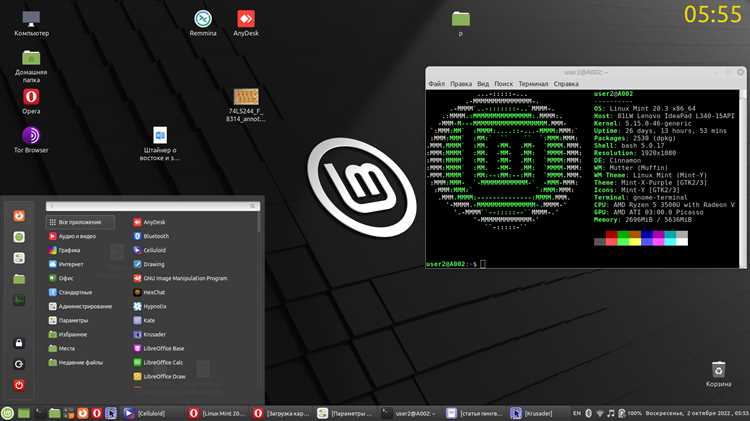
Команда locate использует предварительно созданную базу данных файловой системы для быстрого поиска файлов и программ. Она значительно ускоряет поиск по сравнению с find, особенно в больших каталогах.
Базовый синтаксис: locate имя_программы. Например, locate firefox может вернуть список всех файлов и каталогов, связанных с Firefox, включая бинарники, библиотеки и конфигурацию.
Для получения актуальных результатов перед поиском рекомендуется обновить базу данных командой sudo updatedb, иначе locate может показать устаревшие пути.
Опции команды:
- -i – поиск без учета регистра: locate -i Vim;
- -r – поиск по регулярному выражению: locate -r ‘^/usr/bin/python[0-9\.]*$’;
Использование locate удобно при необходимости быстро найти все экземпляры программы или связанных файлов, особенно если они установлены не в стандартных каталогах.
Использование find для поиска программы в файловой системе
Команда find позволяет искать файлы и каталоги по заданным критериям в любой части файловой системы. Она полезна, если программа установлена вне стандартных каталогов PATH или нужно найти конкретную версию.
Базовый синтаксис: find путь_поиска -name имя_файла. Например, find /usr -name python3 покажет все файлы с именем python3 в каталоге /usr и его подкаталогах.
Полезные опции:
- -type f – искать только файлы, например find / -type f -name gcc;
- -iname – поиск без учета регистра: find /opt -iname vim;
- -maxdepth N – ограничить глубину поиска: find /usr -maxdepth 2 -name git.
Команда find позволяет комбинировать условия и выполнять действия с найденными файлами через -exec, что делает её гибким инструментом для точного определения расположения программ и связанных файлов.
Определение пути через переменные окружения PATH
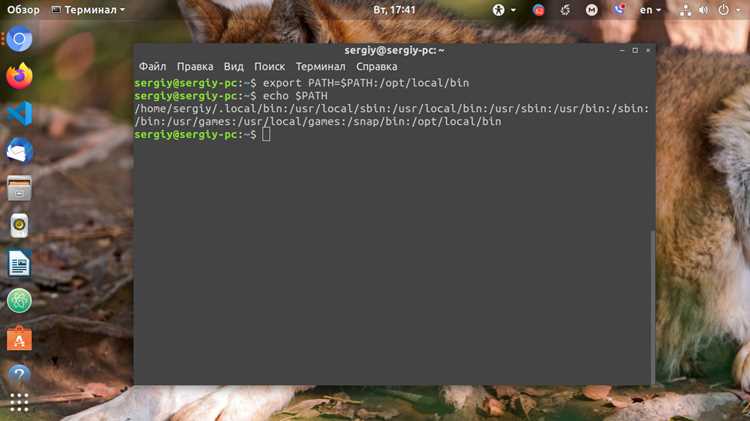
Переменная окружения PATH содержит список каталогов, в которых оболочка ищет исполняемые файлы команд. Проверка PATH помогает понять, какие версии программ будут запущены при вводе команды.
Вывести содержимое PATH можно с помощью команды echo $PATH. Результат представляет собой строки каталогов, разделенные двоеточием:
| Каталог | Описание |
|---|---|
| /usr/local/sbin | Системные бинарники, установленные локально |
| /usr/local/bin | Пользовательские исполняемые файлы |
| /usr/sbin | Административные команды |
| /usr/bin | Основные системные программы |
| /sbin | Системные утилиты |
| /bin | Базовые бинарники для запуска системы |
Для проверки, находится ли программа в PATH, можно использовать echo $PATH | tr ‘:’ ‘\n’, что выведет каждый каталог на отдельной строке. Это позволяет быстро определить, какие каталоги нужно добавить в PATH для корректного запуска программ.
Проверка установленных пакетов с помощью dpkg и rpm

В Debian-подобных системах для определения пути к файлам установленного пакета используют команду dpkg -L имя_пакета. Например, dpkg -L vim выведет полный список файлов, включая бинарники, конфигурационные файлы и документацию.
Для проверки наличия пакета используют dpkg -s имя_пакета. Команда возвращает статус установки, версию и описание пакета.
В системах на базе RPM (Red Hat, CentOS, Fedora) аналогично применяют rpm -ql имя_пакета для просмотра всех файлов пакета. Команда rpm -qi имя_пакета отображает подробную информацию о версии, описании и установке.
Эти инструменты позволяют точно определить, где находятся бинарники и связанные файлы, а также убедиться, что нужный пакет установлен и готов к использованию.
Поиск библиотеки или файла программы с ldd

Команда ldd показывает список динамических библиотек, от которых зависит исполняемый файл, а также их полные пути в системе. Это помогает определить, какие библиотеки загружаются при запуске программы.
Синтаксис: ldd путь_к_файлу. Например, ldd /usr/bin/python3 выведет все библиотеки Python с указанием расположения в файловой системе.
- libc.so.6 => /lib/x86_64-linux-gnu/libc.so.6 – стандартная библиотека C;
- libpthread.so.0 => /lib/x86_64-linux-gnu/libpthread.so.0 – библиотека потоков;
- libm.so.6 => /lib/x86_64-linux-gnu/libm.so.6 – математическая библиотека.
Использование ldd помогает:
- Проверить корректность зависимостей перед запуском программы;
- Найти библиотеки для отладки или копирования в другое окружение;
- Определить пути к нестандартным библиотекам при конфигурации среды.
Для анализа нескольких программ можно использовать ldd $(which имя_программы), чтобы автоматически получить путь к бинарнику и список его библиотек.
Вопрос-ответ:
Как с помощью команды which определить путь к программе в Linux?
Команда which выводит полный путь к исполняемому файлу, который вызывается при вводе команды в терминале. Например, which python3 покажет путь к бинарнику Python 3, установленному в системе. Она проверяет каталоги, указанные в переменной окружения PATH, и возвращает первый найденный исполняемый файл. Если программа не находится в PATH, команда не выдаст результат.
Чем отличается поиск через whereis от команды which?
whereis ищет не только исполняемый файл, но и связанные с программой man-страницы и исходники. Например, whereis vim покажет путь к бинарнику, документации и каталогу с исходными файлами. В отличие от which, где вывод ограничен только первым исполняемым файлом из PATH, whereis охватывает стандартные системные каталоги.
Как найти все файлы программы с помощью locate?
Команда locate использует базу данных файловой системы для быстрого поиска. Синтаксис: locate имя_программы. Перед поиском рекомендуется обновить базу через sudo updatedb, чтобы результаты были актуальными. Опция -i позволяет искать без учета регистра, а —limit=N ограничивает количество выводимых результатов.
Как определить, от каких библиотек зависит программа?
Для анализа зависимостей исполняемого файла используется команда ldd. Например, ldd /usr/bin/python3 покажет все динамические библиотеки с их полными путями. Это позволяет проверить корректность установки, найти нестандартные библиотеки и подготовить окружение для запуска или отладки программы.

 Загрузка...